Směrnice pro pixely displejů Dell
Summary: Seznamte se s pokyny společnosti Dell k rozlišení displeje pro panely LCD na našich monitorech a noteboocích. Vysvětlíme, co jsou tečky a pixely, představíme vám službu Premium Panel Exchange a ukážeme vám, jak na obrazovce rozpoznat jasné nebo mrtvé pixely. ...
Instructions
Co se dozvíte
Tento článek vám pomůže pochopit následující:
- Co jsou pixely, subpixely a částečné subpixely
- Rozdíl mezi jasnými pixely, tmavými pixely a částečnými subpixely
- Zásady záruky společnosti Dell pro problémy s obrazem
- Jak zkontrolovat problémy s pixely na obrazovce
- Co dělat, pokud zjistíte problém s pixely
Pochopení obrazu: pixely, subpixely a částečné subpixely
Obrazovka displeje vytváří obraz pomocí milionů malých barevných bodů. Pojďme si vysvětlit, co jsou zač a jak fungují.
Co je pixel?
Pixel (zkratka pro „picture element“) je jediný barevný bod na vaší obrazovce. Představte si to jako jeden malý čtverec v digitální mozaice.
Displej rozděluje obrazovku na řádky a sloupce pixelů. Tyto pixely jsou tak blízko sebe, že vypadají jako jednolitý obraz. Každý pixel se skládá ze tří ještě menších částí, které se nazývají subpixely.

Co je subpixel?
Každý pixel obsahuje tři subpixely:
- Jeden červený subpixel
- Jeden zelený subpixel
- Jeden modrý subpixel
Tyto tři subpixely fungují společně jako tým. Změnou jasu jednotlivých pixelů mohou vytvořit miliony různých barev. Když se na obrazovce zobrazí bílá barva, svítí všechny tři subpixely. Když vidíte černou barvu, jsou všechny tři zhasnuté.
Příklad: Pro zobrazení fialové se rozsvítí červené a modré subpixely, zatímco zelené zůstanou zhasnuté.

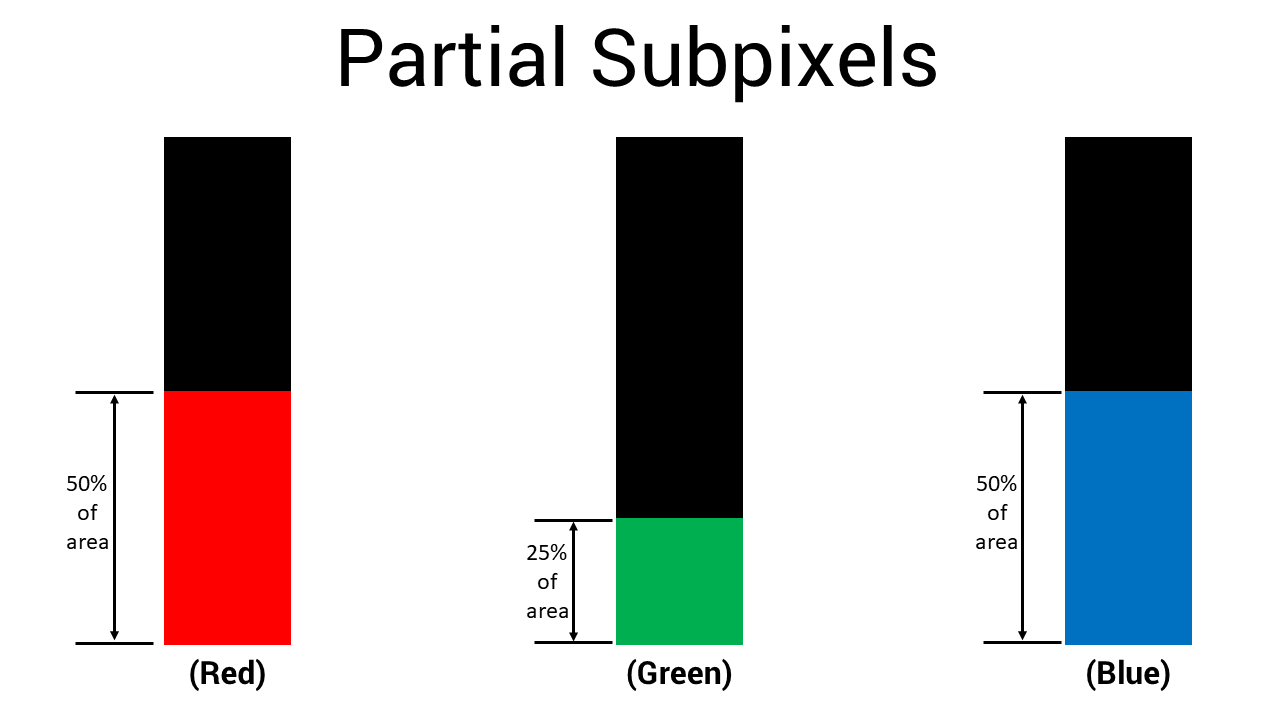
Co je částečný subpixel?
Částečný subpixel je menší než úplný subpixel, obvykle menší než polovina velikosti celého prvku subpixelu.
Představte si to takto: pokud je úplný subpixel jako zrnko rýže, částečný subpixel je jako malý fragment tohoto zrna. Je to velmi malý prvek na obrazovce.
Jak malé jsou?
Částečné subpixely jsou tak malé, že je nelze rozlišit od subpixelu bez správného zvětšení. I při pohledu přímo na obrazovku při normální pozorovací vzdálenosti nebudete moci určit, zda je malá tečka částečným nebo skutečným subpixelem.
Odkud pocházejí?
Během výroby displejů LCD mohou mikroskopické změny ve výrobním procesu vytvářet tyto drobné fragmenty subpixelů. To se děje u téměř všech LCD panelů, je to součástí běžného výrobního procesu, nikoli známkou špatné kvality.
Rychlé srovnání: Pochopení rozdílů
|
Typ |
Velikost |
Co uvidíte |
Jedná se o závadu? |
|---|---|---|---|
|
Pixel |
3 subpixely dohromady |
Jasní bílá tečka nebo černá tečka |
Ano, pokud se zablokuje |
|
Subpixel |
1/3 pixelu |
Červená, zelená nebo modrá tečka (jasná) nebo černá tečka (tmavá) |
Ano, pokud se zablokuje |
|
Částečný subpixel |
Méně než půl subpixelu |
Malá tečka, kterou bez zvětšení nelze odlišit od subpixelu |
Ne, je to normální |
Typy problémů s pixely a subpixely
Někdy se pixely nebo subpixely zaseknou v jedné poloze. Zde jsou různé typy, se kterými se můžete setkat:
Jasný pixel (také nazývaný „zaseknutý pixel“)
- Co to je: Všechny tři subpixely v jednom pixelu jsou trvale rozsvícené.
- Co vidíte: Jasná bílá tečka, která je vždy viditelná, zejména na tmavém pozadí.
- Proč se to stane: Pixel se během výroby zasekl v rozsvícené poloze.
Tmavý pixel (také nazývaný jako „mrtvý pixel“)
- Co to je: Všechny tři subpixely v jednom pixelu jsou trvale zhasnuté.
- Co vidíte: Černá tečka, kterou vidíte na bílém nebo barevném pozadí (ale ne na černém pozadí).
- Proč k tomu dochází: Pixel přestal fungovat a nelze jej zapnout.
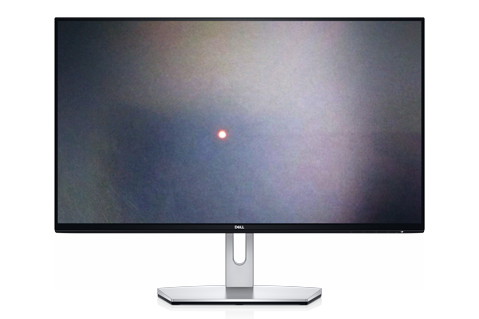
Jasný subpixel
- Co to je: Pouze jeden subpixel (červený, zelený nebo modrý) se zasekne v rozsvícené poloze.
- Co vidíte: Malá červená, zelená nebo modrá tečka, která zůstane svítit na tmavém pozadí.
- Proč k tomu dochází: Jedna ze tří barevných částí se během výroby zasekla.
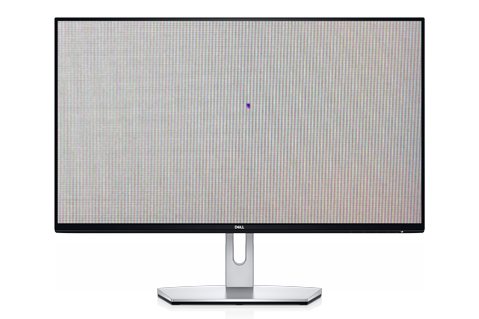
Tmavý subpixel
- Co to je: Pouze jeden subpixel se zasekne v zhasnuté poloze.
- Co vidíte: Malá tmavá skvrna na bílém pozadí. Může se zobrazit mírně odlišná barva namísto čistě černé, v závislosti na tom, který subpixel je zaseknutý.
- Proč k tomu dochází: Jeden ze tří subpixelů přestal fungovat.
Anomálie částečných subpixelů (nikoli vada)
- Co to je: Fragment neúplného subpixelu, ke kterému dochází během běžné výroby LCD.
- Co vidíte: Malá tmavá tečka, kterou bez zvětšení nelze odlišit od vady subpixelů.
Proč se nejedná o závadu:
- Na téměř všech displejích LCD se objevují anomálie částečných subpixelů
- Jsou běžnou součástí výrobního procesu
- Jsou příliš malé na to, aby ovlivnily kvalitu obrazu nebo zážitek ze sledování
- Oborové standardy (včetně zásad společnosti Dell v oblasti pixelů) je neklasifikují jako závady
Normální pozorovací vzdálenost (doporučená) je asi 35 až 50 cm a u velkoformátových monitorů je to přibližně 100 až 150 cm.
Ilustrace
Jasný subpixel
Jeden barevný subpixel zůstává zapnutý a vytváří barevnou tečku na tmavém pozadí.
Tmavý subpixel
Jeden barevný subpixel zůstává zhasnutý, což vytváří tmavou skvrnu na světlých pozadích.
Můžete opravit zaseknuté nebo mrtvé pixely?
Zde najdete, co je potřeba znát o opravě problémů s pixely:
Zaseknuté pixely (jasné pixely nebo subpixely)
Online můžete najít informace o softwaru nebo metodách pro opravu pixelů, které zahrnují použití tlaku na obrazovku. Důrazně doporučujeme tyto metody nepoužívat, protože:
- Mohou způsobit další poškození displeje
- Mohou zrušit vaši záruku
- Působení tlaku může způsobit prasknutí obrazovky nebo poškození vnitřních součástí
- Společnost Dell oficiálně nepodporuje Softwarové nástroje, proto nemusí fungovat
Mrtvé pixely (tmavé pixely nebo subpixely)
Nelze opravit: Mrtvý pixel přestal zcela fungovat. Žádný software ani jiné metody jej nemohou opět zprovoznit. Jediným řešením je výměna displeje.
Co doporučuje společnost Dell
Pokud má displej problémy s pixely:
- Nepokoušejte se o opravy svépomocí. Vyhněte se softwarům pro opravu pixelů nebo tlaku na obrazovku
- Spočítejte, kolik pixelů je dotčeno (viz část Jak zkontrolovat obrazovku níže).
- Porovnejte počet se záručními zásadami společnosti Dell (viz níže uvedené zásady společnosti Dell ohledně pixelů).
- Pokud se váš displej kvalifikuje, obraťte se na technickou podporu společnosti Dell a požádejte o výměnu.
Dell Premium Panel Exchange
Chceme, abyste měli co nejlepší zážitek ze sledování. Proto u vybraných monitorů nabízíme službu prémiové výměny panelů.
Co je služba Premium Panel Exchange?
Tato záruka znamená nulovou toleranci pro jasné pixely na oprávněných displejích. Pokud během záruční doby uvidíte i jen jeden světlý pixel, vyměníme vám displej.
Které displeje jsou kryté?
Služba Premium Panel Exchange se vztahuje na tyto řady monitorů Dell:
- Monitory UltraSharp (řada U)
- UltraSharp PremierColor (řada UP)
- Monitory Dell Pro P (řada P, kromě modelů P1424H a P1425)
- Monitory Dell P (řada S, modely 2020 a novější)
- Herní monitory (řada G a většina herních monitorů řady S, kromě modelů S2716DG a S2417DG)
- Monitory Alienware (řada AW, kromě modelu AW5520QF)
- Konferenční monitory řady C/P (24- až 34palcové)
- Všechny notebooky Dell s rozlišením HD+ (1 600 x 900) a vyšším
- Počítače Dell All-in-One s displeji Premium Panel
Co je kryto?
- Jasné pixely: Nulová tolerance – displej vyměníme i kvůli jednomu jasnému pixelu
- Jasné subpixely: Nulová tolerance – displej vyměníme i kvůli jednomu jasnému subpixelu
- Tmavé subpixely: Do 5 kusů (liší se podle modelu – viz tabulky zásad níže)
Jak dlouho trvá?
Služba Premium Panel Exchange trvá po celou záruční dobu:
- Standardní záruka (1 rok nebo 3 roky)
- Prodloužená záruka (pokud jste si ji zakoupili)
Zásady společnosti Dell v otázkách pixelů
Dodržujeme standardní oborové pokyny ohledně vad pixelů. Malý počet zaseknutých pixelů je při výrobě displejů LCD považován za normální.
Monitory Dell
Monitory se službou Premium Panel Exchange
|
Typ monitoru |
Tolerance jasných pixelů/subpixelů |
Tolerance tmavých subpixelů |
Celkový počet povolených kombinovaných vad |
|---|---|---|---|
|
Alienware (všechny modely kromě AW5520QF, AW3926QW, AW2726DL a AW2526HL) |
0 |
Až 5 |
Až 5 |
|
Alienware AW5520QF a AW3926QW |
0 |
Až 12 |
Až 12 |
|
Konferenční monitory řady C/P (24–34palcové) |
0 |
Až 5 |
Až 5 |
|
Dell P (řada S, 2020+) |
0 |
Až 5 |
Až 5 |
|
Dell Pro P (řada P) |
0 |
Až 5 |
Až 5 |
|
Herní (řada G) |
0 |
Až 5 |
Až 5 |
|
UltraSharp (řada U) |
0 |
Až 5 |
Až 5 |
|
UltraSharp PremierColor (řada UP) |
0 |
Až 5 |
Až 5 |
Standardní monitory bez služby Premium Panel Exchange
|
Typ monitoru |
Tolerance jasných pixelů/subpixelů |
Tolerance tmavých subpixelů |
Celkový počet povolených kombinovaných vad |
|---|---|---|---|
|
Alienware AW2526HL a AW2726DL |
Až 2 |
Až 5 |
Až 5 |
|
Řada C / velký formát (43palcové a větší) |
Až 5 |
Až 12–15 |
Až 12–15 |
|
Řada D |
Až 5 |
Až 8 |
Až 8 |
|
Dell (řada SE) |
Až 5 |
Až 5 |
Až 5 |
|
Dell řady IN |
Až 5 |
Až 5 |
Až 5 |
|
Dell P (S2716DG a S2417DG) |
Až 5 |
Až 5 |
Až 5 |
|
Dell Pro (řada E) |
Až 5 |
Až 5 |
Až 5 |
Notebooky Dell
|
Rozlišení obrazovky |
Tolerance jasných pixelů/subpixelů |
Tolerance tmavých subpixelů |
Celkový počet povolených kombinovaných vad |
|---|---|---|---|
|
HD+ (1 600 x 900) nebo vyšší |
0 |
Až 5 |
Až 5 |
|
HD (1 366 x 768) nebo nižší |
Až 2 |
Až 5 |
Až 5 |
Počítače Dell All-in-One
|
Typ displeje |
Tolerance jasných pixelů/subpixelů |
Tolerance tmavých subpixelů |
Celkový počet povolených kombinovaných vad |
|---|---|---|---|
|
Prémiový panel |
0 |
Až 5 |
Až 5 |
|
Standardní displej |
Až 5 |
Až 5 |
Až 5 |
Jak zkontrolovat problémy s pixely na obrazovce
Podle těchto kroků zkontrolujte, zda se na displeji vyskytují zaseknuté nebo mrtvé pixely.
Než začnete
Budete potřebovat:
- Čistý hadřík bez žmolků
- Váš displej
Tip: Nejprve očistěte obrazovku. Někdy to, co vypadá jako zaseknutý pixel, je obvykle prach nebo nečistoty.
Monitory Dell
- Vypněte počítač i monitor.
- Odpojte videokabel od monitoru.
Jedná se o kabel, kterým je monitor připojen k počítači (může jít o VGA, DVI, HDMI, DisplayPort nebo USB-C). - Obrazovku opatrně očistěte hadříkem, který nepouští vlákna.
- Připojte napájecí kabel zpět k monitoru.
- Zapněte monitor.
Měla by se zobrazit plovoucí okno na černém pozadí. To znamená, že monitor funguje, ale nemá žádný videosignál. - Podívejte se pozorně na černou obrazovku.
Zkontrolujte jasné tečky (bílé, červené, zelené nebo modré). Jedná se o jasné pixely nebo subpixely. - Spusťte vestavěný diagnostický test, abyste mohli provést důkladnější kontrolu.
Poznámka: Postup spuštění diagnostiky se liší podle modelu monitoru. Konkrétní pokyny k monitoru naleznete v uživatelské příručce k monitoru. Diagnostický test bude procházet různými barvami: červenou, zelenou, modrou, bílou a černou. - Pečlivě sledujte, jak se jednotlivé barvy zobrazují.
- Na černém pozadí: Hledejte nějaké jasné tečky
- Na bílém pozadí: Hledejte tmavé tečky
- Na červeném, zeleném, modrém pozadí: Hledejte tečky, které neodpovídají barvě pozadí
- Spočítejte, kolik zaseknutých pixelů jste našli.
- Porovnejte počet s tabulkou zásad výše pro model monitoru.
Notebooky Dell
- Úplně notebook vypněte.
- Odpojte všechny externí monitory.
- Opatrně očistěte obrazovku notebooku hadříkem bez vláken.
- Zapněte notebook.
- Spusťte vestavěný test LCD:
- Restartujte notebook
- Na obrazovce s logem společnosti Dell několikrát stiskněte klávesu F12
- Z nabídky vyberte možnost Diagnostics
- Obrazovka projde několika barvami
- Pečlivě sledujte, jak se jednotlivé barvy zobrazují.
- Na černém pozadí: Hledejte nějaké jasné tečky
- Na bílém pozadí: Hledejte tmavé tečky
- Na červeném, zeleném, modrém pozadí: Hledejte tečky, které neodpovídají barvě pozadí
- Spočítejte, kolik zaseknutých pixelů jste našli.
- Porovnejte počet s tabulkou zásad výše pro rozlišení notebooku.
Co hledat
Zaseknuté pixely:
- Jsou pořád na jednom místě (nestěhují se)
- Mají vždy stejnou barvu
- Jsou viditelné očima z normální pozorovací vzdálenosti
- Jsou znatelné bez přiblížení nebo použití lupy
Nezaseknuté pixely:
- Tečky, které zmizí při čištění obrazovky (jedná se o prach)
- Velmi malé tečky mohou představovat buď vady částečných subpixelů nebo subpixelů. Spočítejte všechny viditelné tečky a nahlédněte do tabulek zásad záruky.
- Tečky, které mění barvu nebo se pohybují (může se jednat o jiný problém)
Co dělat, když dojde k problému s pixely
1. krok: Spočítejte pixely
Poznamenejte si:
- Kolik jasných pixelů nebo subpixelů vidíte
- Kolik tmavých pixelů nebo subpixelů vidíte
- Kde se nacházejí na obrazovce
2. krok: Zkontrolujte stav záruky
Monitory: Většina monitorů Dell se dodává s 1letou nebo 3letou omezenou zárukou. Na monitory zakoupené s počítačem se vztahuje záruka počítače.
Notebooky: Zkontrolujte, kdy jste si zakoupili notebook a jaké máte záruční krytí.
Zkontrolujte záruku: Navštivte podporu společnosti Dell a zadejte výrobní číslo nebo kód Express Service Code monitoru a zkontrolujte krytí.
3. krok: Srovnání se zásadami společnosti Dell
Podívejte se do výše uvedených tabulek zásad:
- Vyhledejte typ displeje
- Zkontrolujte, zda počet pixelů překračuje povolený počet vad
- Zkontrolujte, zda máte krytí Premium Panel Exchange
4. krok: Kontaktujte podporu společnosti Dell (pokud máte nárok)
Pokud váš displej obsahuje více zaseknutých pixelů, než je povoleno podle zásad. Kontaktujte technickou podporu společnosti Dell
Často kladené dotazy
Dotaz: Mohou se jasné pixely nebo subpixely postupem času ztmavovat?
Odpověď: Ne Zaseknutý pixel zůstane zaseknutý, dokud monitor nevyměníte. Sám o sobě se nezlepší ani nezhorší.
Dotaz: Našel jsem jednu malou světlou tečku. Je zahrnuta?
Odpověď: To závisí na displeji:
- Se službou Premium Panel Exchange: Ano, je krytý i jeden světlý pixel nebo subpixel (anomálie částečných subpixelů nejsou kryty, protože to nejsou vady).
- Bez služby Premium Panel Exchange: Pouze pokud máte celkem více než 5 zaseknutých pixelů / subpixelů (anomálie částečných subpixelů nejsou kryty, protože se nejedná o vady).
Zkontrolujte výše uvedené tabulky zásad a ověřte, zda je displej vybaven službou Premium Panel Exchange.
Dotaz: Můj displej má několik velmi malých bodů. Mám se bát?
Odpověď: Drobné tečky mohou být buď částečné subpixely (normální), nebo vady subpixelů (mohou být kryty zárukou). Rozdíl nelze rozpoznat bez zvětšení.
Dotaz: Jaký je rozdíl mezi zaseknutým pixelem a mrtvým pixelem?
Odpověď:
- Zaseknutý pixel: Svítí konstantní barvou (bílou nebo barevnou). Někdy se mu říká jasný pixel.
- Mrtvý pixel: Je černý, protože je zcela zhasnutý.
Dotaz: Po vypršení záruky jsem našel zaseknuté pixely. Co mohu udělat?
Odpověď: Vady pixelů jsou bohužel kryty pouze během záruční doby. Po vypršení záruky:
- Můžete pokračovat v používání displeje (většina případů se zaseknutými pixely nemá vliv na použitelnost)
- Můžete si zakoupit nový displej
Při nákupu nových displejů zvažte naše možnosti prodloužené záruky, abyste rozšířili krytí.
Dotaz: Jak zabránit zaseknutí pixelů?
Odpověď: Zaseknuté pixely se vyskytují během výroby a nejsou způsobeny tím, jak displej používáte. Nemůžete jim zabránit běžným používáním. Nicméně:
- Během nastavování zacházejte s displejem opatrně
- Netlačte na obrazovku
- Udržujte displej čistý
- Použijte vhodná nastavení jasu
Dotaz: Mají všechny monitory Dell stejné zásady ohledně pixelů?
Odpověď: Ne. Naše monitory Premium Panel Exchange mají přísnější standardy (netolerují žádné jasné pixely). Standardní monitory se řídí oborovými normami (je tolerováno až 5 zaseknutých pixelů). Podívejte se do výše uvedených tabulek zásad a zjistěte, co platí pro váš konkrétní model.
Dotaz: Co když si myslím, že vidím zaseknutý pixel, ale nejsem si jistý?
Odpověď: Spusťte diagnostické testy popsané výše v části Jak zkontrolovat obrazovku. Díky barevným obrazovkám je mnohem snazší rozpoznat zaseknuté pixely. Pokud si stále nejste jisti, obraťte se na náš tým podpory. Rádi vám pomůžeme problém identifikovat.
Potřebujete pomoc s dalšími problémy s displejem?
Tento článek se zaměřuje na vady pixelů. Pokud máte jiné problémy s displejem, máme další příručky, které vám pomohou:
Běžné problémy s displejem
- Oprava problémů s displejem notebooku – obrazovka notebooku se nezapíná, bliká nebo se potýká s jinými problémy
- Oprava problémů s monitorem – externí monitor nezobrazuje obraz, má problémy s barvami nebo připojením
- Nastavení více monitorů – konfigurace dvou nebo tří monitorů pro váš pracovní prostor
- Připojte monitor k počítači – podrobné pokyny k připojení
- Oprava problémů s dotykovou obrazovkou – dotyková obrazovka nereaguje nebo nefunguje správně
Příznaky, které nejsou vadami pixelů
Pokud dojde k některému z těchto problémů, podívejte se na výše uvedené odkazy:
- Prázdná nebo černá obrazovka
- Vodorovné nebo svislé čáry na obrazovce
- Barvy vypadají vybledlé nebo celkově nesprávné
- Rozmazaný či neostrý obraz
- Obrazovka bliká
- Obraz se jeví jako roztažený nebo zkreslený
- Z okrajů obrazovky uniká světlo
- Jasné nebo tmavé skvrny (větší než pixel)
Additional Information
Často kladené dotazy
Pomůžeme vám s některými často kladenými dotazy ohledně vad subpixelů na panelu LCD monitoru nebo notebooku Dell.
Pojmem jasný subpixel se rozumí subpixel, který nemůže zobrazit správnou výstupní barvu. Na obrazovce se může jevit jako malý černý nebo bílý bod. Pokud je subpixel stále rozsvícený, označuje se jako světlý subpixel.
Ne. Vadný subpixel zůstane stále rozsvícený až do vypnutí monitoru.
Záruka Premium Panel Exchange společnosti Dell se vztahuje na monitory Dell pro spotřebitele, monitory Professional, UltraSharp a herní monitory (včetně Alienware) s jasnými vadnými subpixely. Záruka Premium Panel Exchange se nevztahuje na monitory s tmavými nebo mrtvými subpixely.
Záruka Premium Panel Exchange se vztahuje na všechny monitory Dell pro spotřebitele, monitory Professional, UltraSharp a herní monitory (včetně Alienware) zakoupené přímo od společnosti Dell nebo u maloobchodníků.
- Vypněte počítač a monitor.
- Odpojte videokabel (VGA, DVI, HDMI nebo DisplayPort) od monitoru.
- Očistěte obrazovku hadříkem, který nepouští vlákna, protože touto viditelnou
skvrnou
může být prach. - Připojte napájecí kabel k monitoru a zapněte monitor.
- Zobrazí se plovoucí okno na černém pozadí.
- Zkontrolujte, zda jsou na obrazovce jasné subpixely. Tyto subpixely obvykle svítí a vypadají jako bílý, červený, zelený nebo modrý bod na černém pozadí. Případně zvažte spuštění diagnostického testu. Přečtěte si článek znalostní databáze Dell Jak spustit diagnostický test na monitoru Dell nebo Jak v notebooku Dell spustit vestavěný samočinný test BIST displeje LCD.
- Zkontrolujte výskyt světlých bodů nebo jasných subpixelů či jakýchkoli jiných závad na obrazovce.
- Pokud zjistíte závadu, informujte se u technické podpory společnosti Dell o možnostech opravy dostupných ve vaší oblasti.
- Vypněte počítač a monitor.
- Odpojte videokabel (VGA, DVI, HDMI nebo DisplayPort) od monitoru.
- Očistěte obrazovku hadříkem, který nepouští vlákna, protože touto viditelnou
skvrnou
může být prach. - Připojte napájecí kabel k monitoru a zapněte monitor.
- Spusťte diagnostický test. Přečtěte si článek znalostní databáze Dell Jak spustit vestavěnou diagnostiku na monitoru Dell nebo Jak v notebooku Dell spustit vestavěný samočinný test BIST displeje LCD.
- Nyní se bude zobrazení přepínat mezi několika barvami (bílá, červená, zelená, modrá a černá).
- Zkontrolujte výskyt světlých bodů nebo jasných subpixelů či jakýchkoli jiných závad na obrazovce.
- Pokud zjistíte závadu, informujte se u technické podpory společnosti Dell o možnostech opravy dostupných ve vaší oblasti.
Omezená záruka společnosti Dell se vztahuje na poruchy či výrobní vady monitoru. Pokud během omezené záruční lhůty dojde k selhání dílu, obraťte se na technickou podporu společnosti Dell, aby problém se zařízením vyřešila. Pokud postup odstraňování problémů po telefonu určí váš problém jako jasný subpixel, společnost Dell vám následující pracovní den v rámci výměny zašle nové zařízení.
Po dobu trvání omezené záruky na monitor Dell můžete využívat všech výhod bezplatné telefonické podpory společnosti Dell, která je v provozu 24 hodin denně a 7 dní v týdnu, a služby Advanced Exchange Service (Rozšířená výměna).
Zatímco většina výrobců poskytuje na nulový výskyt jasných subpixelů pouze 30denní záruku, záruka Premium Panel Exchange společnosti Dell platí po 1 rok nebo 3 roky trvání omezené záruky a 4 roky nebo 5 let v případě prodloužené záruky.
Omezená záruka na monitory Dell zakoupené nezávisle na počítači platí po dobu uvedenou na dodacím listu, faktuře nebo prodejním dokladu. Na monitory Dell zakoupené s počítačem se vztahuje omezená záruka na hardware počítače.
Problémy se zobrazováním na notebooku nebo plochém monitoru Dell může způsobovat buď panel LCD, grafická karta (GPU) nebo nastavení zobrazení. Některé příznaky, které naznačují problém se zobrazením nebo videem, jsou následující:
- Prázdná nebo černá obrazovka
- Vodorovné nebo svislé čáry
- Blednutí barev
- Neostrý nebo rozmazaný obraz
- Zkreslený nebo roztažený obraz
- Geometrické zkreslení
- Úniky světla nebo nerovnoměrné podsvícení
- Problikávání
- Světlé nebo tmavé oblasti
- Jasné nebo mrtvé pixely
Pokud řešíte něco jiného – například připojení nového monitoru, opravu běžných problémů s obrazem, nefunkční obrazovku notebooku, nastavení více monitorů nebo řešení problémů s dotykovou obrazovkou – podívejte se na naše další užitečné průvodce.