PowerVault ME5: Fejlfinding af iSCSI-controllerens Ethernet-port, linkforhandling eller link down
Summary: Denne artikel hjælper med at isolere fejl, når et Ethernet-portlink ikke fremkommer, eller porten ikke forhandler den forventede forbindelseshastighed med PowerVault ME5 iSCSI-controllermoduler. ...
Instructions
- Tjekliste, når linket til en controller module-port er nede
- Linkhastigheder og kabler understøttet efter controllertype
- LED-status for controllermodulet
- Anbefalinger til specifikation af Ethernet-switch for iSCSI-trafik
- Få vist status for porte med PowerVault Manager
- Få vist status for porte med PowerVault CLI (Command-Line Interface)
- Overvejelser om 25 Gb Ethernet
- Isolering af fejl
- Kontakt Dells tekniske support for yderligere hjælp til fejlfinding
Tjekliste, når linket til en controller module-port er nede
Generelle henstillinger
- Der er ingen leverandørlåsning til kabler eller transceivere, der bruges til at tilslutte PowerVault ME5-controllermoduler. Dell validerer kabler og transceivere til brug sammen med PowerVault ME5.
- Ethernet-switchfirmware skal være opdateret, og de anvendte porte skal være aktiveret (dvs. ingen nedlukninger) og konfigureres ved hjælp af switchens kommandolinjegrænseflade eller switchens grafiske styringsgrænseflade, hvor det er relevant. Se dokumentationen til switchleverandøren for at få oplysninger om specifikke konfigurationskommandoer.
- Ethernet-switchleverandører kan angive transceivere, kabeltyper og kabellængder, der understøttes af deres udstyr.
- Alle komponenter (netværkskort, switchporte, transceivere, kabler) skal være klassificeret til at understøtte den forventede linkhastighed. For eksempel forhandler en SFP + transceiver kun 10 Gb linkhastighed. Et kabel, der er for langt eller ikke konstrueret til specifikationen, opfylder muligvis ikke kravene til indsættelsestab (dB) for at danne en pålidelig forbindelse. Et værtsnetværkskort, der er designet til at fungere ved 10 Gb, danner ikke et link ved 25 Gb.
- Værtens operativsystemer skal have NIC-enhedsdriveren indlæst og porten konfigureret i operativsystemet.
- Netværkskortene til værtsoperativsystemet (NIC), enhedsdrivere og firmware skal begge være i minimumsversioner eller senere som anbefalet af udstyret eller leverandøren af operativsystemet.
- Porte bør automatisk forhandle linkhastighed, i de fleste tilfælde er faste portindstillinger unødvendige og kan hæmme pålidelig linkkommunikation.
Besigtigelse på stedet
- Er alle enheder tændt og operativsystemer fuldt startet?
- Er kabler eller transceivere og fiberoptisk kabel sikkert forbundet på begge sider af forbindelsen?
- Er kablerne i god stand? Rackkabelhåndtering skal være pæn, og kablerne må ikke krympes, strækkes eller beskadiges.
- LED-indikatorerne for forbindelseshastighed og status skal overholdes under og efter isætning af kablerne i begge ender af forbindelsen.
- For PowerVault ME5-controllermoduler skal du se afsnittet LED-status for controllermodulet længere nede.
- For Ethernet-switchporte eller værtsnetværkskortporte henvises der til leverandørens dokumentation for oplysninger om port-LED-status.
- Hvis du vil konfigurere IP-adresser på Ethernet-porte, skal du se dokumentationen til værtens operativsystem.
- Hvis linket er oppe, skal du bruge ikonet
pingkommando fra værtens operativsystem for at teste IP-netværksforbindelsen mellem vært- og PowerVault ME5-porte. - Direkte værtsforbindelse:
- Enhedsdrivere til netværkskort til værtens operativsystem skal være installeret, og netværksporten skal være konfigureret i operativsystemet.
- Brug operativsystemets brugergrænseflade til at konfigurere og foretage fejlfinding af porte. Som reference er her også nogle kommandoer, der kan være nyttige.
- Understøtter den anvendte værtsnetværkskortmodel de forventede linkhastigheder?
- Kontrollér, at værtens NIC-enhedsdriver og NIC-firmware er opdaterede. Dell PowerEdge-servere og understøttede operativsystemers NIC-drivere og firmware er ofte tilgængelige på Dell Support.
- Hvor det er relevant, skal du bruge værktøjer til administration af netværkskort, der følger med NIC-driversoftware, til at overvåge link, portindstillinger og statistikker, f.eks. Intel PROset eller Marvell QConvergeConsole
- Undersøg hændelseslogge for værtens operativsystem eller kernelogfiler for meddelelser vedrørende linkstatus eller netværksinterfaceenhedsdriveren.
| Operativsystem | Kommando | Beskrivelse |
| VMware ESXi | esxcli network nic list |
Liste over netværkskort |
esxcli network ip interface list |
Angiv oplysninger om VMK-netværkskort. | |
esxcli network ip interface ipv4 get |
Angiv IP-adressen. | |
| Linux | lspcilshw |
lspci for at vise alle PCI-enheder. lshw til at identificere Ethernet-grænseflader og NIC-hardware. |
ethtool |
Se NIC eller kortdriver og indstillinger på Linux. | |
ip addr |
Angiv den IP-adresse, der er tildelt NIC-grænseflader. | |
| Microsoft Windows Server |
PowerShell: Get-PnpDevice -PresentOnly | select-string "ethernet","network" |
Angiv alle enheder, der filtrerer efter Ethernet og netværk. |
PowerShell: Get-IntelNetAdapter |
Angiv en liste over Intel-netværksadaptere, når Intel NIC-enhedsdriversoftware er installeret. | |
ipconfig /all Eller PowerShell: Get-NetIPAddress -AddressFamily IPv4 |
Angiv IP-adressen. |
- Ethernet-switchforbindelser:
- Undersøg switchens kørselskonfiguration. Tilsluttede porte skal være aktiveret på kontakten, det vil sige ingen nedlukning
- Undersøg switch-hændelseslogge for op- eller ned-hændelser for portlinks.
- Undersøg switchportens grænsefladestatistik for portfejl som f.eks. for lave CRC'er, fald osv., der indikerer et problem med kabler eller transceivere.
- Undersøg switch-port-grænsefladen for vedhæftede medieoplysninger.
Afsnittet Anbefalinger til specifikation af ethernet-switch for iSCSI-trafik viser de switchfunktioner, der anbefales for optimal ydeevne ved brug af iSCSI-protokollen.
Linkhastigheder og kabler understøttet efter controllertype
- Kabelanbefalinger er beskrevet i ME5-supportmatrixen og implementeringsvejledningen til storagesystemer i Dell PowerVault ME5-serien
| Controllertype |
Tilslutningsgrænseflade |
1 GB | 10 GB | 25 GB | Kabel |
| 10 GB iSCSI Base-T | RJ45 | Ja | Ja | Nej | RJ45 CAT-6 kobberplaster bly |
| 25 GB iSCSI | SFP+ | Nej | Ja | Nej | SFP+ transceiver - eller - SFP+ DAC-kabel (Direct Attach Copper) |
| 25 GB iSCSI | SFP28 | Nej | Ja | Ja | SFP28-transceiver - eller - SFP28-DAC-kabel (Direct Attach Copper) |
- CAT 5/e-kablet er godkendt til 1000base-T-forbindelser
- Brug CAT 6-kablet eller bedre til 10Gbase-T-forbindelser.
- Brug af DAC-kabel (passivt direkte fastgørelseskobber) op til en maksimal længde på 5 meter understøttes. Ingen aktive kobberkabler eller aktive optiske kabler understøttes.
- Nogle leverandører af Ethernet-switche understøtter muligvis kun kortere DAC-kabellængder. Du kan finde kabelanbefalinger i dokumentationen til switchleverandører.
- Dell anbefaler eller validerer ikke brugen af DAC-breakoutkabler med PowerVault ME5.
- Hvis du vælger at bruge DAC-breakoutkabler med de kortest mulige længder, fungerer de længste kabler muligvis ikke altid pålideligt i dit miljø.
- Til fiberoptiske kabler skal du bruge OM3- eller OM4-multimode-fiberkabler (MMF). De maksimale understøttede afstande varierer afhængigt af transceiver, linkhastighed og kabelkvalitet.
- Langtrækkende (LR) transceivere, der bruges med enkeltvis fiberoptisk kabel, fungerer muligvis, men Dell har ikke valideret brugen med PowerVault ME5.
LED-status for controllermodulet
Statusvejledningen for controllermodulets LED findes i brugervejledningen til PowerVault ME5-seriens storagesystem under afsnittet Controllermodulets LED-indikatorer.
-

LED-indikator BESKRIVELSE FARVE STATUS 
iSCSI 25 Gb/10 GB linkaktivitet Grøn Til—Tilsluttet, linket er oppe Blinker – Linkaktivitet Slukket – Ikke tilsluttet, eller linket er nede
Figur 1: 25 GB iSCSI-controllerport-LED er
-
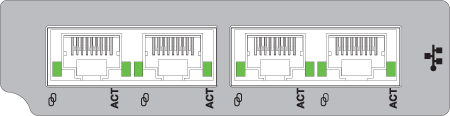
LED-indikator BESKRIVELSE FARVE STATUS 
iSCSI 10Gbase-T-linkhastighed Grøn On – 10 GbE-linkhastighed Amber On – 1 GbE-linkhastighed Ingen Slået fra – Ikke tilsluttet, eller linket er nede AKT iSCSI 10Gbase-T-linkaktivitet Grøn Til—Tilsluttet, linket er oppe Blinker – Linkaktivitet Slukket – Ikke tilsluttet, eller linket er nede
Figur 2: 10 GB iSCSI Base-T-porte
Få vist status for porte med PowerVault Manager
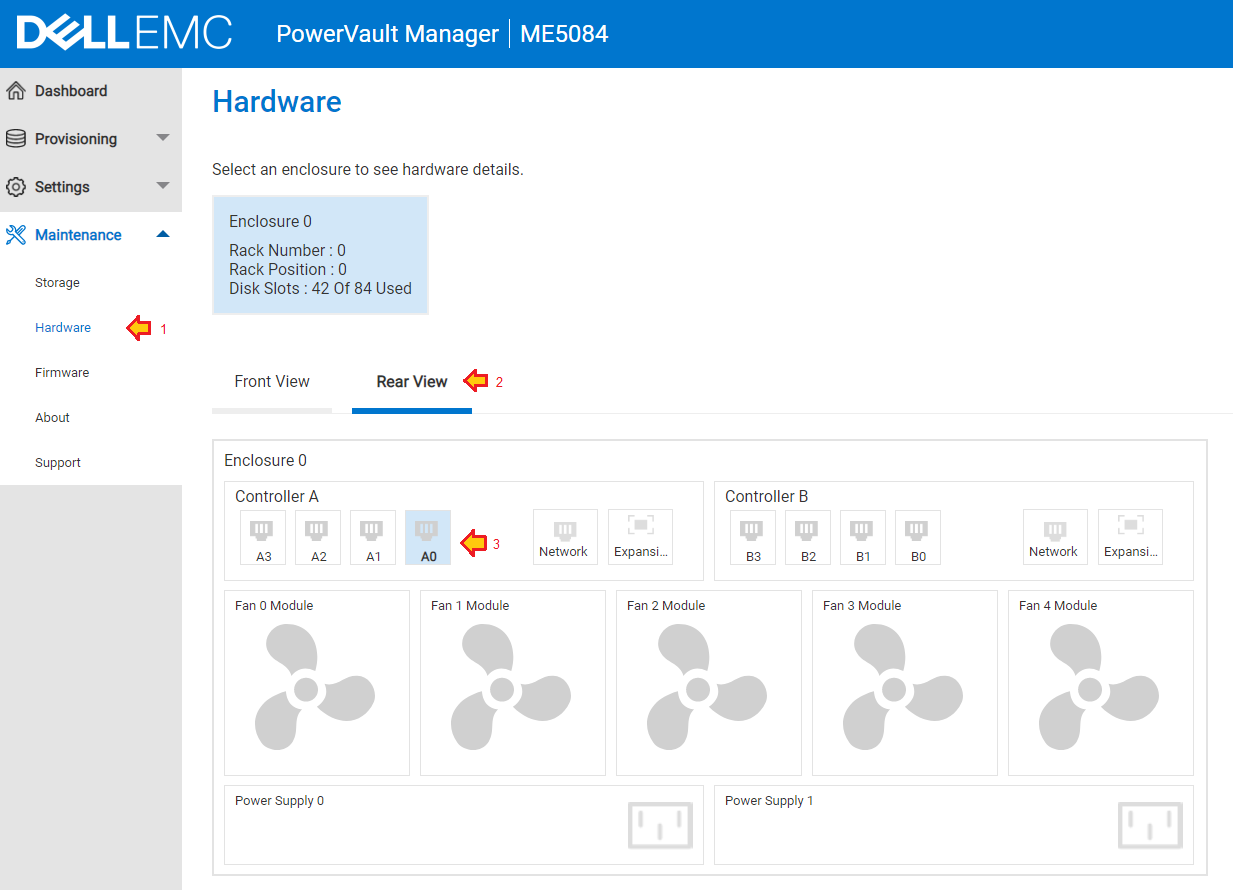
- Panelet Hardware (Vedligeholdelseshardware>) viser konfigurationen af systemhardwaren.
- Klik på fanen Set bagfra.
- Klik på hver port efter tur for at se specifikke detaljer om hver port. Rul ned for at se hver ports linkstatus, linkhastighed og oplysninger om tilsluttede medier, hvor det er relevant.
-
-
Figur 3: Vælg Set bagfra, og klik på hver port efter tur for at se den aktuelle portstatus.
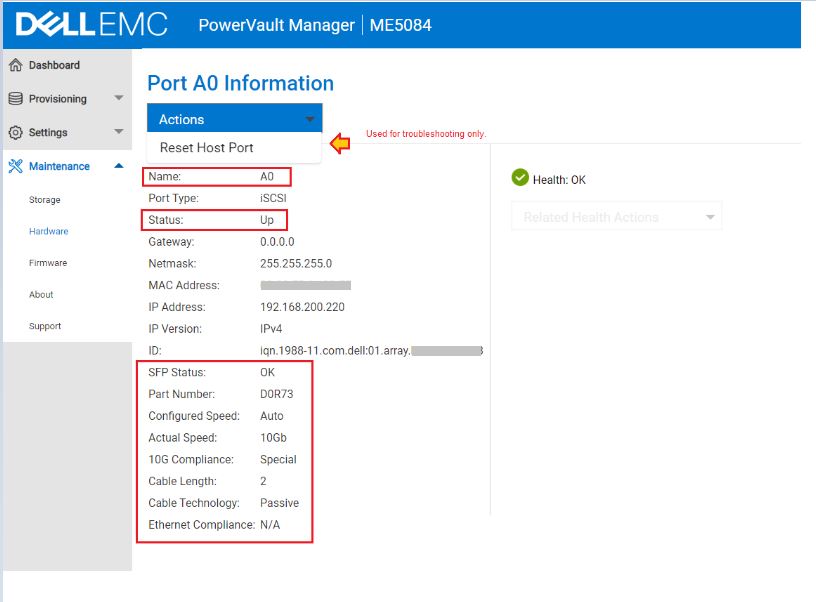
Figur 4: Der vises oplysninger om en bestemt port.
- Handlinger, Nulstil værtsport bør kun bruges som et fejlfindingstrin, når der ikke er nogen forbindelse, og kablet er tilsluttet.
Få vist portstatus ved hjælp af PowerVault Command-Line Interface
- Åbn en SSH-session til en af controllernes administrations-IP-adresse ved hjælp af et terminalprogram som f.eks. PuTTY
.
- Kør følgende kommandoer:
| Kommando | Beskrivelse |
show system |
Kontroller, at systemets tilstand er i orden, og at begge controllermoduler (hvor relevant) ses. |
show alerts unresolved |
Uløste alarmer kan hjælpe med at forklare de symptomer, der opleves. |
show ports detail |
Angiv linkstatus for controllermodulporte og oplysninger om tilsluttede medier. |
show host-port-statistics |
Se portstatistik for at finde ud af, om I/O går gennem porten. |
# show ports
Ports Media  Target ID                                   Status        Speed(A) Health     Reason Action
---------------------------------------------------------------------------------------------------------
A0    iSCSI  iqn.1988-11.com.dell:01.array.xxxxxxxxxxxx  Up            10Gb     OK

   Port Details
   ------------
   IP Version: IPv4
   IP Address: 192.168.200.220
   Gateway: 0.0.0.0
   Netmask: 255.255.255.0
   MAC: 00:xx:xx:xx:xx:xx

# show ports detail
Ports Media  Target ID                                   Status        Speed(A) Health     Reason Action
---------------------------------------------------------------------------------------------------------
A0    iSCSI  iqn.1988-11.com.dell:01.array.xxxxxxxxxxxx  Up            10Gb     OK

   Port Details
   ------------
   IP Version: IPv4
   IP Address: 192.168.200.220
   Gateway: 0.0.0.0
   Netmask: 255.255.255.0
   MAC: 00:xx:xx:xx:xx:xx
   SFP Status: OK
   Part Number: D0R73
   10G Compliance: Special
   Ethernet Compliance: N/A
   Cable Technology: Passive
   Cable Length: 2
Brug kommandoen til at finde ud af, om iSCSI-trafik passerer portene: show host-port-statistics
# show host-port-statistics
Durable ID           Bps                IOPS             Reads            Writes           Data Read        Data Written     Queue Depth      I/O Resp Time    Read Resp Time   Write Resp Time  Reset Time
---------------------------------------------------------------------------------------------------------------------------------------------------------------------------------------------------------------------------
hostport_A0          0B                 0                154              244              3677.6KB         48.5MB           0                0                0                0                2022-06-24 17:43:15
hostport_A1          0B                 0                151              245              3403.2KB         48.5MB           0                0                0                0                2022-06-24 17:43:15
hostport_A2          0B                 0                0                0                0B               0B               0                0                0                0                2022-06-24 17:43:15
hostport_A3          0B                 0                0                0                0B               0B               0                0                0                0                2022-06-24 17:43:15
hostport_B0          0B                 0                9                0                12.2KB           0B               0                0                0                0                2022-06-24 17:43:31
hostport_B1          0B                 0                9                0                12.2KB           0B               0                0                0                0                2022-06-24 17:43:31
hostport_B2          0B                 0                0                0                0B               0B               0                0                0                0                2022-06-24 17:43:31
hostport_B3          0B                 0                0                0                0B               0B               0                0                0                0                2022-06-24 17:43:31
---------------------------------------------------------------------------------------------------------------------------------------------------------------------------------------------------------------------------
Success: Command completed successfully. (2022-07-03 21:26:52)
Overvejelser om 25 Gb Ethernet
25 Gb Ethernet introducerer nye overvejelser, der ikke findes ved fejlfinding af 10 Gb og 1 Gb Ethernet-linkhastigheder.
- 25 GB-standarden IEEE 802.3by blev godkendt i juni 2016. Komponenter skal overholde denne standard for at fungere pålideligt ved 25 Gb.
- 25 Gb Ethernet anvender automatisk forhandling og FEC (Forward Error Correction). Du kan opleve forskellige funktionsmåder ved linkforhandling. Du kan finde flere oplysninger i Dell 25 Gb Ethernet autoforhandlingsteknologi.
- SFP28-transceiverformfaktoren er stikkompatibel med SFP+ netværksporte, og de fleste SFP28-transceivere forhandler 10 Gb linkhastigheder.
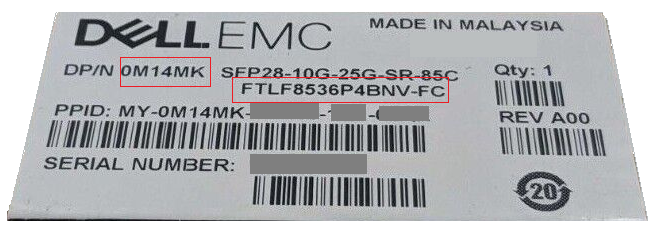
- På stedet kan der være en blanding af 10 Gb og 25 Gb transceivere og kabler. Disse er stikkompatible og ser ens ud, derfor skal du undersøge etiketterne og varenumrene på transceivere eller kabler, der bruges til at sikre, at de er klassificeret til 25 Gb. Udvalget af Dell-leverede varenumre samt modeller er angivet i PowerVault ME5-supportmatrixen under afsnittene iSCSI-transceivere og Understøttede kabler.
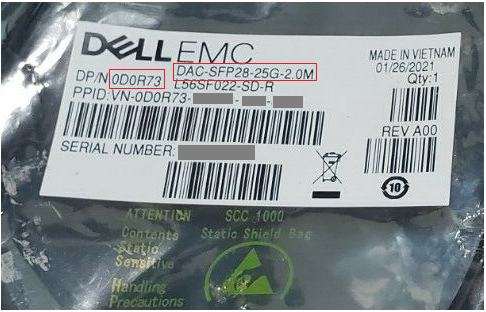
Figur 5: Dell-varenummer vist i kabelemballagen
 Figur 6: Dell-varenummer og -model vist på transceiveremballagen
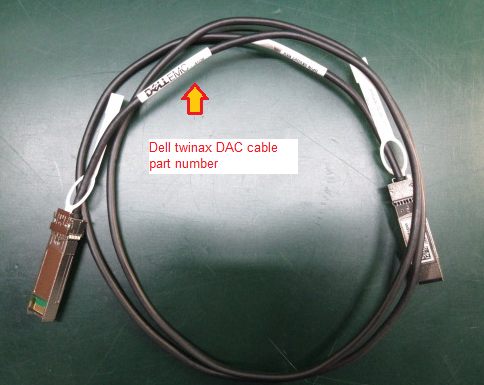 Figur 7: Dell-varenummerplacering på DAC-kablet
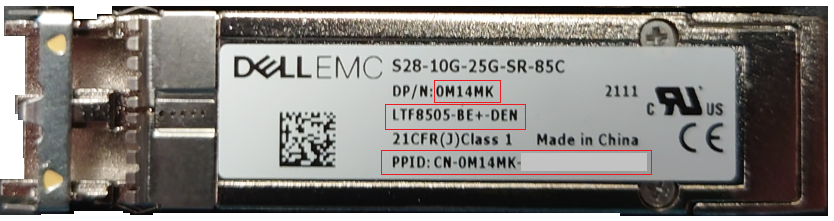 Figur 8: Dell leverede SFP28-transceiver, der viser varenummer, model og PPID.
Isolering af fejl
Der er ingen Ethernet-forbindelse mellem PowerVault ME5-controllerporten og hverken switchporten eller NIC-værtsporten.
Tilslut kablerne eller transceiverne til de samme enheder for at kontrollere, om der vises et link. Du behøver ikke et cross-over-kabel 1 Gb, 10 Gb og 25 Gb porte understøtter AutoMDI-X.
- Tilslut transceiveren og fiberoptisk kablet eller DAC-kablet ved hjælp af en ledig port på controller A til en anden ledig port på controller B (tilslut f.eks. controller A-port 0 til controller B-port 0).
- Hvis linket kommer op, skal du kontrollere, hvilken hastighed det forhandler med. Dette kan være en nyttig måde at verificere kablets eller den fiberoptiske transceivers understøttede linkhastighed på.
- Hvis linket ikke vises, skal du udskifte testen med en anden kabel-, transceiver- eller portkombination.
- Når du bruger en Ethernet-switchtest, skal du bruge den samme metode ved at forbinde kablet fra en port til en anden på den samme switch. Hvis der ikke er et link, skal du følge fejlfindingsvejledningen for switchleverandører.
- Hvis du bruger en direkte værtsforbindelse mellem ME5-controllermodulporten og værtsporten, skal du tilslutte kablet fra en port til en anden på det samme værtsnetværkskort, hvis interfacekortet har to eller flere porte. Hvis der ikke er nogen forbindelse, skal du sørge for, at operativsystemets enhedsdriver er indlæst, og at portene ikke er deaktiveret i værtens operativsystem.
Anbefalinger til specifikation af Ethernet-switch for iSCSI-trafik
Der er mange Ethernet-switchleverandører på markedet. Dell vedligeholder ikke en kompatibilitetsliste over Ethernet-switche, der understøtter iSCSI-trafik med PowerVault ME5.
Generelle krav til switche til understøttelse af iSCSI-trafik.
- Alle switchingkomponenter i SAN skal have aktive supportkontrakter på plads med enhedsleverandøren.
- Flowkontrol på forbindelsesniveau (IEEE 802.3x) på indgående eller indgående switchporte (også kendt som "Rx Flow Control" eller "modtage-side flowkontrol" fra switchportens synspunkt)
- Dynamisk pakkebufferstyring med mindst:
- 4 MB delt pakkebuffer til switche på 1 Gbps
- 9 MB delt pakkebuffer til switche på 10 Gbps
- 32 MB delt pakkebuffer til switche på 25 Gbps
- Mulighed for at konfigurere porte til øjeblikkelig videresendelsestilstand for edge-porte (kan kaldes "portfast"-tilstand)
- Understøttelse af Jumbo Frames (MTU 9000+ bytes), hvis aktiveret på PowerVault ME5
PowerVault ME-switchkonfigurationer ligner systemer i SC-serien. Hvis du skal slå referencekonfigurationsmateriale op for at konfigurere en switch til iSCSI, skal du se Dell-artikel 124943: Konfigurationsvejledninger til switch for SC-serien eller PS-serien SAN'er.
Replikering på PowerVault ME kræver en switch.
Begge PowerVault ME-systemer skal tilsluttes den samme struktur eller det samme netværk ved hjælp af en switch. Direkte forbindelse mellem storagesystemer understøttes ikke. Reference: Udrulningsvejledning – Kabler til replikering (PDF)
Kontakt Dells tekniske support til hjælp til fejlfinding
Dells tekniske support vil muligvis bede dig om at udfylde nogle af eller alle følgende oplysninger afhængigt af problemets omfang.
- Supportpakke fra PowerVault ME5. (påkrævet)
Instruktioner til indsamling eller afsendelse af supportlogfiler til PowerVault ME5 findes i Dell-artikel 196715: ME5: Sådan indsamler du PowerVault-supportlogfiler
- Oplysninger om anvendte kabler eller transceivere (påkrævet)
For DAC twinax-kabler ønsker Dells tekniske support at kende kabelleverandøren, varenummer og længde.
For transceivere skal du inkludere et foto af SFP+- eller SFP28-transceiveretiketten, der viser delnumrene og modellen, der bruges i hver ende af forbindelsen.
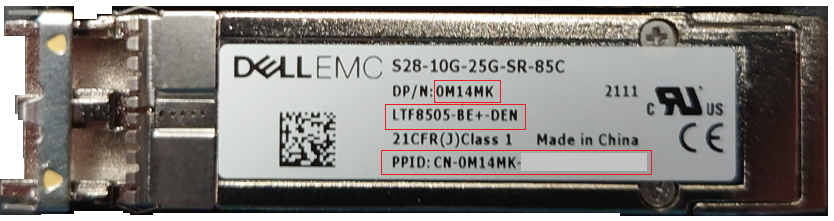
Figur 9: Dell leverede SFP28-transceiver, der viser varenummer, model og PPID (2).
- Oplysninger eller logfiler fra den tilsluttede Ethernet-switch, der bruges til iSCSI-trafik (hvis det er påkrævet)
Generelt ønsker Dells tekniske support at kende switchmodellen, switchfirmwaren, de porte, der bruges på Ethernet-switchen, som er tilsluttet PowerVault ME5, medielageret og fejlstatistikker for porte med tilsluttede medier og switchhændelseslogfiler, der kan indikere eventuelle problemer, som f.eks. omskiftning af træsløjfer eller indsættelse af medie- og linkregistreringsstatus, og vigtigst af alt, om den anvendte switch-port er aktiveret.
For de fleste switchmodeller kan administratorer åbne en SSH-session ved hjælp af et terminalprogram som PuTTY
Syntaksen for følgende kommandoer varierer afhængigt af switchleverandør og model. Se dokumentationen til leverandørerne for at finde den tilsvarende kommandosyntaks for din Ethernet-switchmodel.
| Dell PowerSwitch | CISCO-katalysator | Beskrivelse |
show tech-support | no-more |
term len 0show tech-support |
Denne kommando er en samling af flere diagnosticeringskommandoer, som teknisk support bruger til at undersøge switchkonfiguration og porttilstand. |
show inventory media | no-more |
term len 0show interfaces transceivershow interfaces transceiver detail |
Viser oplysninger om transceivere, hvor DOM (Digital Optical Monitoring) er aktiveret |
show lldp neighbors | no-more |
show lldp neighbors |
Vis LLDP-nabooplysninger for alle grænseflader eller en specificeret grænseflade. Funktionen er muligvis ikke aktiveret på al switchfirmware. |
show mac-address-table | no-more |
show mac address-table |
Bruges til at afgøre, om en slutenheds MAC-adresse læres på en switch. |
- Oplysninger eller logfiler fra et tilsluttet værtsoperativsystem (hvis det er påkrævet)
Generelt ønsker Dells tekniske support at få oplysninger om det anvendte netværkskort (NIC), enhedsdriveren og firmwaren, der bruges af netværkskortet og OS-portkonfigurationen.
Følgende hjælpeprogrammer kan gøre det nemmere at indsamle operativsystemlogfiler. Der kræves adgang på administratorniveau for at køre logindsamlingsværktøjer.
| Operativsystem | Hjælpeprogram | Beskrivelse |
| VMware ESXi | VM-support | Indsamler ESXi-værtsdiagnosticeringslogfiler, se VMware-artiklen kommandoen "vm-support" i ESX/ESXi for at indsamle diagnosticeringsoplysninger |
| Linux | sosreport | De fleste Linux-distributioner inkluderer sosreport-værktøjet. Se Red Hat-artiklen Hvad er en sos-rapport, og hvordan oprettes en i Red Hat Enterprise Linux? |
| Windows Server | Emcgrab | Dell-artikel Sådan kører du fat på Microsoft Windows-værter. |
BEMÆRK: Nogle af disse logfiler er større, end der kan sendes via e-mail. Dells teknikere fra teknisk support giver dig mulighed for at uploade filerne.