PowerVault ME5: Troubleshooting bei der Verhandlung der iSCSI-Controller-Ethernet-Portverbindung oder beim Verbindungsausfall
Summary: Dieser Artikel hilft bei der Isolierung von Fehlern, wenn keine Ethernet-Portverbindung angezeigt wird oder der Port nicht die erwartete Verbindungsgeschwindigkeit mit PowerVault ME5-iSCSI-Controller-Modulen aushandelt. ...
Instructions
- Checkliste, wenn eine Controller-Modul-Portverbindung ausgefallen ist
- Unterstützte Verbindungsgeschwindigkeiten und -kabel nach Controller-Typ
- LED-Status des Controller-Moduls
- Empfehlungen zu Ethernetswitch-Spezifikationen für iSCSI-Datenverkehr
- Anzeigen des Portstatus mithilfe von PowerVault Manager
- Anzeigen des Portstatus mithilfe der PowerVault-Befehlszeilenschnittstelle (CLI)
- Hinweise zu 25-Gbit-Ethernet
- Fehlerisolierung
- Kontaktaufnahme mit dem technischen Support von Dell für Unterstützung beim Troubleshooting
Checkliste, wenn eine Controller-Modul-Portverbindung ausgefallen ist
Allgemeine Empfehlungen
- Für Kabel oder Transceiver, die zum Anschließen von PowerVault ME5-Controller-Modulen verwendet werden, gibt es keine Anbieterabhängigkeit. Dell validiert Kabel und Transceiver für die Verwendung mit PowerVault ME5.
- Die Ethernetswitch-Firmware muss auf dem neuesten Stand sein und die verwendeten Ports müssen aktiviert (d. h. nicht heruntergefahren) und über die Switch-Befehlszeilenschnittstelle oder die grafische Managementoberfläche des Switches, sofern zutreffend, konfiguriert werden. Die spezifischen Konfigurationsbefehle finden Sie in der Dokumentation des Switchanbieters.
- Ethernetswitch-Anbieter geben möglicherweise an, welche Transceiver, Kabeltypen und Kabellängen von ihren Geräten unterstützt werden.
- Alle Komponenten (NICs, Switchports, Transceiver, Kabel) müssen für die erwartete Verbindungsgeschwindigkeit ausgelegt sein. Beispielsweise handelt ein SFP+-Transceiver nur eine Verbindungsgeschwindigkeit von 10 Gbit aus. Ein Kabel, das zu lang oder nicht für die Spezifikation konstruiert ist, erfüllt möglicherweise nicht die Anforderungen an die Einfügedämpfung (dB), um eine zuverlässige Verbindung herzustellen. Eine Host-NIC, die für den Betrieb mit 10 Gbit entwickelt wurde, kann keine Verbindung mit 25 Gbit herstellen.
- Auf Host-Betriebssystemen muss der NIC-Gerätetreiber geladen und der Port innerhalb des Betriebssystems konfiguriert sein.
- Der Gerätetreiber und die Firmware der Netzwerkschnittstellenkarten (NIC) des Host-Betriebssystems sollten beide in den vom Geräte- oder Betriebssystemanbieter empfohlenen Mindestversionen oder höher vorliegen.
- Ports sollten die Verbindungsgeschwindigkeit automatisch aushandeln. In den meisten Fällen sind feste Porteinstellungen unnötig und können eine zuverlässige Verbindungskommunikation behindern.
Vor-Ort-Inspektion
- Sind alle Geräte eingeschaltet und die Betriebssysteme vollständig gestartet?
- Sind die Kabel oder Transceiver und Glasfaserkabel auf beiden Seiten der Verbindung sicher angeschlossen?
- Sind die Kabel in gutem Zustand? Die Rackkabel sollten ordentlich angeschlossen und verlegt sein, wobei die Kabel nicht gequetscht, gestreckt oder beschädigt sein dürfen.
- Die Verbindungsgeschwindigkeits- und Status-LEDs sollten während und nach dem Anschließen der Kabel auf beiden Seiten der Verbindung beobachtet werden.
- Informationen zu PowerVault ME5-Controller-Modulen finden Sie im Abschnitt LED-Status des Controller-Moduls weiter unten.
- Informationen zum LED-Status von Ethernetswitch-Ports oder Host-NIC-Ports finden Sie in der Dokumentation des Anbieters.
- Informationen zum Konfigurieren von IP-Adressen auf Ethernetports finden Sie in der Dokumentation zum Hostbetriebssystem.
- Wenn der Link aktiv ist, verwenden Sie den Befehl
pingBefehl vom Hostbetriebssystem zum Testen der IP-Netzwerkverbindung zwischen Host und PowerVault ME5-Ports. - Direkte Hostverbindung:
- Die Gerätetreiber für die Netzwerkschnittstellenkarte des Host-Betriebssystems müssen installiert sein und der Netzwerkport muss im Betriebssystem konfiguriert sein.
- Verwenden Sie die Benutzeroberfläche des Betriebssystems, um Ports zu konfigurieren und Fehler zu beheben. Als Referenz finden Sie nachfolgend einige nützliche Befehle.
- Unterstützt das verwendete Host-NIC-Modell die erwarteten Verbindungsgeschwindigkeiten?
- Überprüfen Sie, ob der Host-NIC-Gerätetreiber und die NIC-Firmware auf dem neuesten Stand sind. NIC-Treiber und -Firmware für Dell PowerEdge-Server und unterstützte Betriebssysteme sind in der Regel auf der Dell Supportwebsite verfügbar.
- Verwenden Sie die Netzwerk-Managementtools der NIC-Treibersoftware, falls vorhanden, um die Verbindung, die Porteinstellungen und die Statistiken zu überwachen, z. B. Intel PROset oder Marvell QConvergeConsole.
- Überprüfen Sie die Ereignisprotokolle oder Kernel-Protokolle des Host-Betriebssystems auf Meldungen im Zusammenhang mit dem Verbindungsstatus oder dem Netzwerkschnittstellen-Gerätetreiber.
| Betriebssystem | Befehl | Beschreibung |
| VMWare ESXi | esxcli network nic list |
Listet die Netzwerkadapter auf |
esxcli network ip interface list |
Listet die Details der VMK-Netzwerkkarte auf | |
esxcli network ip interface ipv4 get |
Listet die IP-Adresse auf | |
| Linux | lspcilshw |
lspci zum Auflisten aller PCI-Geräte. lshw zur Identifizierung von Ethernet-Schnittstellen und NIC-Hardware. |
ethtool |
Ruft den NIC- oder Kartentreiber und die Einstellungen in Linux ab | |
ip addr |
Listet die IP-Adresse auf, die NIC-Schnittstellen zugewiesen ist | |
| Microsoft Windows Server |
PowerShell: Get-PnpDevice -PresentOnly | select-string "ethernet","network" |
Listet alle Geräte gefiltert nach Ethernet und Netzwerk auf |
PowerShell: Get-IntelNetAdapter |
Listet Intel Netzwerkadapter auf, wenn Intel NIC-Gerätetreibersoftware installiert ist | |
ipconfig /all Oder PowerShell : Get-NetIPAddress -AddressFamily IPv4 |
Listet die IP-Adresse auf |
- Ethernetswitch-Verbindungen:
- Überprüfen Sie die Switch-Ausführungskonfiguration. Angeschlossene Ports müssen auf dem Switch aktiviert sein, d. h. nicht heruntergefahren.
- Überprüfen Sie die Switch-Ereignisprotokolle auf Ereignisse bezüglich ausgefallener und aktiver Portverbindungen.
- Überprüfen Sie die Switchport-Schnittstellenstatistiken auf Portfehler wie übermäßige CRCs, Verluste usw., die auf ein Problem mit der Verkabelung oder den Transceivern hindeuten.
- Überprüfen Sie die Switchportschnittstelle auf angeschlossene Datenträger.
Im Abschnitt Empfehlungen zu Ethernetswitch-Spezifikationen für iSCSI-Datenverkehr sind die Switchfunktionen aufgeführt, die für eine optimale Leistung bei Verwendung des iSCSI-Protokolls empfohlen werden.
Unterstützte Verbindungsgeschwindigkeiten und -kabel nach Controller-Typ
- Kabelempfehlungen finden Sie in der ME5-Supportmatrix und im Bereitstellungshandbuch für Speichersysteme der Dell PowerVault ME5-Serie
| Controller Typ |
Verbindung Schnittstelle |
1 Gbit | 10 Gbit | 25 Gbit | Kabel |
| 10-Gbit-iSCSI-Base-T | RJ45 | Ja | Ja | Nein | RJ-45-CAT-6-Kupferpatch-Kabel |
| 25-Gbit-iSCSI | SFP+ | Nein | Ja | Nein | SFP+-Transceiver oder SFP+-Direct Attach-Kupferkabel (DAC) |
| 25-Gbit-iSCSI | SFP28-KARTON | Nein | Ja | Ja | SFP28-Transceiver oder SFP28-Direct Attach-Kupferkabel (DAC) |
- CAT-5/e-Kabel sind für 1000Base-T-Verbindungen zugelassen.
- Verwenden Sie für 10Gbase-T-Verbindungen Kabel der Kategorie 6 oder besser.
- Die Verwendung von passiven DAC-Kabeln (Direct Attach Copper) mit einer maximalen Länge von 5 Metern wird unterstützt. Es werden keine aktiven Kupferkabel oder aktiven optischen Kabel unterstützt.
- Einige Anbieter von Ethernetswitches unterstützen möglicherweise nur kürzere DAC-Kabellängen. Für Kabelempfehlungen lesen Sie die Dokumentation des Switchanbieters.
- Dell bietet keine Empfehlung oder Validierung für die Verwendung von DAC-Breakout-Kabeln mit PowerVault ME5.
- Wenn Sie DAC-Breakout-Kabel verwenden möchten, dann verwenden Sie die kürzestmöglichen Kabel. Die längsten Kabel funktionieren möglicherweise nicht immer zuverlässig.
- Verwenden Sie für Glasfaserkabel OM3- oder OM4-Multi-Mode-Glasfaserkabel (MMF). Die maximal unterstützten Entfernungen variieren je nach Transceiver, Verbindungsgeschwindigkeit und Kabelqualität.
- LR-Transceiver (Long Range), die mit Single-Mode-Glasfaserkabeln verwendet werden, funktionieren möglicherweise, jedoch wurden sie von Dell nicht für die Verwendung mit PowerVault ME5 validiert.
LED-Status des Controller-Moduls
Den Leitfaden zum LED-Status des Controller-Moduls finden Sie im Benutzerhandbuch für Storage-Systeme der PowerVault ME5-Serie im Abschnitt Controller-Modul-LEDs.
-
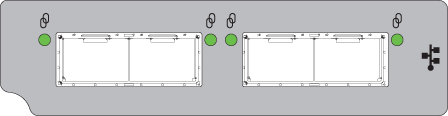
LED BESCHREIBUNG FARBE STATUS 
Verbindungsaktivität für iSCSI mit 25 Gbit/s / 10 Gbit/s Grün Ein – Verbunden, Verbindung ist aktiv Blinken – Verbindungsaktivität Aus – Nicht verbunden oder Verbindung ist nicht aktiv
Abbildung 1: LEDs des 25-Gbit-iSCSI-Controller-Ports
-
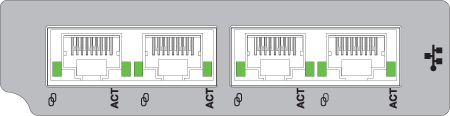
LED BESCHREIBUNG FARBE STATUS 
Verbindungsgeschwindigkeit für iSCSI 10GBase-T Grün Ein – 10-GbE-Verbindungsgeschwindigkeit Gelb Ein – 1-GbE-Verbindungsgeschwindigkeit Keine Aus – Nicht verbunden oder Verbindung ist nicht aktiv ACT Verbindungsaktivität für iSCSI 10GBase-T Grün Ein – Verbunden, Verbindung ist aktiv Blinken – Verbindungsaktivität Aus – Nicht verbunden oder Verbindung ist nicht aktiv
Abbildung 2: LEDs des 10-Gbit-iSCSI-Base-T-Ports
Anzeigen des Portstatus mithilfe von PowerVault Manager
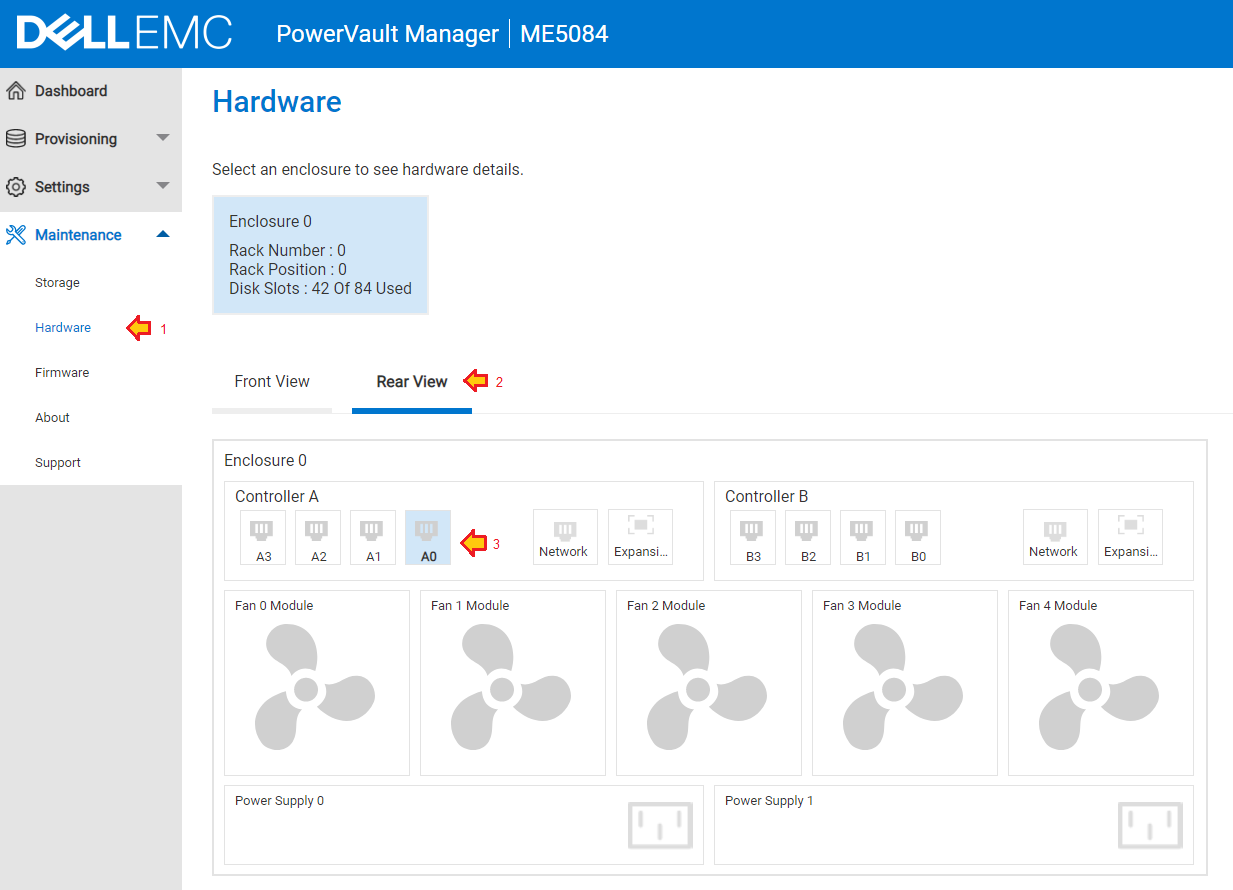
- Im Bereich Hardware (Maintenance > Hardware) wird die Hardwarekonfiguration des Systems angezeigt.
- Klicken Sie auf die Registerkarte Hintere Ansicht.
- Klicken Sie nacheinander auf jeden Port, um spezifische Details zu jedem Port anzuzeigen. Scrollen Sie nach unten, um den Verbindungsstatus, die Verbindungsgeschwindigkeit und die Details der angeschlossenen Datenträger, sofern vorhanden, für jeden Port anzuzeigen.
-
-
Abbildung 3: Wählen Sie „Hintere Ansicht“ aus und klicken Sie nacheinander auf jeden Port, um den aktuellen Portstatus anzuzeigen.
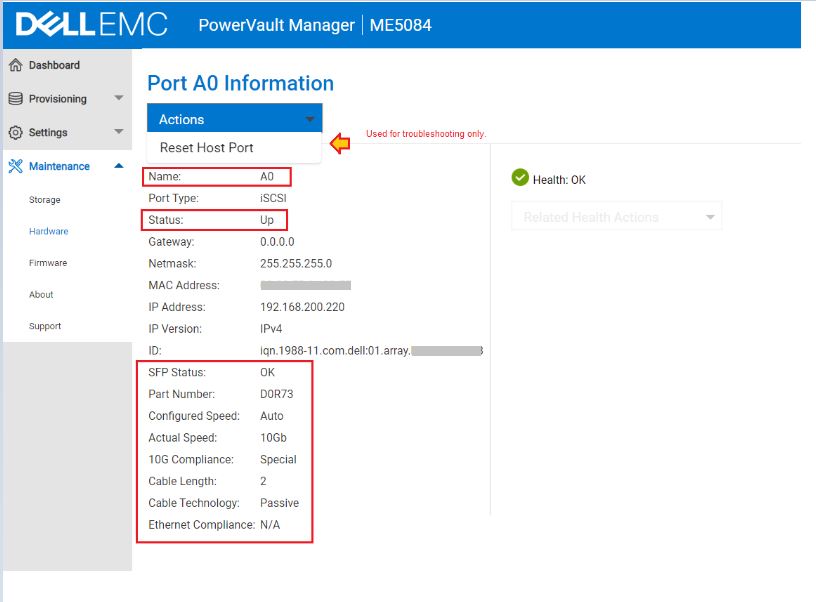
Abbildung 4: Details zu einem bestimmten Port werden angezeigt.
- Aktionen > Hostport zurücksetzen sollte nur dann als Troubleshootingmaßnahme verwendet werden, wenn keine Verbindung besteht und das Kabel angeschlossen ist.
Anzeigen des Portstatus mithilfe der PowerVault-Befehlszeilenschnittstelle
- Öffnen Sie eine SSH-Sitzung zur Management-IP-Adresse eines der Controller mithilfe einer Terminalanwendung wie PuTTY
.
- Führen Sie die folgenden Befehle aus:
| Befehl | Beschreibung |
show system |
Überprüfen Sie, ob der Systemzustand „OK“ lautet und beide Controller-Module (falls zutreffend) angezeigt werden. |
show alerts unresolved |
Ungelöste Warnmeldungen bieten möglicherweise Erklärungen für die auftretenden Symptome. |
show ports detail |
Listet den Verbindungsstatus der Controller-Modul-Ports und Details zu angeschlossenen Datenträgern auf. |
show host-port-statistics |
Zeigt die Portstatistiken an, um festzustellen, ob E/A-Aktivitäten auf dem Port vorhanden sind. |
# show ports
Ports Media  Target ID                                   Status        Speed(A) Health     Reason Action
---------------------------------------------------------------------------------------------------------
A0    iSCSI  iqn.1988-11.com.dell:01.array.xxxxxxxxxxxx  Up            10Gb     OK

   Port Details
   ------------
   IP Version: IPv4
   IP Address: 192.168.200.220
   Gateway: 0.0.0.0
   Netmask: 255.255.255.0
   MAC: 00:xx:xx:xx:xx:xx

# show ports detail
Ports Media  Target ID                                   Status        Speed(A) Health     Reason Action
---------------------------------------------------------------------------------------------------------
A0    iSCSI  iqn.1988-11.com.dell:01.array.xxxxxxxxxxxx  Up            10Gb     OK

   Port Details
   ------------
   IP Version: IPv4
   IP Address: 192.168.200.220
   Gateway: 0.0.0.0
   Netmask: 255.255.255.0
   MAC: 00:xx:xx:xx:xx:xx
   SFP Status: OK
   Part Number: D0R73
   10G Compliance: Special
   Ethernet Compliance: N/A
   Cable Technology: Passive
   Cable Length: 2
Um festzustellen, ob iSCSI-Datenverkehr an die Ports übergeben wird, verwenden Sie den Befehl: show host-port-statistics
# show host-port-statistics
Durable ID           Bps                IOPS             Reads            Writes           Data Read        Data Written     Queue Depth      I/O Resp Time    Read Resp Time   Write Resp Time  Reset Time
---------------------------------------------------------------------------------------------------------------------------------------------------------------------------------------------------------------------------
hostport_A0          0B                 0                154              244              3677.6KB         48.5MB           0                0                0                0                2022-06-24 17:43:15
hostport_A1          0B                 0                151              245              3403.2KB         48.5MB           0                0                0                0                2022-06-24 17:43:15
hostport_A2          0B                 0                0                0                0B               0B               0                0                0                0                2022-06-24 17:43:15
hostport_A3          0B                 0                0                0                0B               0B               0                0                0                0                2022-06-24 17:43:15
hostport_B0          0B                 0                9                0                12.2KB           0B               0                0                0                0                2022-06-24 17:43:31
hostport_B1          0B                 0                9                0                12.2KB           0B               0                0                0                0                2022-06-24 17:43:31
hostport_B2          0B                 0                0                0                0B               0B               0                0                0                0                2022-06-24 17:43:31
hostport_B3          0B                 0                0                0                0B               0B               0                0                0                0                2022-06-24 17:43:31
---------------------------------------------------------------------------------------------------------------------------------------------------------------------------------------------------------------------------
Success: Command completed successfully. (2022-07-03 21:26:52)
Hinweise zu 25-Gbit-Ethernet
25-Gbit-Ethernet führt neue Aspekte ein, die beim Troubleshooting von 10-Gbit- und 1-Gbit-Ethernet-Verbindungsgeschwindigkeiten nicht vorhanden sind.
- Der 25-Gbit-Standard IEEE 802.3by wurde im Juni 2016 verabschiedet. Komponenten müssen diesen Standard erfüllen, damit sie zuverlässig mit 25 Gbit/s betrieben werden können.
- 25-Gbit-Ethernet verwendet Auto-Verhandlung und Forward Error Correction (FEC). Sie können unterschiedliche Verhaltensweisen bei der Verbindungsverhandlung beobachten. Weitere Informationen finden Sie unter Dell 25 Gb Autonegotiation Autonegotiation.
- Der SFP28-Transceiver-Formfaktor ist mit SFP+-Netzwerkports steckerkompatibel und die meisten SFP28-Transceiver verhandeln 10-Gbit-Verbindungsgeschwindigkeiten.
- Vor Ort kann eine Mischung aus 10-Gbit- und 25-Gbit-Transceivern und -Kabeln vorhanden sein. Diese sind steckerkompatibel und sehen gleich aus. Überprüfen Sie daher die Etiketten und Teilenummern auf den Transceivern oder Kabeln, um sicherzustellen, dass sie für 25 Gbit ausgelegt sind. Die von Dell bereitgestellten Teilenummern und Modelle sind in der PowerVault ME5-Supportmatrix in den Abschnitten iSCSI-Transceiver und Unterstützte Kabel aufgeführt.
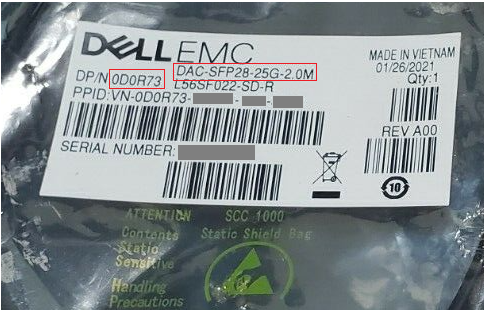
Abbildung 5: Dell Teilenummer auf Kabelverpackung
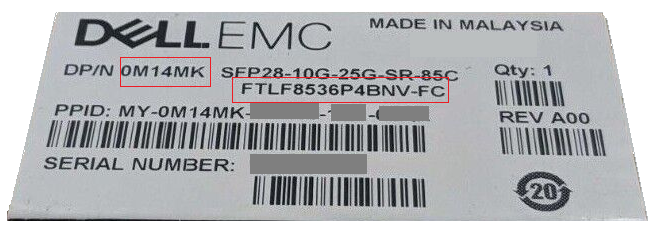 Abbildung 6: Dell Teilenummer und Modell auf Transceiver-Verpackung
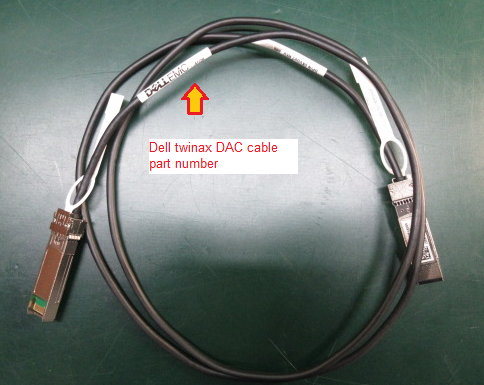 Abbildung 7: Position der Dell Teilenummer auf dem DAC-Kabel
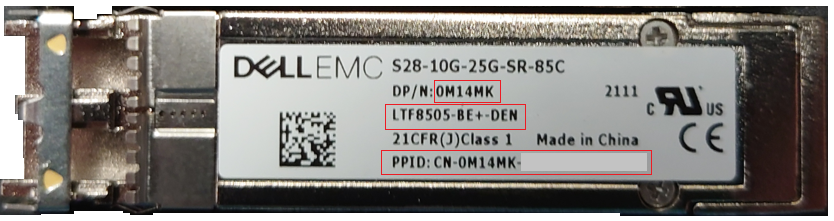 Abbildung 8: Von Dell bereitgestellter SFP28-Transceiver mit Teilenummer, Modell und PPID
Fehlerisolierung
Es gibt keine Ethernetverbindung zwischen dem PowerVault ME5-Controller-Port und dem Switchport oder dem Host-NIC-Port.
Verbinden Sie die Kabel oder Transceiver mit denselben Geräten, um zu überprüfen, ob eine Verbindung hergestellt wird. Sie benötigen kein Crossover-Kabel 1-Gbit-, 10-Gbit- und 25-Gbit-Ports unterstützen AutoMDI-X.
- Verbinden Sie den Transceiver und das Glasfaserkabel oder das DAC-Kabel von einem freien Port auf Controller A mit einem anderen freien Port auf Controller B (z. B. von Controller A, Port 0 zu Controller B, Port 0).
- Wenn die Verbindung aktiv wird, überprüfen Sie, mit welcher Geschwindigkeit sie verhandelt wird. Dies ist eine gute Möglichkeit, die unterstützte Verbindungsgeschwindigkeit des Kabels oder Glasfaser-Transceivers zu überprüfen.
- Wenn die Verbindung nicht aktiv wird, führen Sie den Test mit einem anderen Kabel, Transceiver oder einer anderen Portkombination durch.
- Wenn Sie einen Ethernetswitch-Test durchführen, verwenden Sie dieselbe Methode, indem Sie das Kabel von einem Port mit einem anderen auf demselben Switch verbinden. Wenn keine Verbindung vorhanden ist, befolgen Sie die Anleitung zur Fehlerbehebung beim Switchanbieter.
- Wenn Sie eine direkte Hostverbindung zwischen dem Port des ME5-Controller-Moduls und dem Hostport verwenden, verbinden Sie das Kabel von einem Port mit einem anderen Port auf derselben Host-NIC, wenn die Schnittstellenkarte über zwei oder mehr Ports verfügt. Wenn keine Verbindung vorhanden ist, stellen Sie sicher, dass der Betriebssystem-Gerätetreiber geladen ist und die Ports auf dem Hostbetriebssystem nicht deaktiviert sind.
Empfehlungen zu Ethernetswitch-Spezifikationen für iSCSI-Datenverkehr
Es gibt zahlreiche Ethernetswitch-Anbieter auf dem Markt. Dell führt keine Kompatibilitätsliste für Ethernetswitches, die iSCSI-Datenverkehr mit PowerVault ME5 unterstützen.
Allgemeine Anforderungen für Switches zur Unterstützung von iSCSI-Datenverkehr
- Alle Switching-Komponenten im SAN müssen über aktive Supportverträge mit dem Geräteanbieter verfügen.
- Datenflusssteuerung auf Verbindungsebene (IEEE 802.3x) auf Eingangs-Switchports (aus Sicht des Switchports auch als „Rx-Flusssteuerung“ oder „empfangsseitige Flusssteuerung“ bezeichnet)
- Dynamisches Paketpuffermanagement mit mindestens:
- 4 MB gemeinsam genutztem Paketpuffer für 1-Gbit/s-Switches
- 9 MB gemeinsam genutztem Paketpuffer für 10-Gbit/s-Switches
- 32 MB gemeinsam genutztem Paketpuffer für 25-Gbit/s-Switches
- Möglichkeit zur Konfiguration von Edge-Ports für die sofortige Weiterleitung (auch als „Portfast“-Modus bezeichnet)
- Unterstützung für Jumbo Frames (MTU über 9000 Byte), wenn auf PowerVault ME5 aktiviert
Die PowerVault ME-Switchkonfigurationen ähneln denen der Arrays der SC-Serie. Wenn Sie Referenzkonfigurationsmaterial benötigen, um einen Switch für iSCSI zu konfigurieren, lesen Sie den Dell Artikel 124943: Switch-Konfigurationsanleitungen für SANs der SC- oder PS-Serie.
Für die Replikation auf PowerVault ME ist ein Switch erforderlich.
Beide PowerVault ME-Systeme müssen über einen Switch mit derselben Fabric oder demselben Netzwerk verbunden sein. Direkte Verbindungen zwischen Storage-Systemen werden nicht unterstützt. Referenz: Bereitstellungshandbuch – Verkabelung für die Replikation (PDF)
Kontaktaufnahme mit dem technischen Support von Dell für Unterstützung beim Troubleshooting
Der technische Support von Dell bittet Sie möglicherweise, einige oder alle der folgenden Informationen anzugeben, je nach Umfang des Problems.
- Support-Bundle von PowerVault ME5 (erforderlich)
Anweisungen zum Erfassen oder Senden von Supportprotokollen für PowerVault ME5 finden Sie in Dell Artikel 196715: ME5: So erfassen Sie PowerVault-Supportprotokolle
- Angaben zu den verwendeten Kabeln oder Transceivern (erforderlich)
Bei DAC-Twinax-Kabeln möchte der technische Support von Dell den Kabelhersteller, die Teilenummer und die Länge erfahren.
Fügen Sie bei Transceivern ein Foto des SFP+- oder SFP28-Transceiveretiketts bei, auf dem die Teilenummer und das Modell an beiden Enden der Verbindung zu sehen sind.
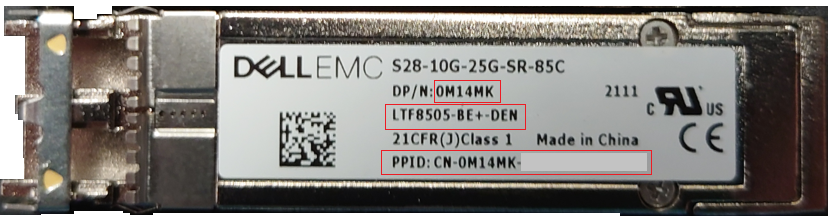
Abbildung 9: Von Dell bereitgestellter SFP28-Transceiver mit Teilenummer, Modell und PPID (2)
- Details oder Protokolle des angeschlossenen Ethernetswitches, der für den iSCSI-Datenverkehr verwendet wird (sofern angefordert)
Im Allgemeinen möchte der technische Support von Dell das Switchmodell, die Switch-Firmware, die Ports des Ethernetswitches, der mit dem PowerVault ME5 verbunden ist, den Medienbestand und Fehlerstatistiken für Ports mit angeschlossenen Medien und Switch-Ereignisprotokolle kennen, die möglicherweise auf Probleme hinweisen, wie z. B. Spanning Tree-Schleifen oder das Einsetzen von Medien und den Verbindungserkennungsstatus und vor allem, ob der verwendete Switchport aktiviert ist.
Bei den meisten Switchmodellen können Administratoren eine SSH-Sitzung mithilfe einer Terminalanwendung wie PuTTY
Die Syntax der folgenden Befehle variiert je nach Switchanbieter und -modell. In der Dokumentation des Anbieters finden Sie die entsprechende Befehlssyntax für Ihr Ethernet-Switchmodell.
| Dell PowerSwitch | Cisco Catalyst | Beschreibung |
show tech-support | no-more |
term len 0show tech-support |
Dieser Befehl ist eine Sammlung verschiedener Diagnosebefehle, die vom technischen Support verwendet werden, um die Switchkonfiguration und den Portstatus zu untersuchen. |
show inventory media | no-more |
term len 0show interfaces transceivershow interfaces transceiver detail |
Zeigt Informationen zu Transceivern an, bei denen die digitale optische Überwachung (DOM) aktiviert ist. |
show lldp neighbors | no-more |
show lldp neighbors |
Zeigt LLDP-Nachbarinformationen für alle Schnittstellen oder eine bestimmte Schnittstelle an. Die Funktion ist möglicherweise nicht auf allen Switchfirmware-Versionen aktiviert. |
show mac-address-table | no-more |
show mac address-table |
Wird verwendet, um festzustellen, ob die MAC-Adresse eines Endgeräts auf einem Switch ermittelt werden kann. |
- Details oder Protokolle von einem verbundenen Hostbetriebssystem (sofern angefordert)
Im Allgemeinen möchte der technische Support von Dell Details über die verwendete Netzwerkschnittstellenkarte (NIC), den Gerätetreiber und die von der NIC verwendete Firmware sowie die Konfiguration des Betriebssystemports erfahren.
Die folgenden Dienstprogramme können für die Erfassung von Betriebssystemprotokollen verwendet werden. Zum Ausführen von Protokollerfassungstools ist Zugriff auf Administratorebene erforderlich.
| Betriebssystem | Dienstprogramm | Beschreibung |
| VMWare ESXi | vm-support | Erfasst Diagnoseprotokolle des ESXi-Hosts, siehe VMware-Artikel „vm-support“-Befehl in ESX/ESXi zur Erfassung von Diagnoseinformationen. |
| Linux | sosreport | Die meisten Linux-Distributionen enthalten das Dienstprogramm sosreport. Weitere Informationen finden Sie im Red Hat-Artikel Was ist ein sos-Bericht und wie wird er in Red Hat Enterprise Linux erstellt? |
| Windows-Server | emcgrab | Dell Artikel Anleitung zum Ausführen von Grab auf Microsoft Windows-Hosts. |
HINWEIS: Einige dieser Protokolldateien sind zu groß für den E-Mail-Versand. Die Techniker des technischen Supports von Dell bieten Ihnen Optionen zum Hochladen der Dateien.