PowerVault ME5 : Dépannage des problèmes de négociation de liaison ou d’interruption de liaison sur le port Ethernet du contrôleur iSCSI
Summary: Cet article permet de localiser les pannes lorsqu’une liaison de port Ethernet ne s’active pas ou que le port ne négocie pas la vitesse de liaison attendue avec les modules de contrôleur iSCSI PowerVault ME5. ...
Instructions
- Check-list à suivre en cas de panne d’une liaison de port du module de contrôleur
- Vitesses de liaison et câbles pris en charge par type de contrôleur
- État du voyant LED du module de contrôleur
- Recommandations relatives aux spécifications des commutateurs Ethernet pour le trafic iSCSI
- Affichage de l’état du port à l’aide de PowerVault Manager
- Affichage de l’état du port à l’aide de l’interface de ligne de commande (CLI) PowerVault
- Considérations relatives à la technologie 25 Gbit Ethernet
- Localisation des pannes
- Contacter le support technique Dell pour obtenir une assistance supplémentaire au dépannage
Check-list à suivre en cas de panne d’une liaison de port du module de contrôleur
Recommandations générales
- Vous n’êtes lié à aucun fournisseur spécifique pour les câbles ou émetteurs-récepteurs utilisés pour connecter les modules de contrôleur PowerVault ME5. Dell valide les câbles et les émetteurs-récepteurs compatibles avec le contrôleur PowerVault ME5.
- Le firmware du commutateur Ethernet doit être à jour et les ports utilisés doivent être activés (autrement dit, aucun arrêt) et configurés à l’aide de l’interface de ligne de commande du commutateur ou de l’interface de gestion graphique du commutateur, selon le cas. Voir la documentation du fournisseur du commutateur pour connaître les commandes de configuration spécifiques.
- Les fournisseurs de commutateurs Ethernet peuvent spécifier les émetteurs-récepteurs, les types de câbles et les longueurs de câble pris en charge avec leur équipement.
- Tous les composants (cartes NIC, ports de commutateur, émetteurs-récepteurs, câbles) doivent être évalués pour prendre en charge la vitesse de liaison attendue. Par exemple, un émetteur-récepteur SFP+ négocie uniquement une vitesse de liaison de 10 Gbit/s. Un câble trop long ou qui n’est pas construit selon les spécifications peut ne pas répondre aux exigences de perte d’insertion (dB) pour établir une liaison fiable. Une carte NIC hôte conçue pour fonctionner à 10 Gbit/s ne peut pas établir de liaison à 25 Gbit/s.
- Le pilote de périphérique NIC doit être chargé sur les systèmes d’exploitation hôtes et le port doit être configuré dans le système d’exploitation.
- Le pilote de périphérique et le firmware des cartes d’interface réseau (NIC) du système d’exploitation hôte doivent être installés au moins aux versions minimales, tel que recommandé par le fournisseur de l’équipement ou du système d’exploitation.
- Les ports doivent négocier automatiquement la vitesse de liaison. Dans la plupart des cas, les paramètres de port fixes sont inutiles et peuvent empêcher une communication fiable entre les liaisons.
Inspection sur site
- Tous les appareils sont-ils sous tension et les systèmes d’exploitation sont-ils entièrement démarrés ?
- Les câbles ou émetteurs-récepteurs et les câbles à fibre optique sont-ils correctement branchés de chaque côté de la connexion ?
- Les câbles sont-ils en bon état ? La gestion des câbles du rack doit être soignée et les câbles ne doivent pas être écrasés, étirés ou endommagés.
- Les voyants LED de vitesse et d’état de la liaison doivent être observés pendant et après l’insertion des câbles aux deux extrémités de la connexion.
- Pour les modules de contrôleur PowerVault ME5, voir la section État du voyant LED du module de contrôleur ci-dessous.
- Pour les ports de commutateur Ethernet ou les ports NIC hôtes, voir la documentation du fournisseur pour plus d’informations sur l’état des voyants LED du port.
- Pour configurer les adresses IP sur les ports Ethernet, voir la documentation du système d’exploitation hôte.
- Si la liaison est active, utilisez le
pingcommande à partir du système d’exploitation hôte pour tester la connectivité réseau IP entre l’hôte et les ports PowerVault ME5. - Connexion directe à l’hôte :
- Les pilotes de périphérique de la carte d’interface réseau du système d’exploitation hôte doivent être installés et le port réseau doit être configuré dans le système d’exploitation.
- Utilisez l’interface utilisateur du système d’exploitation pour configurer et dépanner les ports. À titre de référence, vous trouverez également ici quelques commandes qui peuvent vous être utiles.
- Le modèle de carte NIC hôte utilisé prend-il en charge les vitesses de liaison attendues ?
- Vérifiez que le pilote de périphérique de la carte NIC hôte et le firmware de la carte NIC sont à jour. Les serveurs Dell PowerEdge et les pilotes et firmwares de carte NIC des systèmes d’exploitation pris en charge sont souvent disponibles sur le site de support Dell.
- Le cas échéant, utilisez les outils de gestion de carte réseau fournis avec le logiciel de pilote de carte NIC pour surveiller la liaison, les paramètres de port et les statistiques, par exemple Intel PROset ou Marvell QConvergeConsole
- Examinez les journaux d’événements du système d’exploitation hôte ou les journaux du noyau pour rechercher les messages relatifs à l’état de la liaison ou au pilote de périphérique d’interface réseau.
| Système d’exploitation | Commande | Description |
| VMWare ESXi | esxcli network nic list |
Répertorier les cartes réseau |
esxcli network ip interface list |
Répertorier les détails de la carte réseau vmk. | |
esxcli network ip interface ipv4 get |
Répertorier l’adresse IP. | |
| Linux | lspcilshw |
lspci pour répertorier tous les périphériques PCI. lshw pour identifier les interfaces Ethernet et le matériel de la carte NIC. |
ethtool |
Voir le pilote et les paramètres de la carte ou de la carte NIC sur Linux. | |
ip addr |
Répertorier l’adresse IP attribuée aux interfaces de carte NIC. | |
| Microsoft Windows Server |
PowerShell : Get-PnpDevice -PresentOnly | select-string "ethernet","network" |
Répertorier le filtrage de tous les périphériques pour Ethernet et le réseau. |
PowerShell : Get-IntelNetAdapter |
Répertorier les cartes réseau Intel lorsque le logiciel du pilote de périphérique de carte NIC Intel est installé. | |
ipconfig /all Ou PowerShell : Get-NetIPAddress -AddressFamily IPv4 |
Répertorier l’adresse IP. |
- Connexions du commutateur Ethernet :
- Examinez la configuration en cours du commutateur. Les ports connectés doivent être activés sur le commutateur, (autrement dit, pas d’arrêt).
- Examinez les journaux d’événements du commutateur pour rechercher les événements indiquant l’activation ou la désactivation de la liaison du port.
- Examinez les statistiques de l’interface du port du commutateur pour rechercher des erreurs de port, par exemple des CRC excessifs, des pertes de vitesse, etc. qui indiquent un problème au niveau du câblage ou des émetteurs-récepteurs.
- Examinez l’interface du port du commutateur pour obtenir des informations sur les supports connectés.
La section Recommandations relatives aux spécifications des commutateurs Ethernet pour le trafic iSCSI répertorie les fonctionnalités de commutateur recommandées pour des performances optimales lors de l’utilisation du protocole iSCSI.
Vitesses de liaison et câbles pris en charge par type de contrôleur
- Les recommandations relatives aux câbles sont fournies dans la Matrice de support ME5 et dans le Guide de déploiement du système de stockage Dell PowerVault Série ME5
| Type de contrôleur |
Interface de connexion |
1 Gbit | 10 Gbit | 25 Gbit | Câble |
| 10 Gb iSCSI Base-T | RJ45 | Oui | Oui | Aucune | Câble cuivre RJ45 CAT-6 |
| 25 Gb iSCSI | SFP+ | Aucune | Oui | Aucune | Émetteur-récepteur SFP+ ou câble DAC (Direct Attach Copper) SFP+ |
| 25 Gb iSCSI | SFP28 | Aucune | Oui | Oui | Émetteur-récepteur SFP28 ou câble DAC (Direct Attach Copper) SFP28 |
- Le câble CAT 5/e est approuvé pour les connexions 1000base-T
- Utilisez au moins un câble CAT 6 pour les connexions 10Gbase-T.
- L’utilisation d’un câble en cuivre passif à connexion directe (DAC) d’une longueur maximale de 5 mètres est prise en charge. Aucun câble cuivre ou optique actif n’est pris en charge.
- Certains fournisseurs de commutateurs Ethernet peuvent uniquement prendre en charge des longueurs de câble DAC plus courtes. Pour obtenir des recommandations sur les câbles, suivez la documentation du fournisseur de commutateurs.
- Dell ne recommande ni ne valide l’utilisation de câbles de dérivation DAC avec un contrôleur PowerVault ME5.
- Si vous choisissez d’utiliser des câbles de dérivation DAC, utilisez les longueurs les plus courtes possible, car les câbles les plus longs peuvent ne pas toujours fonctionner de manière fiable dans votre environnement.
- Pour les câbles à fibre optique, utilisez des câbles en fibre multimode OM3 ou OM4 (MMF). Les distances maximales prises en charge varient en fonction de l’émetteur-récepteur, de la vitesse de liaison et de la qualité du câble.
- Les émetteurs-récepteurs longue portée (LR) utilisés avec un câble à fibre optique en mode simple peuvent fonctionner, mais Dell n’a pas validé leur utilisation avec le contrôleur PowerVault ME5.
État du voyant LED du module de contrôleur
Le guide d’état des voyants LED du module de contrôleur est disponible dans le Manuel du propriétaire du système de stockage PowerVault série ME5), sous la section relative aux LED du module de contrôleur.
-
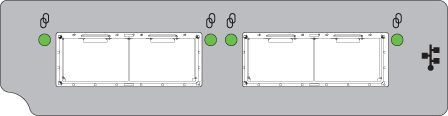
VOYANTS DESCRIPTION COULEUR STATUT 
Activité de la liaison iSCSI 25 Gbit/10 Gbit Vert Allumé : connecté, la liaison est active Clignotant : activité de liaison Éteint : non connecté ou la liaison est interrompue
Figure 1 : LED du port du contrôleur iSCSI 25 Gbit
-
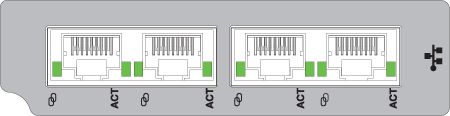
VOYANTS DESCRIPTION COULEUR STATUT 
Vitesse de liaison iSCSI 10Gbase-T Vert Allumé : vitesse de liaison 10 GbE Orange Allumé : vitesse de liaison 1 GbE Aucune Éteint : non connecté ou liaison interrompue ACT Activité de la liaison iSCSI 10Gbase-T Vert Allumé : connecté, la liaison est active Clignotant : activité de liaison Éteint : non connecté ou la liaison est interrompue
Figure 2 : LED du port iSCSI Base-T 10 Gbit
Affichage de l’état du port à l’aide de PowerVault Manager
- Le panneau Matériel (Maintenance > Matériel) affiche la configuration matérielle du système.
- Cliquez sur l’onglet Rear View.
- Cliquez sur chaque port tour à tour pour afficher des détails spécifiques sur chaque port. Faites défiler vers le bas pour afficher l’état de la liaison de chaque port, la vitesse de la liaison et les détails des supports connectés, le cas échéant.
-
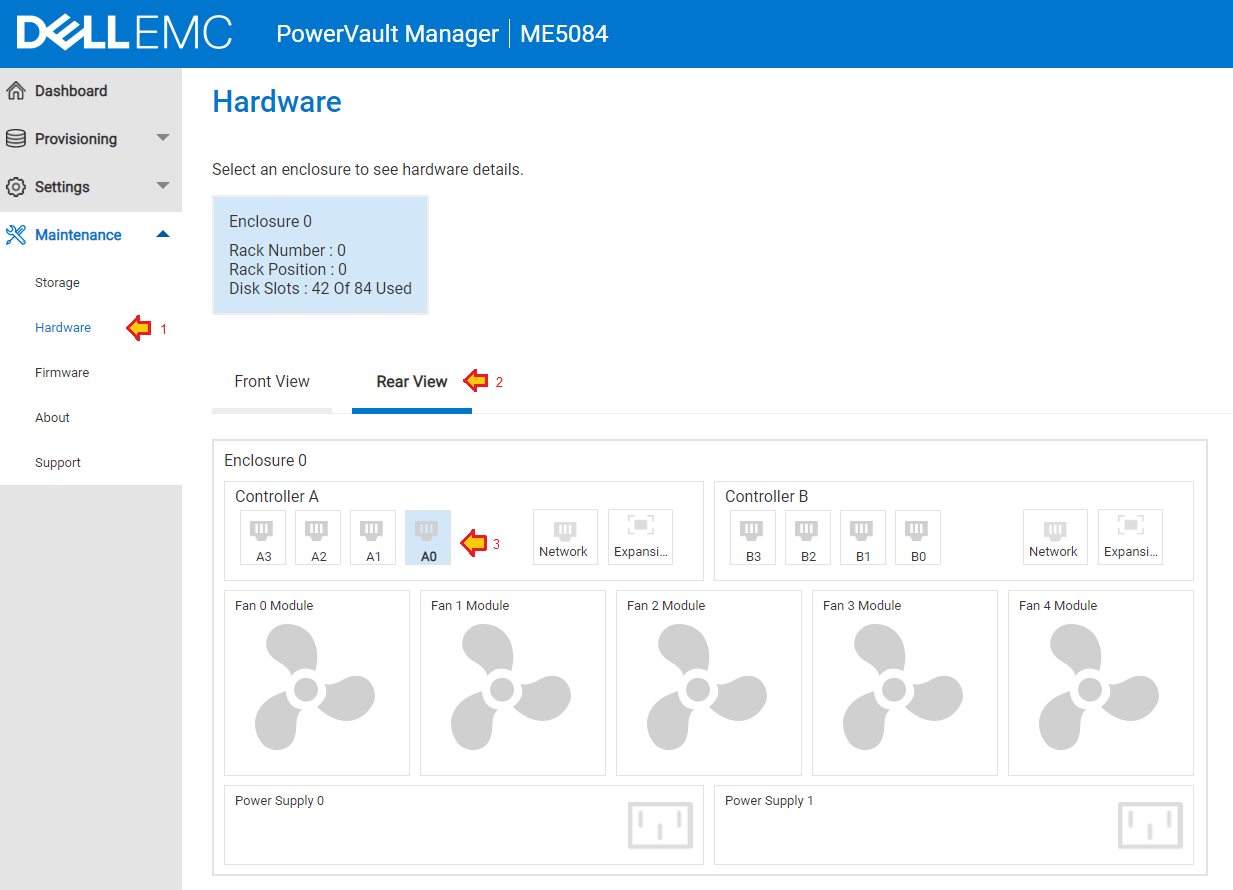
-
Figure 3 : Sélectionnez Rear View, puis cliquez sur chaque port tour à tour pour afficher l’état actuel du port.
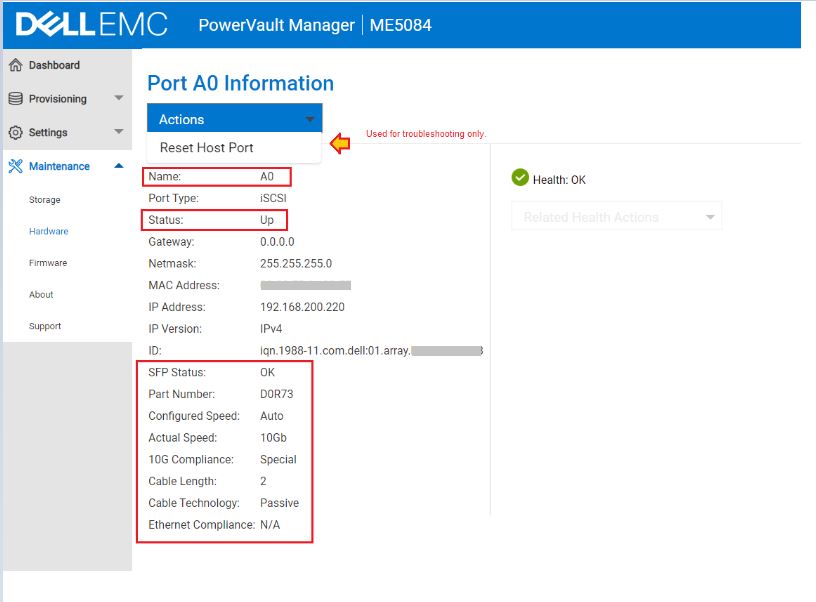
Figure 4 : Des informations détaillées sur un port spécifique s’affichent.
- L’option Reset Host Port sous l’onglet Actions ne doit être utilisée qu’à des fins de dépannage lorsqu’il n’y a pas de liaison et que le câble est connecté.
Affichage de l’état du port à l’aide de l’interface de ligne de commande PowerVault
- Ouvrez une session SSH sur l’adresse IP de gestion des contrôleurs à l’aide d’une application de terminal telle que PuTTY
.
- Exécutez les commandes suivantes :
| Commande | Description |
show system |
Vérifier l’intégrité du système et s’assurer que les deux modules de contrôleur (le cas échéant) sont visibles. |
show alerts unresolved |
Les alertes non résolues peuvent vous aider à expliquer les symptômes rencontrés. |
show ports detail |
Répertorier l’état de la liaison des ports du module de contrôleur et les détails du support connecté. |
show host-port-statistics |
Afficher les statistiques des ports pour déterminer si les E/S transitent par le port. |
# show ports
Ports Media  Target ID                                   Status        Speed(A) Health     Reason Action
---------------------------------------------------------------------------------------------------------
A0    iSCSI  iqn.1988-11.com.dell:01.array.xxxxxxxxxxxx  Up            10Gb     OK

   Port Details
   ------------
   IP Version: IPv4
   IP Address: 192.168.200.220
   Gateway: 0.0.0.0
   Netmask: 255.255.255.0
   MAC: 00:xx:xx:xx:xx:xx

# show ports detail
Ports Media  Target ID                                   Status        Speed(A) Health     Reason Action
---------------------------------------------------------------------------------------------------------
A0    iSCSI  iqn.1988-11.com.dell:01.array.xxxxxxxxxxxx  Up            10Gb     OK

   Port Details
   ------------
   IP Version: IPv4
   IP Address: 192.168.200.220
   Gateway: 0.0.0.0
   Netmask: 255.255.255.0
   MAC: 00:xx:xx:xx:xx:xx
   SFP Status: OK
   Part Number: D0R73
   10G Compliance: Special
   Ethernet Compliance: N/A
   Cable Technology: Passive
   Cable Length: 2
Pour déterminer si le trafic iSCSI passe sur les ports, utilisez la commande : show host-port-statistics
# show host-port-statistics
Durable ID           Bps                IOPS             Reads            Writes           Data Read        Data Written     Queue Depth      I/O Resp Time    Read Resp Time   Write Resp Time  Reset Time
---------------------------------------------------------------------------------------------------------------------------------------------------------------------------------------------------------------------------
hostport_A0          0B                 0                154              244              3677.6KB         48.5MB           0                0                0                0                2022-06-24 17:43:15
hostport_A1          0B                 0                151              245              3403.2KB         48.5MB           0                0                0                0                2022-06-24 17:43:15
hostport_A2          0B                 0                0                0                0B               0B               0                0                0                0                2022-06-24 17:43:15
hostport_A3          0B                 0                0                0                0B               0B               0                0                0                0                2022-06-24 17:43:15
hostport_B0          0B                 0                9                0                12.2KB           0B               0                0                0                0                2022-06-24 17:43:31
hostport_B1          0B                 0                9                0                12.2KB           0B               0                0                0                0                2022-06-24 17:43:31
hostport_B2          0B                 0                0                0                0B               0B               0                0                0                0                2022-06-24 17:43:31
hostport_B3          0B                 0                0                0                0B               0B               0                0                0                0                2022-06-24 17:43:31
---------------------------------------------------------------------------------------------------------------------------------------------------------------------------------------------------------------------------
Success: Command completed successfully. (2022-07-03 21:26:52)
Considérations relatives à la technologie 25 Gbit Ethernet
La technologie 25 Gbit Ethernet introduit de nouvelles considérations qui ne s’appliquent pas au dépannage des problèmes de vitesses de liaison 10 Gbit et 1 Gbit Ethernet.
- La norme 25 Gbit Ethernet IEEE 802.3by a été approuvée en juin 2016. Les composants doivent respecter cette norme pour fonctionner de manière fiable à une vitesse de 25 Gbit/s.
- La technologie 25 Gbit Ethernet utilise l’autonégociation et la correction d’erreurs de transfert (FEC). Vous pouvez observer différents comportements avec la négociation de liaison. Pour plus d’informations, reportez-vous à la Technote technique sur l’autonégociation Ethernet Dell 25 Gb.
- Le format de l’émetteur-récepteur SFP28 est compatible avec les ports réseau SFP+, et la plupart des émetteurs-récepteurs SFP28 négocient des vitesses de liaison de 10 Gbit/s.
- Sur site, il peut y avoir une combinaison d’émetteurs-récepteurs et de câbles de 10 et 25 Go. Ils sont compatibles avec les fiches et ont une apparence identique. Par conséquent, examinez les étiquettes et les numéros de référence sur les émetteurs-récepteurs ou les câbles utilisés pour vous assurer qu’ils sont évalués pour 25 Gbit/s. La gamme de numéros de référence fournis par Dell ainsi que les modèles sont répertoriés dans la Matrice de support PowerVault ME5 sous les sections Émetteurs-récepteurs iSCSI et Câbles pris en charge.
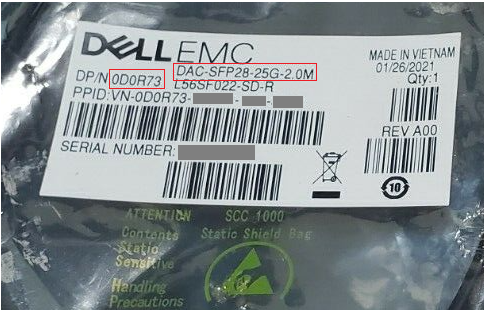
Figure 5 : Numéro de référence Dell indiqué sur l’emballage du câble
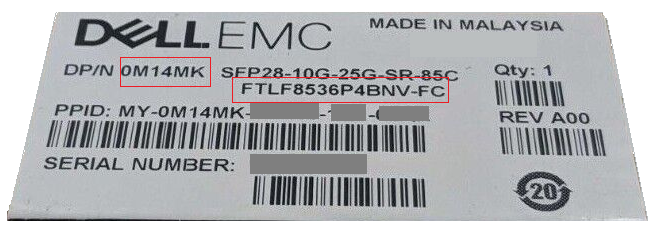
Figure 6 : Numéro de référence et modèle Dell indiqués sur l’emballage de l’émetteur-récepteur
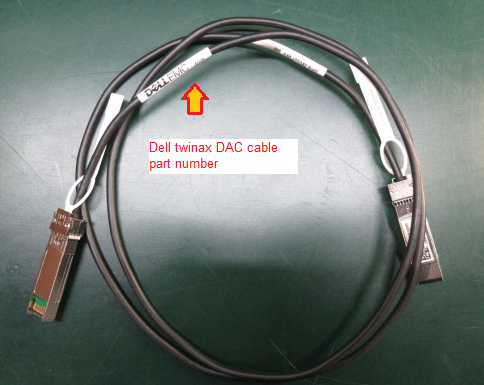
Figure 7 : Emplacement du numéro de référence Dell sur le câble DAC
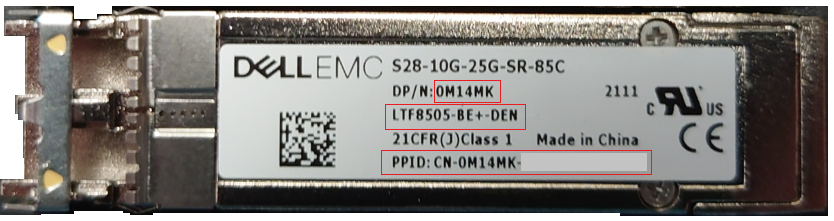
Figure 8 : Émetteur-récepteur SFP28 fourni par Dell indiquant le numéro de référence, le modèle et le PPID.
Localisation des pannes
Il n’existe aucune liaison Ethernet entre le port du contrôleur PowerVault ME5 et le port du commutateur ou le port NIC hôte.
Connectez les câbles ou les émetteurs-récepteurs aux mêmes appareils pour vérifier si une liaison s’active. Vous n’avez pas besoin d’un câble croisé. Les ports 1 Gbit, 10 Gbit et 25 Gbit prennent en charge AutoMDI-X.
- Connectez l’émetteur-récepteur et le câble à fibre optique ou le câble DAC sur un port libre du contrôleur A et sur un autre port libre du contrôleur B (par exemple, connectez le port 0 du contrôleur A au port 0 du contrôleur B).
- Si la liaison est établie, vérifiez la vitesse à laquelle elle négocie. Cela peut être utile pour vérifier la vitesse de liaison prise en charge par le câble ou l’émetteur-récepteur à fibre optique.
- Si la liaison n’est pas établie, répétez le test avec une autre combinaison de câbles, d’émetteurs-récepteurs ou de ports.
- Lors du test d’un commutateur Ethernet, utilisez la même méthode en connectant le câble d’un port à un autre sur le même commutateur. En l’absence de liaison, suivez le guide de dépannage des fournisseurs de commutateurs.
- Si vous utilisez une connexion hôte directe entre le port du module de contrôleur ME5 et le port hôte, connectez le câble d’un port à un autre sur la même carte NIC hôte si la carte d’interface dispose d’au moins deux ports. En l’absence de liaison, assurez-vous que le pilote de périphérique du système d’exploitation est chargé et que les ports ne sont pas désactivés dans le système d’exploitation hôte.
Recommandations relatives aux spécifications des commutateurs Ethernet pour le trafic iSCSI
Il existe de nombreux fournisseurs de commutateurs Ethernet sur le marché. Dell ne tient pas à jour la liste de compatibilité des commutateurs Ethernet qui prennent en charge le trafic iSCSI avec PowerVault ME5.
Configuration matérielle des commutateurs nécessaire à la prise en charge du trafic iSCSI :
- Tous les composants de commutation du SAN doivent disposer de contrats de support actifs avec le fournisseur de l’appareil.
- Contrôle de flux au niveau de la liaison (IEEE 802.3x) sur les ports de commutateur d’entrée (également appelé « Contrôle de flux Rx » ou « Contrôle de flux côté réception » du point de vue du port du commutateur)
- Gestion dynamique de la mémoire tampon des paquets avec un minimum de :
- 4 Mo de mémoire tampon de paquets partagée pour les commutateurs 1 Gbit/s
- 9 Mo de mémoire tampon de paquets partagée pour les commutateurs 10 Gbit/s
- 32 Mo de mémoire tampon de paquets partagée pour les commutateurs 25 Gbit/s
- Possibilité de configurer les ports à l’état de transfert immédiat pour les ports de périphérie (également appelé mode « portfast »)
- Prise en charge des trames Jumbo (MTU de +°de 9 000 octets) si elles sont activées sur le PowerVault ME5
Les configurations des commutateurs PowerVault ME sont similaires à celles des baies de la série SC. Si vous devez rechercher des documents de configuration de référence pour configurer un commutateur pour le trafic iSCSI, voir l’article Dell 124943: Guides de configuration des commutateurs pour les SAN série SC ou PS (en anglais)
La réplication sur PowerVault ME nécessite un commutateur.
Les deux systèmes PowerVault ME doivent être connectés au même fabric ou au même réseau à l’aide d’un commutateur. La connexion directe entre les systèmes de stockage n’est pas prise en charge. Références : Guide de déploiement : câblage pour la réplication (PDF)
Contacter le support technique Dell pour obtenir une assistance supplémentaire au dépannage
Le support technique Dell peut être amené à vous demander tout ou partie des informations suivantes, en fonction de l’ampleur du problème.
- Bundle de support de PowerVault ME5 (obligatoire)
Vous trouverez des instructions sur la collecte ou l’envoi des journaux de support pour PowerVault ME5 dans l’article Dell 196715 : ME5: Collecter les journaux de support de PowerVault
- Détails sur les câbles ou émetteurs-récepteurs utilisés (obligatoire)
Pour les câbles DAC twinax, le support technique Dell souhaite connaître le fournisseur, le numéro de référence et la longueur du câble.
Pour les émetteurs-récepteurs, incluez une photo de l’étiquette de l’émetteur-récepteur SFP+ ou SFP28 indiquant les numéros de référence et le modèle utilisés à chaque extrémité de la connexion.
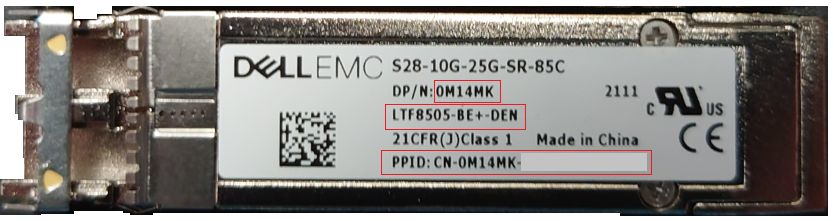
Figure 9 : Émetteur-récepteur SFP28 fourni par Dell indiquant le numéro de référence, le modèle et le PPID (2).
- Détails ou journaux du commutateur Ethernet connecté utilisés pour le trafic iSCSI (le cas échéant)
En règle générale, le support technique Dell souhaite connaître le modèle de commutateur, le firmware du commutateur, les ports utilisés sur le commutateur Ethernet connecté à PowerVault ME5, l’inventaire des supports et les statistiques d’erreur pour les ports avec support connecté et journaux d’événements du commutateur qui peuvent indiquer des problèmes tels que des boucles spanning tree ou l’insertion de support et l’état de détection de lien et, surtout, si le port de commutateur utilisé est activé.
Pour la plupart des modèles de commutateurs, les administrateurs peuvent ouvrir une session SSH à l’aide d’une application de terminal telle que PuTTY
La syntaxe des commandes suivantes varie en fonction du fournisseur de commutateurs et du modèle. Consultez la documentation des fournisseurs pour trouver la syntaxe de commande équivalente pour votre modèle de commutateur Ethernet.
| Dell PowerSwitch | CISCO Catalyst | Description |
show tech-support | no-more |
term len 0show tech-support |
Cette commande regroupe plusieurs commandes de diagnostic utilisées par le support technique pour examiner la configuration du commutateur et l’état du port. |
show inventory media | no-more |
term len 0show interfaces transceivershow interfaces transceiver detail |
Affiche des informations sur les émetteurs-récepteurs sur lesquels la fonctionnalité Digital Optical Monitoring (DOM) est activée |
show lldp neighbors | no-more |
show lldp neighbors |
Afficher les informations de voisinage LLDP pour toutes les interfaces ou pour une interface spécifiée. La fonctionnalité peut ne pas être activée sur tous les firmwares de commutateur. |
show mac-address-table | no-more |
show mac address-table |
Permet de déterminer si une adresse MAC d’appareil distant est en cours d’acquisition sur un commutateur. |
- Détails ou journaux d’un système d’exploitation hôte connecté (le cas échéant)
En général, le support technique Dell souhaite obtenir des informations détaillées sur la carte d’interface réseau (NIC) utilisée, le pilote de périphérique, le firmware utilisé par la carte NIC et la configuration du port du système d’exploitation.
Les utilitaires suivants peuvent faciliter la collecte des journaux du système d’exploitation. Un accès de niveau administrateur est requis pour exécuter les outils de collecte de logs.
| Système d’exploitation | Utilitaire | Description |
| VMWare ESXi | vm-support | Collecte les journaux de diagnostic de l’hôte ESXi. Voir l’article VMware Commande « vm-support » dans ESX/ESXi pour collecter les informations de diagnostic (en anglais) |
| Linux | sosreport | La plupart des distributions Linux incluent l’utilitaire sosreport. Voir l’article Red Hat Qu’est-ce qu’un sosreport et comment puis-je en générer sous Red Hat Enterprise Linux ? |
| Windows Server | emcgrab | Article Dell Exécution de Grab sur des hôtes Microsoft Windows. |
Remarque : certains de ces fichiers journaux sont trop volumineux pour être envoyés par e-mail. Les ingénieurs du support technique Dell vous proposent des options pour télécharger les fichiers.