PowerVault ME5: risoluzione dei problemi di negoziazione o disattivazione del collegamento della porta Ethernet del controller iSCSI
Summary: Questo articolo aiuta a isolare i guasti quando un collegamento alla porta Ethernet non si attiva o la porta non negozia la velocità di collegamento prevista con i moduli controller iSCSI PowerVault ME5. ...
Instructions
- Elenco di controllo quando il collegamento della porta di un modulo controller è inattivo
- Velocità di collegamento e cavi supportati per tipo di controller
- Stato dei LED dei moduli controller
- Suggerimenti sulle specifiche degli switch Ethernet per il traffico iSCSI
- Visualizzazione dello stato delle porte tramite PowerVault Manager
- Visualizzazione dello stato delle porte tramite l'interfaccia della riga di comando (CLI) di PowerVault
- Considerazioni su Ethernet da 25 Gb
- Isolamento dei guasti
- Intervento del supporto tecnico Dell per ulteriore assistenza nella risoluzione dei problemi
Elenco di controllo quando il collegamento della porta di un modulo controller è inattivo
Consigli generali
- L'acquisto di cavi o ricetrasmettitori per collegare i moduli controller PowerVault ME5 non è vincolato ad alcuni fornitore. Dell convalida i cavi e i ricetrasmettitori per l'utilizzo con PowerVault ME5.
- Il firmware switch Ethernet deve essere aggiornato e le porte utilizzate devono essere abilitate (ovvero, nessun arresto) e configurate utilizzando l'interfaccia della riga di comando o l'interfaccia di gestione grafica degli switch, ove applicabile. Consultare la documentazione relativa ai fornitori di switch per i comandi di configurazione specifici.
- I fornitori di switch Ethernet possono specificare ricetrasmettitori, tipi di cavi e lunghezze dei cavi supportati con le apparecchiature.
- Tutti i componenti (schede di rete, porte switch, ricetrasmettitori, cavi) devono essere classificati per supportare la velocità di collegamento prevista. Ad esempio, un ricetrasmettitore SFP+ negozia solo la velocità di collegamento a 10 Gb. Un cavo troppo lungo o non costruito secondo le specifiche potrebbe non soddisfare i requisiti di perdita di inserzione (dB) per creare un collegamento affidabile. Una scheda di rete host progettata per funzionare a 10 Gb non crea un collegamento a 25 Gb.
- Nei sistemi operativi host deve essere caricato il driver delle schede di rete e la porta deve essere configurata all'interno del sistema operativo.
- Il driver e il firmware delle schede di rete del sistema operativo host devono essere entrambi versioni minime o successive, come consigliato dal fornitore dell'apparecchiatura o del sistema operativo.
- Le porte devono negoziare automaticamente la velocità di collegamento; nella maggior parte dei casi non sono necessarie impostazioni di porte fisse che potrebbero inibire una comunicazione di collegamento affidabile.
Ispezione on-premise
- Tutti i dispositivi sono accesi e i sistemi operativi sono avviati?
- I cavi o i ricetrasmettitori e il cavo in fibra ottica sono collegati saldamente su entrambi i lati della connessione?
- I cavi sono in buone condizioni? La gestione dei cavi del rack deve essere ordinata e i cavi non devono essere piegati, estesi o danneggiati.
- I LED di stato e velocità di collegamento devono essere osservati durante e dopo l'inserimento dei cavi su entrambe le estremità della connessione.
- Per i moduli controller PowerVault ME5 consultare la sezione Stato dei LED dei moduli controller più in basso.
- Per le porte degli switch Ethernet o le porte delle schede di rete host, consultare la documentazione del fornitore per informazioni sullo stato dei LED delle porte.
- Per configurare gli indirizzi IP sulle porte Ethernet, consultare la documentazione del sistema operativo host.
- Se il collegamento è attivo, utilizzare il comando
pingcomando dal sistema operativo host per testare la connettività di rete IP tra l'host e le porte PowerVault ME5. - Connessione host diretta:
- I driver di dispositivo delle schede di rete del sistema operativo host devono essere installati e la porta di rete deve essere configurata nel sistema operativo.
- Utilizzare l'interfaccia utente del sistema operativo per configurare e risolvere i problemi relativi alle porte. Per riferimento, di seguito sono riportati anche alcuni comandi che potrebbero essere utili.
- Il modello di scheda di rete host utilizzato supporta le velocità di collegamento previste?
- Verificare che il driver di dispositivo delle schede di rete host e il firmware siano aggiornati. I server Dell PowerEdge e i driver e il firmware delle schede di rete dei sistemi operativi supportati sono spesso disponibili sul sito del supporto Dell.
- Ove applicabile, utilizzare strumenti di gestione delle schede di rete forniti con il software del driver delle schede di rete per monitorare il collegamento, le impostazioni delle porte e le statistiche, ad esempio Intel PROset o Marvell QConvergeConsole.
- Esaminare i registri eventi del sistema operativo host o i registri del kernel per individuare i messaggi relativi allo stato del collegamento o al driver di dispositivo dell'interfaccia di rete.
| Sistema operativo | Comando | Descrizione |
| VMware ESXi | esxcli network nic list |
Elenca le schede di rete. |
esxcli network ip interface list |
Elenca i dettagli delle schede di rete vmk. | |
esxcli network ip interface ipv4 get |
Elenca l'indirizzo IP. | |
| Linux | lspcilshw |
lspci per elencare tutti i dispositivi PCI. lshw per identificare le interfacce Ethernet e l'hardware della scheda di rete. |
ethtool |
Vedere il driver e le impostazioni delle schede di rete su Linux. | |
ip addr |
Elenca l'indirizzo IP assegnato alle interfacce delle schede di rete. | |
| Microsoft Windows Server |
PowerShell: Get-PnpDevice -PresentOnly | select-string "ethernet","network" |
Elenca tutti i dispositivi filtranti per Ethernet e rete. |
PowerShell: Get-IntelNetAdapter |
Elenca le schede di rete Intel quando è installato il software del driver di dispositivo delle schede di rete Intel. | |
ipconfig /all OppurePowerShell : Get-NetIPAddress -AddressFamily IPv4 |
Elenca l'indirizzo IP. |
- Connessioni dello switch Ethernet:
- Esaminare la configurazione di esecuzione dello switch. Le porte connesse devono essere abilitate sullo switch, ovvero nessun arresto.
- Esaminare i registri eventi dello switch per conoscere gli eventi di collegamento inattivo o attivo delle porte.
- Esaminare le statistiche dell'interfaccia delle porte dello switch per verificare la presenza di errori relativi alle porte, ad esempio numero eccessivo di CDC, interruzioni e così via, che indicano un problema con il cablaggio o i ricetrasmettitori.
- Esaminare l'interfaccia della porta dello switch per i dettagli dei supporti collegati.
La sezione Suggerimenti sulle specifiche degli switch Ethernet per il traffico iSCSI elenca le funzioni degli switch consigliate per ottenere prestazioni ottimali quando si utilizza il protocollo iSCSI.
Velocità di collegamento e cavi supportati per tipo di controller
- I suggerimenti sui cavi sono trattati nei documenti ME5 Support Matrix e Dell PowerVault ME5 Series Storage System Deployment Guide
| Tipo di controller |
Interfaccia di connessione |
1 Gb | 10 Gb | 25 Gb | Cavo |
| iSCSI Base-T 10 Gb | RJ45 | Sì | Sì | No | RJ45 CAT-6 Copper Patch Lead |
| iSCSI 25 Gb | SFP+ | No | Sì | No | Ricetrasmettitore SFP+ oppure cavo DAC (Direct Attach Copper) SFP+ |
| iSCSI 25 Gb | SFP28 | No | Sì | Sì | Ricetrasmettitore SFP28 oppure cavo DAC (Direct Attach Copper) SFP28 |
- Il cavo CAT 5/e è approvato per le connessioni 1000base-T.
- Utilizzare un cavo CAT 6 o superiore per le connessioni 10Gbase-T.
- È supportato l'utilizzo di un cavo DAC (Direct Attach Copper) passivo fino a una lunghezza massima di 5 metri. Non sono supportati cavi attivi in rame o in fibra ottica.
- Alcuni fornitori di switch Ethernet potrebbero supportare solo lunghezze dei cavi DAC più brevi. Per suggerimenti sui cavi, seguire la documentazione dei fornitori di switch.
- Dell non consiglia né convalida l'utilizzo di cavi breakout DAC con PowerVault ME5.
- Se si sceglie di utilizzare cavi breakout DAC con le lunghezze più brevi possibili, i cavi più lunghi potrebbero non funzionare sempre in modo affidabile nell'ambiente.
- Per il cavo in fibra ottica, utilizzare cavi in fibra multimodale (MMF) OM3 o OM4. Le distanze massime supportate variano in base al ricetrasmettitore, alla velocità di collegamento e alla qualità del cavo.
- I ricetrasmettitori a lungo raggio utilizzati con cavo in fibra ottica monomodale potrebbero funzionare, ma Dell non ne ha convalidato l'utilizzo con PowerVault ME5.
Stato dei LED dei moduli controller
La guida di stato dei LED dei moduli controller è disponibile in Dell PowerVault ME5 Series Storage System Owner’s Manual nella sezione Controller module LEDs.
-
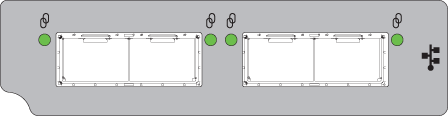
LED DESCRIZIONE COLORE STATO 
Attività di collegamento iSCSI 25 Gb/10 Gb Verde Acceso: connesso, collegamento attivo Lampeggiante: attività di collegamento Spento: non connesso, collegamento inattivo
Figura 1. LED delle porte dei controller iSCSI da 25 Gb
-
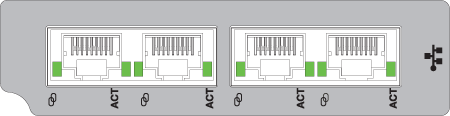
LED DESCRIZIONE COLORE STATO 
Velocità di collegamento iSCSI 10GBase-T Verde Acceso: velocità di collegamento 10 GbE Giallo Acceso: velocità di collegamento 1 GbE None Spento: non connesso, collegamento inattivo ACT Attività di collegamento iSCSI 10GBase-T Verde Acceso: connesso, collegamento attivo Lampeggiante: attività di collegamento Spento: non connesso, collegamento inattivo
Figura 2. LED delle porte iSCSI Base-T da 10 Gb
Visualizzazione dello stato delle porte tramite PowerVault Manager
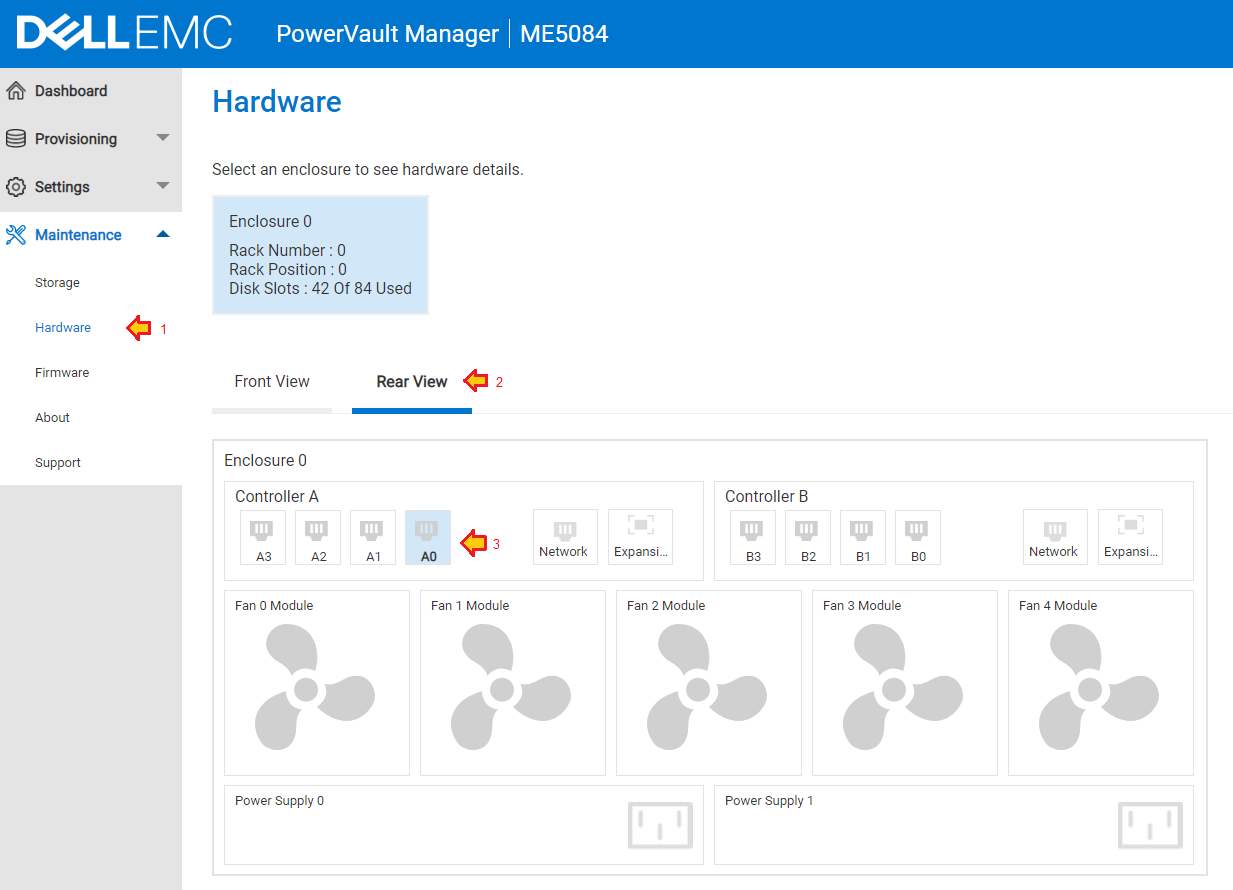
- Il pannello Hardware (Maintenance > Hardware) mostra la configurazione hardware del sistema.
- Cliccare sulla scheda Rear View.
- Cliccare su ciascuna porta per visualizzare dettagli specifici. Scorrere verso il basso per visualizzare lo stato del collegamento di ciascuna porta, la velocità di collegamento e i dettagli dei supporti connessi, ove applicabile.
-
-
Figura 3. Selezione di Rear View e clic su ciascuna porta per visualizzare lo stato corrente.
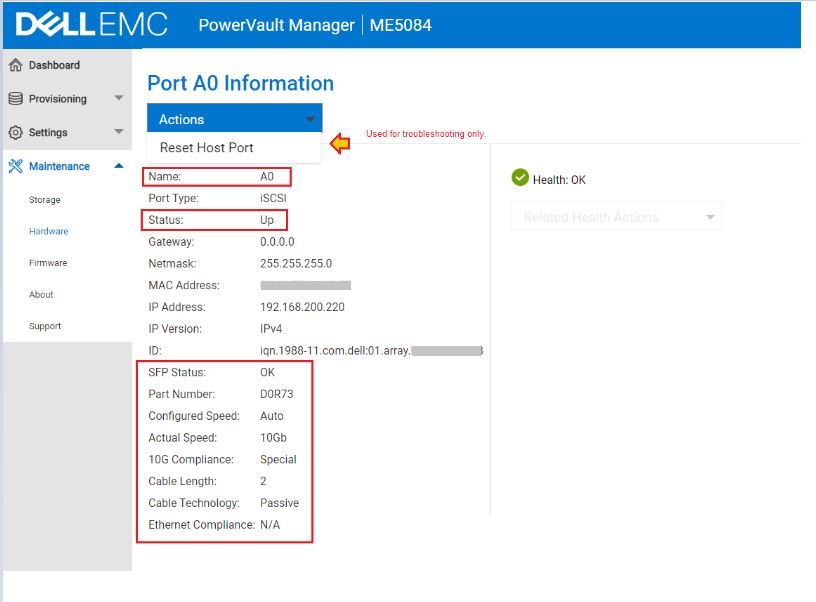
Figura 4. Dettagli sulla una porta specifica.
- Utilizzare Actions, Reset Host Port solo come passaggio per la risoluzione dei problemi quando non vi è alcun collegamento e il cavo è collegato.
Visualizzazione dello stato delle porte tramite l'interfaccia della riga di comando di PowerVault
- Aprire una sessione SSH a uno degli indirizzi IP di gestione dei controller utilizzando un'applicazione terminale come PuTTY
.
- Eseguire i comandi seguenti:
| Comando | Descrizione |
show system |
Verificare che il sistema sia integro e che siano visualizzati entrambi i moduli controller (ove applicabile). |
show alerts unresolved |
Gli avvisi non risolti possono spiegare i sintomi riscontrati. |
show ports detail |
Elenca lo stato di collegamento delle porte dei moduli controller e i dettagli dei supporti collegati. |
show host-port-statistics |
Visualizza le statistiche delle porte per determinare se l'I/O attraversa la porta. |
# show ports
Ports Media  Target ID                                   Status        Speed(A) Health     Reason Action
---------------------------------------------------------------------------------------------------------
A0    iSCSI  iqn.1988-11.com.dell:01.array.xxxxxxxxxxxx  Up            10Gb     OK

   Port Details
   ------------
   IP Version: IPv4
   IP Address: 192.168.200.220
   Gateway: 0.0.0.0
   Netmask: 255.255.255.0
   MAC: 00:xx:xx:xx:xx:xx

# show ports detail
Ports Media  Target ID                                   Status        Speed(A) Health     Reason Action
---------------------------------------------------------------------------------------------------------
A0    iSCSI  iqn.1988-11.com.dell:01.array.xxxxxxxxxxxx  Up            10Gb     OK

   Port Details
   ------------
   IP Version: IPv4
   IP Address: 192.168.200.220
   Gateway: 0.0.0.0
   Netmask: 255.255.255.0
   MAC: 00:xx:xx:xx:xx:xx
   SFP Status: OK
   Part Number: D0R73
   10G Compliance: Special
   Ethernet Compliance: N/A
   Cable Technology: Passive
   Cable Length: 2
Per determinare se il traffico iSCSI sta passando sulle porte, utilizzare il comando: show host-port-statistics
# show host-port-statistics
Durable ID           Bps                IOPS             Reads            Writes           Data Read        Data Written     Queue Depth      I/O Resp Time    Read Resp Time   Write Resp Time  Reset Time
---------------------------------------------------------------------------------------------------------------------------------------------------------------------------------------------------------------------------
hostport_A0          0B                 0                154              244              3677.6KB         48.5MB           0                0                0                0                2022-06-24 17:43:15
hostport_A1          0B                 0                151              245              3403.2KB         48.5MB           0                0                0                0                2022-06-24 17:43:15
hostport_A2          0B                 0                0                0                0B               0B               0                0                0                0                2022-06-24 17:43:15
hostport_A3          0B                 0                0                0                0B               0B               0                0                0                0                2022-06-24 17:43:15
hostport_B0          0B                 0                9                0                12.2KB           0B               0                0                0                0                2022-06-24 17:43:31
hostport_B1          0B                 0                9                0                12.2KB           0B               0                0                0                0                2022-06-24 17:43:31
hostport_B2          0B                 0                0                0                0B               0B               0                0                0                0                2022-06-24 17:43:31
hostport_B3          0B                 0                0                0                0B               0B               0                0                0                0                2022-06-24 17:43:31
---------------------------------------------------------------------------------------------------------------------------------------------------------------------------------------------------------------------------
Success: Command completed successfully. (2022-07-03 21:26:52)
Considerazioni su Ethernet da 25 Gb
Ethernet da 25 Gb introduce nuove considerazioni che non sussistono durante la risoluzione dei problemi di velocità di collegamento Ethernet da 10 Gb e 1 Gb.
- Lo standard IEEE 802.3by da 25 Gb è stato approvato nel mese di giugno 2016. I componenti devono essere conformi a questo standard per funzionare in modo affidabile a 25 Gb.
- Ethernet da 25 Gb utilizza l'autonegoziazione e il meccanismo Forward Error Correction (FEC). È possibile osservare comportamenti diversi con la negoziazione dei collegamenti. Per ulteriori informazioni, consultare la relativa nota tecnica sulla negoziazione automatica Ethernet da 25 Gb di Dell.
- Il fattore di forma del ricetrasmettitore SFP28 è compatibile con le porte di rete SFP+ e la maggior parte dei ricetrasmettitori SFP28 negozia velocità di collegamento di 10 Gb.
- On-site potrebbe essere presente una combinazione di ricetrasmettitori e cavi da 10 Gb e 25 Gb. Sono compatibili a livello di collegamento e hanno lo stesso aspetto, pertanto esaminare le etichette e i numeri parte sui ricetrasmettitori o sui cavi utilizzati per assicurarsi che abbiano una classificazione per 25 Gb. La gamma di numeri parte forniti da Dell insieme ai modelli è elencata in PowerVault ME5 Support Matrix, nelle sezioni iSCSI transceivers e Supported cables.
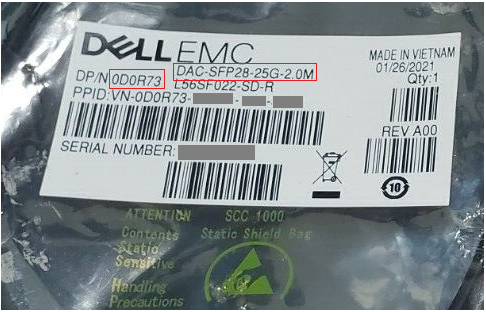
Figura 5. Numero parte Dell indicato sul packaging dei cavi
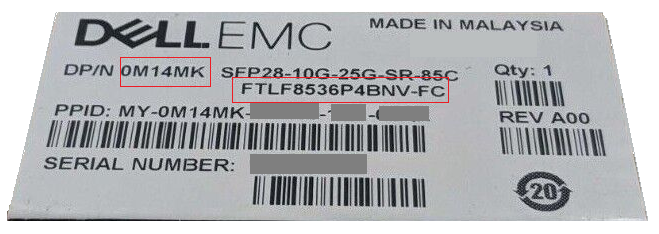
Figura 6. Numero parte e modello Dell indicati nel packaging dei ricetrasmettitori
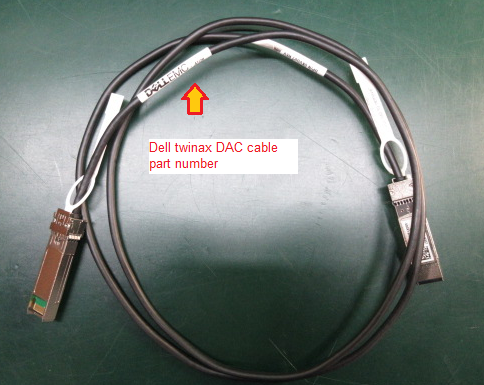
Figura 7. Posizione del numero parte Dell sul cavo DAC
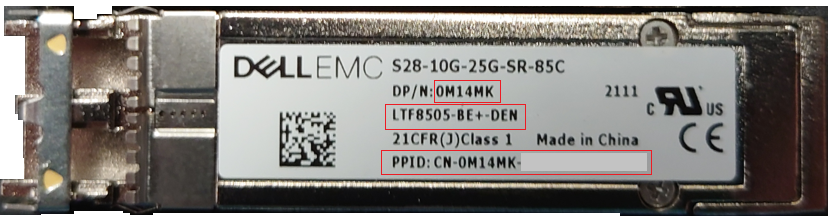
Figura 8. Ricetrasmettitore SFP28 fornito da Dell indicante il numero parte, il modello e il PPID.
Isolamento dei guasti
Non è presente alcun collegamento Ethernet tra la porta del controller PowerVault ME5 e la porta dello switch o la porta della scheda di rete host.
Collegare i cavi o i ricetrasmettitori agli stessi dispositivi per controllare se si verifica un collegamento. Non è necessario un cavo incrociato Le porte da 1 Gb, 10 Gb e 25 Gb supportano AutoMDI-X.
- Collegare il ricetrasmettitore e il cavo in fibra ottica o il cavo DAC utilizzando una porta libera sul controller A a un'altra porta libera sul controller B (ad esempio, collegare la porta 0 del controller A alla porta 0 del controller B).
- Se il collegamento è attivo, verificare la velocità di negoziazione. Questo potrebbe essere un modo utile per verificare la velocità di collegamento supportata del cavo o del ricetrasmettitore in fibra ottica.
- Se il collegamento non è attivo, provare con un'altra combinazione di cavi, ricetrasmettitori o porte.
- Quando si utilizza un test dello switch Ethernet, utilizzare lo stesso metodo collegando il cavo da una porta a un'altra sullo stesso switch. Se non ci sono link, seguire la guida alla risoluzione dei problemi dei fornitori di switch.
- Se si utilizza una connessione host diretta tra la porta del modulo controller ME5 e la porta host, collegare il cavo da una porta a un'altra sulla stessa scheda di rete host se la scheda di interfaccia dispone di due o più porte. Se non vi è alcun link, assicurarsi che il driver di dispositivo del sistema operativo sia caricato e che le porte non siano disabilitate nel sistema operativo host.
Suggerimenti sulle specifiche degli switch Ethernet per il traffico iSCSI
Esistono molti fornitori di switch Ethernet sul mercato. Dell non mantiene un elenco di compatibilità degli switch Ethernet che supportano il traffico iSCSI con PowerVault ME5.
Requisiti generali per il supporto del traffico iSCSI da parte degli switch.
- Tutti i componenti di switching nella SAN devono avere contratti di supporto attivi con il fornitore del dispositivo.
- Link Level Flow Control (IEEE 802.3x) sulle porte di switch in ingresso o in entrata (noto anche come "Rx Flow Control" o "receive-side flow control" dal punto di vista della porta dello switch).
- Gestione dinamica del buffer dei pacchetti con almeno:
- 4 MB di buffer di pacchetti condiviso per switch da 1 Gbps
- 9 MB di buffer di pacchetti condiviso per switch da 10 Gbps
- 32 MB di buffer di pacchetti condiviso per switch da 25 Gbps
- Possibilità di configurare le porte allo stato di inoltro immediato per le porte edge (può essere nota come modalità "portfast").
- Supporto dei jumbo frame (MTU da oltre 9.000 byte) se abilitati su PowerVault ME5
Le configurazioni degli switch PowerVault ME sono simili agli array SC Series. Se è necessario cercare il materiale di riferimento per configurare uno switch per iSCSI, consultare l'articolo Dell 124943: Guide alla configurazione degli switch per SAN SC Series o PS Series (in inglese).
La replica su PowerVault ME richiede uno switch.
Entrambi i sistemi PowerVault ME devono essere connessi alla stessa fabric o alla stessa rete tramite uno switch; non è supportata la connessione diretta tra sistemi di storage. Riferimento: Deployment guide - Cabling for replication (PDF)
Intervento del supporto tecnico Dell per assistenza nella risoluzione dei problemi
Il supporto tecnico Dell può richiedere di fornire alcune o tutte le seguenti informazioni a seconda dell'entità del problema.
- Pacchetto di supporto di PowerVault ME5 (obbligatorio)
Le istruzioni per raccogliere o inviare i registri di supporto per PowerVault ME5 sono disponibili nell'articolo Dell 196715: ME5: come raccogliere i registri del supporto PowerVault (in inglese).
- Informazioni dettagliate sui cavi o ricetrasmettitori utilizzati (obbligatori)
Per i cavi twinax DAC, il supporto tecnico Dell desidera conoscere il fornitore del cavo, il numero parte e la lunghezza.
Per i ricetrasmettitori, includere una foto dell'etichetta del ricetrasmettitore SFP+ o SFP28 che mostra i numeri parte e il modello utilizzati su entrambe le estremità della connessione.
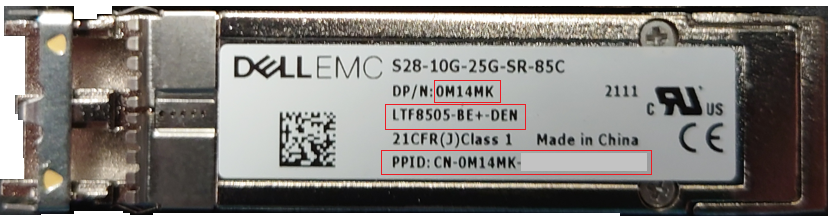
Figura 9. Ricetrasmettitore SFP28 fornito da Dell indicante il numero parte, il modello e il PPID (2).
- Dettagli o registri dello switch Ethernet connesso utilizzato per il traffico iSCSI (dove richiesto)
In generale, il supporto tecnico Dell desidera conoscere il modello dello switch, il firmware dello switch, le porte utilizzate sullo switch Ethernet collegate a PowerVault ME5, l'inventario dei supporti e le statistiche di errore per le porte con supporti connessi e i registri eventi dello switch che potrebbero indicare eventuali problemi, come loop spanning tree o l'inserimento di supporti e stato di rilevamento dei link e, soprattutto, se la porta dello switch utilizzato è abilitata.
Per la maggior parte dei modelli di switch, gli amministratori possono aprire una sessione SSH utilizzando un'applicazione terminale come PuTTY
La sintassi dei seguenti comandi varia a seconda del vendor e del modello dello switch. Consultare la documentazione del fornitore per trovare la sintassi dei comandi equivalente per il modello di switch Ethernet.
| Dell PowerSwitch | CISCO Catalyst | Descrizione |
show tech-support | no-more |
term len 0show tech-support |
Questo comando è una raccolta di diversi comandi di diagnostica utilizzati dal supporto tecnico per esaminare la configurazione degli switch e lo stato delle porte. |
show inventory media | no-more |
term len 0show interfaces transceivershow interfaces transceiver detail |
Visualizza informazioni sui ricetrasmettitori con il monitoraggio ottico digitale abilitato. |
show lldp neighbors | no-more |
show lldp neighbors |
Visualizza le informazioni sui dispositivi LLDP contigui per tutte le interfacce o un'interfaccia specificata. La funzione potrebbe non essere abilitata su tutti i firmware degli switch. |
show mac-address-table | no-more |
show mac address-table |
Utilizzato per determinare se un indirizzo MAC di un dispositivo finale viene acquisito su uno switch. |
- Dettagli o registri di un sistema operativo host connesso (se richiesto)
In generale, il supporto tecnico Dell desidera conoscere i dettagli sulla scheda di interfaccia di rete (NIC) utilizzata, sul driver di dispositivo, sul firmware utilizzato dalla NIC e sulla configurazione della porta del sistema operativo.
Le seguenti utilità possono semplificare la raccolta dei registri del sistema operativo. Per eseguire gli strumenti di raccolta dei registri è richiesto l'accesso a livello di amministratore.
| Sistema operativo | Utilità | Descrizione |
| VMware ESXi | vm-support | Raccoglie i registri di diagnostica dell'host ESXi; vedere l'articolo VMware Comando "vm-support" in ESX/ESXi per raccogliere informazioni di diagnostica (in inglese). |
| Linux | sosreport | La maggior parte delle distribuzioni Linux include l'utilità sosreport. Consultare l'articolo Red Hat Cos'è un report sos e come crearne uno in Red Hat Enterprise Linux? (in inglese). |
| Windows Server | emcgrab | Articolo Dell Come eseguire un file grab sugli host Microsoft Windows. |
NOTA: alcuni di questi file di registro sono di dimensioni maggiori del limite consentito per l'invio tramite e-mail. Gli ingegneri del supporto tecnico Dell forniscono le opzioni per caricare i file.