PowerVault ME5:iSCSIコントローラーで発生するEthernetポートのリンク ネゴシエーションまたはリンク ダウンの問題をトラブルシューティングする方法
Summary: この記事は、Ethernetポートのリンクが起動しない場合、またはポートがPowerVault ME5 iSCSIコントローラー モジュールと期待されるリンク速度をネゴシエートしない場合に、問題を切り分けるのに役立ちます。
Instructions
- コントローラー モジュール のポート リンクがダウンした場合のチェックリスト
- コントローラー タイプ別にサポートされるリンク速度とケーブル
- コントローラー モジュールのLEDステータス
- iSCSIトラフィックに対応するEthernetスイッチの仕様に関する推奨事項
- PowerVault Managerを使用したポート ステータスの表示
- PowerVaultコマンド ライン インターフェイス(CLI)を使用したポート ステータスの表示
- 25 Gb Ethernetに関する考慮事項
- 問題の切り分け
- Dellテクニカル サポートに連絡してトラブルシューティングのサポートを受ける方法
コントローラー モジュール のポート リンクがダウンした場合のチェックリスト
一般的な推奨事項
- PowerVault ME5コントローラー モジュールの接続に使用されるケーブルまたはトランシーバーには、ベンダー ロックインはありません。PowerVault ME5で使用するケーブルとトランシーバーは、Dellにより検証されます。
- Ethernetスイッチのファームウェアは最新である必要があります。また、スイッチのコマンド ライン インターフェイスまたはスイッチのグラフィカル管理インターフェイス(該当する場合)を使用して、使用するポートを有効(つまり、シャットダウンなし)に設定する必要があります。特定の設定コマンドについては、スイッチ ベンダーのマニュアルを参照してください。
- Ethernetスイッチ ベンダーは、機器でサポートされるトランシーバー、ケーブル タイプ、ケーブル長を指定する場合があります。
- すべてのコンポーネント(NIC、スイッチ ポート、トランシーバー、ケーブル)を、期待されるリンク速度をサポートする定格にする必要があります。例えば、SFP+トランシーバーは10 Gbのリンク速度のみにネゴシエートします。ケーブルが長すぎるか、仕様に合わせて構築されていない場合は、信頼できるリンクを形成するための挿入損失(dB)要件を満たしていない可能性があります。10 Gbで作動するように設計されたホストNICは、25 Gbのリンクを形成しません。
- ホスト オペレーティング システムには、NICデバイス ドライバーがロードされ、オペレーティング システム内でポートが構成されている必要があります。
- ホスト オペレーティング システムのネットワーク インターフェイス カード(NIC)デバイス ドライバーとファームウェアは、機器またはオペレーティング システム ベンダーが推奨する最小バージョン以上である必要があります。
- ポートはリンク速度をオートネゴシエートする必要があります。ほとんどの場合、固定ポート設定は不要であり、信頼性の高いリンク通信が妨げられる可能性があります。
オンプレミスでの点検
- すべてのデバイスの電源が入っており、オペレーティング システムが完全に起動していますか?
- ケーブルまたはトランシーバーおよび光ファイバー ケーブルが接続の両側でしっかりと接続されていますか?
- ケーブルは良好な状態ですか? ラック ケーブルが整頓されており、ケーブルが寄れたり、引っ張られたり、損傷したりしないようにする必要があります。
- リンク速度とステータスLEDは、接続の両端にケーブルを挿入中および挿入後に確認する必要があります。
- PowerVault ME5コントローラー モジュールについては、下部にある「コントローラー モジュールのLEDステータス]セクションを参照してください。
- Ethernetスイッチ ポートまたはホストNICポートについては、ベンダーのマニュアルでポートのLEDステータスに関する情報を参照してください。
- EthernetポートでIPアドレスを設定する方法については、ホスト オペレーティング システムのマニュアルを参照してください。
- リンクがアップしている場合は、
pingコマンドを使用して、ホストとPowerVault ME5ポート間のIPネットワーク接続をテストします。 - 直接ホスト接続:
- ホスト オペレーティング システムのネットワーク インターフェイス カード デバイス ドライバーをインストールし、ネットワーク ポートをオペレーティング システムで設定する必要があります。
- オペレーティング システムのUIを使用して、ポートの設定とトラブルシューティングを行います。参考までに、以下に役に立つコマンドをいくつか紹介します。
- 使用されているホストNICモデルは、期待されるリンク速度をサポートしていますか?
- ホストNICデバイス ドライバーとNICファームウェアが最新であることを確認します。Dell PowerEdgeサーバーおよびサポートされているオペレーティング システムのNICドライバーとファームウェアは、多くの場合、Dellサポートで入手可能です。
- 該当する場合は、NICドライバー ソフトウェアに付属しているネットワーク カード管理ツールを使用して、リンク、ポート設定、統計情報(Intel PROsetやMarvell QConvergeConsoleなど)を監視します。
- ホスト オペレーティング システムのイベント ログまたはカーネル ログで、リンク ステータスまたはネットワーク インターフェイス デバイス ドライバーに関連するメッセージを確認します。
| オペレーティングシステム | コマンド | 説明 |
| VMware ESXi | esxcli network nic list |
ネットワーク アダプターを一覧表示します。 |
esxcli network ip interface list |
vmkネットワーク カードの詳細を一覧表示します。 | |
esxcli network ip interface ipv4 get |
IPアドレスを一覧表示します。 | |
| Linux | lspcilshw |
lspci を使用してすべての PCI デバイスを一覧表示します。 lshw を使用して Ethernet インターフェイスと NIC ハードウェアを識別します。 |
ethtool |
LinuxのNICまたはカード ドライバーの設定を表示します。 | |
ip addr |
NICインターフェイスに割り当てられているIPアドレスを一覧表示します。 | |
| Microsoft Windows Server |
PowerShell: Get-PnpDevice -PresentOnly | select-string "ethernet","network" |
Ethernetおよびネットワークでフィルタリングされたすべてのデバイスを一覧表示します。 |
PowerShell: Get-IntelNetAdapter |
インテルNICデバイス ドライバー ソフトウェアがインストールされている場合にインテル ネットワーク アダプターを一覧表示します。 | |
ipconfig /all または PowerShell: Get-NetIPAddress -AddressFamily IPv4 |
IPアドレスを一覧表示します。 |
- Ethernetスイッチ接続:
- スイッチの実行コンフィギュレーションを調べます。接続されているポートは、スイッチで有効にする必要があります。つまり、シャットダウンされません。
- スイッチのイベント ログで、ポート リンク アップまたはポート リンク ダウンのイベントを確認します。
- ケーブル接続またはトランシーバーに関する問題を示す、過剰なCRC、ドロップなどのポート エラーについて、スイッチ ポート インターフェイスの統計情報を確認します。
- 接続されているメディアの詳細について、スイッチ ポート インターフェイスを調べます。
「 iSCSIトラフィックのEthernetスイッチ仕様に関する推奨事項 」セクションには、iSCSIプロトコルを使用する際に最適なパフォーマンスを得るために推奨されるスイッチ機能が記載されています。
コントローラー タイプ別にサポートされるリンク速度とケーブル
- ケーブルの推奨事項については、『ME5サポート マトリックス』および『Dell PowerVault ME5シリーズ ストレージ システム導入ガイド』を参照してください
| コントローラー タイプ |
接続 インターフェイス |
1 GB | 10 Gb | 25 Gb | ケーブル |
| 10 Gb iSCSI Base-T | RJ45 | Yes | Yes | No | RJ45 CAT-6銅線パッチ リード |
| 25 Gb iSCSI | SFP+ | No | Yes | No | SFP+トランシーバーまたはSFP+直接接続型銅線(DAC)ケーブル |
| 25 Gb iSCSI | SFP28 | No | Yes | Yes | SFP28トランシーバーまたはSFP28直接接続型銅線(DAC)ケーブル |
- CAT 5/eケーブルは、1000base-T接続向けに承認されています。
- 10Gbase-T接続には、CAT 6以上のケーブルを使用します。
- 最大5メートルのパッシブ直接接続型銅線(DAC)ケーブルの使用がサポートされています。アクティブ銅線ケーブルまたはアクティブ光ケーブルはサポートされていません。
- 一部のEthernetスイッチ ベンダーは、より短いDACケーブル長のみをサポートしている場合があります。ケーブルの推奨事項については、スイッチ ベンダーのマニュアルに従ってください。
- デル・テクノロジーズでは、PowerVault ME5でのDACブレイクアウト ケーブルの使用を推奨または検証していません。
- DACブレイクアウト ケーブルを使用する場合は、可能な限り短いものを使用します。最も長いケーブルは、お使いの環境で常に作動するとは限りません。
- 光ファイバー ケーブルの場合は、OM3またはOM4マルチモード ファイバー(MMF)ケーブルを使用します。サポートされる最大距離は、トランシーバー、リンク速度、ケーブルの品質によって異なります。
- シングル モードの光ファイバー ケーブルでロング レンジ(LR)トランシーバーを使用すると機能する場合があります。ただし、デル・テクノロジーズではPowerVault ME5での使用は検証していません。
コントローラー モジュールのLEDステータス
コントローラー モジュールのLEDステータスに関するガイドは、『PowerVault ME5シリーズ ストレージ システム オーナーズ マニュアル』の「コントローラー モジュールのLED」セクションにあります。
-
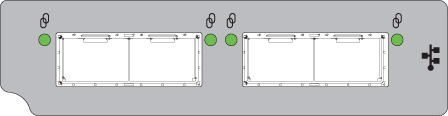
LED 説明 色 状態 
iSCSI 25Gb/10Gbのリンク アクティビティー 緑 点灯 - 接続済み、リンク アップ 点滅 - リンク アクティビティー 消灯 — 接続されていない、またはリンク ダウン
図1: 25 Gb iSCSIコントローラー ポートのLED
-
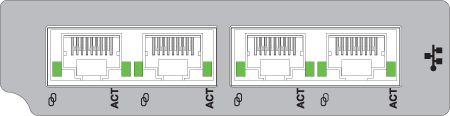
LED 説明 色 状態 
iSCSI 10Gbase-Tのリンク速度 緑 点灯 - 10 GbEのリンク速度 オレンジ色 点灯 - 1 GbEのリンク速度 なし 消灯 - 接続されていない、またはリンク ダウン ACT iSCSI 10Gbase-Tのリンク アクティビティー 緑 点灯 - 接続済み、リンク アップ 点滅 - リンク アクティビティー 消灯 — 接続されていない、またはリンク ダウン
図2:10 Gb iSCSI Base-TポートのLED
PowerVault Managerを使用したポート ステータスの表示
- [Hardware]パネル(Maintenance > Hardware)には、システム ハードウェア構成が表示されます。
- Rear Viewタブをクリックします。
- 各ポートを順番にクリックすると、各ポートに関する具体的な詳細が表示されます。下にスクロールして、各ポートのリンク ステータス、リンク速度、接続されているメディアの詳細(該当する場合)を表示します。
-
![[Rear View]を選択し、各ポートを順番にクリックして現在のポートのステータスを確認します。](https://supportkb.dell.com/img/ka0Do000000E2u5IAC/ka0Do000000E2u5IAC_ja_5.jpeg)
-
図3:[Rear View]を選択し、各ポートを順番にクリックして現在のポートステータスを確認する。
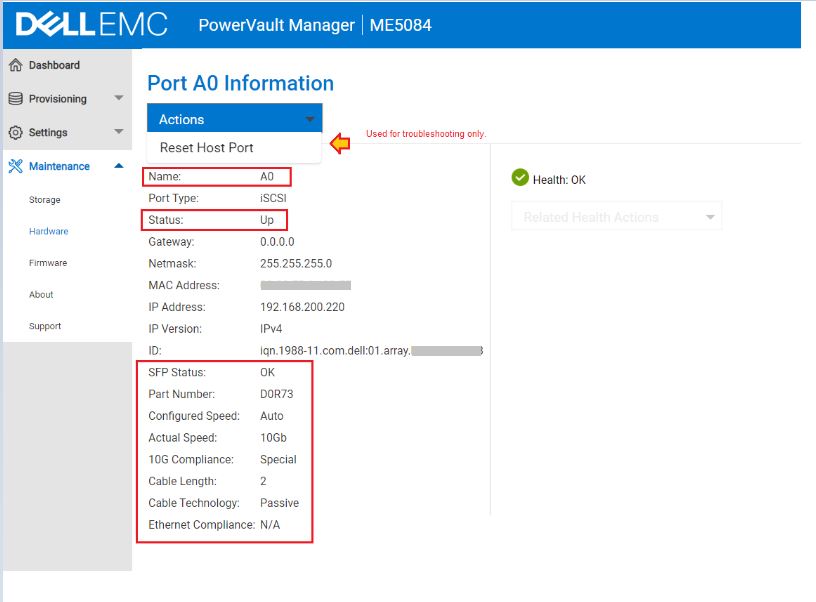
図4:特定のポートに関する詳細が表示される。
- [Actions]、[Reset Host Port]は、リンクがなく、ケーブルが接続されていない場合にのみ、トラブルシューティング手順として使用する必要があります。
PowerVaultコマンドライン インターフェイスを使用したポート ステータスの表示
- PuTTY
などのターミナル アプリケーションを使用して、いずれかのコントローラー管理IPアドレスへのSSHセッションを開きます。
- 以下のコマンドを実行します。
| コマンド | 説明 |
show system |
システムの正常性が「OK」で、両方のコントローラー モジュール(該当する場合)が表示されていることを確認します。 |
show alerts unresolved |
未解決のアラートは、発生している症状を説明するのに役立つ場合があります。 |
show ports detail |
コントローラー モジュールのポート リンク ステータスと、接続されているメディアの詳細を一覧表示します。 |
show host-port-statistics |
ポートの統計情報を表示して、I/Oがポートを通過しているかどうかを確認します。 |
# show ports
Ports Media  Target ID                                   Status        Speed(A) Health     Reason Action
---------------------------------------------------------------------------------------------------------
A0    iSCSI  iqn.1988-11.com.dell:01.array.xxxxxxxxxxxx  Up            10Gb     OK

   Port Details
   ------------
   IP Version: IPv4
   IP Address: 192.168.200.220
   Gateway: 0.0.0.0
   Netmask: 255.255.255.0
   MAC: 00:xx:xx:xx:xx:xx

# show ports detail
Ports Media  Target ID                                   Status        Speed(A) Health     Reason Action
---------------------------------------------------------------------------------------------------------
A0    iSCSI  iqn.1988-11.com.dell:01.array.xxxxxxxxxxxx  Up            10Gb     OK

   Port Details
   ------------
   IP Version: IPv4
   IP Address: 192.168.200.220
   Gateway: 0.0.0.0
   Netmask: 255.255.255.0
   MAC: 00:xx:xx:xx:xx:xx
   SFP Status: OK
   Part Number: D0R73
   10G Compliance: Special
   Ethernet Compliance: N/A
   Cable Technology: Passive
   Cable Length: 2
iSCSIトラフィックがポートを通過しているかどうかを確認するには、次のコマンドを使用します。 show host-port-statistics
# show host-port-statistics
Durable ID           Bps                IOPS             Reads            Writes           Data Read        Data Written     Queue Depth      I/O Resp Time    Read Resp Time   Write Resp Time  Reset Time
---------------------------------------------------------------------------------------------------------------------------------------------------------------------------------------------------------------------------
hostport_A0          0B                 0                154              244              3677.6KB         48.5MB           0                0                0                0                2022-06-24 17:43:15
hostport_A1          0B                 0                151              245              3403.2KB         48.5MB           0                0                0                0                2022-06-24 17:43:15
hostport_A2          0B                 0                0                0                0B               0B               0                0                0                0                2022-06-24 17:43:15
hostport_A3          0B                 0                0                0                0B               0B               0                0                0                0                2022-06-24 17:43:15
hostport_B0          0B                 0                9                0                12.2KB           0B               0                0                0                0                2022-06-24 17:43:31
hostport_B1          0B                 0                9                0                12.2KB           0B               0                0                0                0                2022-06-24 17:43:31
hostport_B2          0B                 0                0                0                0B               0B               0                0                0                0                2022-06-24 17:43:31
hostport_B3          0B                 0                0                0                0B               0B               0                0                0                0                2022-06-24 17:43:31
---------------------------------------------------------------------------------------------------------------------------------------------------------------------------------------------------------------------------
Success: Command completed successfully. (2022-07-03 21:26:52)
25 Gb Ethernetに関する考慮事項
25 Gb Ethernetには、10 Gbおよび1 GbのEthernetリンク速度をトラブルシューティングする場合にはない、新しい考慮事項があります。
- 2016年6月に、25Gb標準のIEEE 802.3byが承認されました。25 Gbで確実に作動するには、コンポーネントがこの標準に準拠している必要があります。
- 25 Gb Ethernetは、オートネゴシエーションと前方エラー訂正(FEC)を使用します。リンク ネゴシエーションでは異なる動作が見られる場合があります。詳細については、「Dell 25 Gb Ethernet autonegotiation tech note」を参照してください。
- SFP28トランシーバーのフォーム ファクターは、SFP+ネットワーク ポートとプラグ互換性があり、ほとんどのSFP28トランシーバーは10 Gbのリンク速度にネゴシエートします。
- オンサイトでは、10 Gbと25 Gbのトランシーバーとケーブルが混在している場合があります。これらはプラグ互換性があり、外観も同じであるため、使用されているトランシーバーまたはケーブルのラベルとパーツ ナンバーを調べて、25 Gbの定格であることを確認してください。デル・テクノロジーズが提供するパーツ ナンバーの範囲とモデルは、『PowerVault ME5 Support Matrix』の「iSCSI transceivers」と「Supported cables」の項に記載されています。
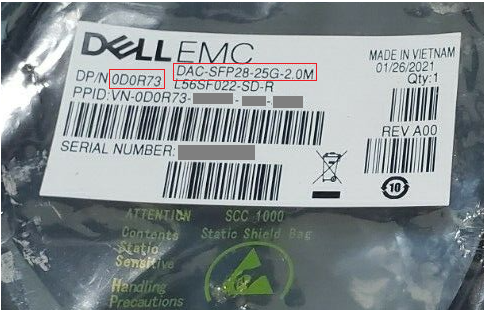
図5:ケーブル パッケージに表示されているDellパーツ ナンバー
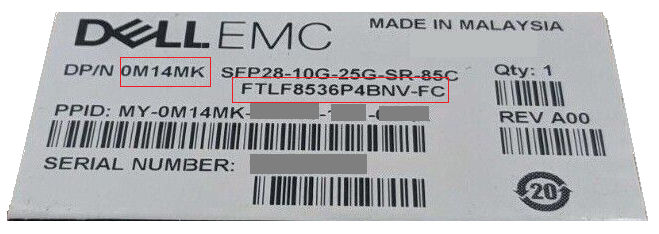 図6:トランシーバー パッケージに表示されているDellパーツ ナンバーとモデル
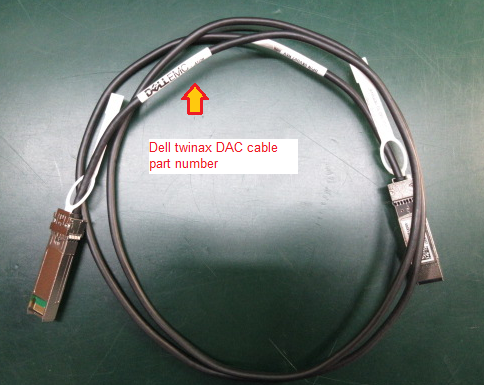 図7:DACケーブルに表示されているDellパーツ ナンバーの位置
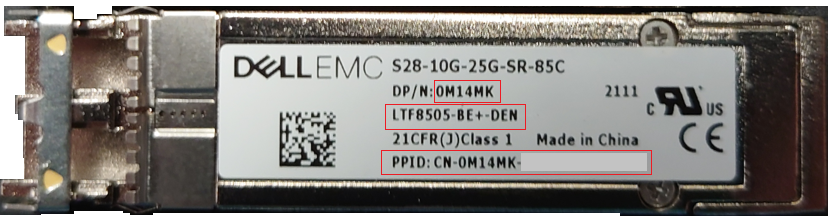 図8:Dell提供のSFP28トランシーバーに表示されているパーツ ナンバー、モデル、PPID
問題の切り分け
PowerVault Me5コントローラー ポートとスイッチ ポートまたはホストNICポートの間にEthernetリンクはありません。
ケーブルまたはトランシーバーを同じデバイスに接続して、リンクが起動するかどうかを確認します。クロスオーバー ケーブルは必要ありません 1 Gb、10 Gb、25 GbポートはAutoMDI-Xをサポートします。
- コントローラーAの空きポートを使用して、トランシーバーと光ファイバー ケーブルまたはDACケーブルをコントローラーBの別の空きポートに接続します(例えば、コントローラーAのポート0をコントローラーBのポート0に接続します)。
- リンクが起動した場合は、ネゴシエートする速度を確認します。これは、ケーブルまたは光ファイバー トランシーバーでサポートされているリンク速度を確認するのに便利な方法です。
- リンクが起動しない場合は、他のケーブル、トランシーバー、ポートの組み合わせでスワップ テストを行います。
- Ethernetスイッチ テストを使用する場合は、同じスイッチ上の1つのポートから別のポートにケーブルを接続して、同じ方法を使用します。リンクがない場合は、スイッチ ベンダーのトラブルシューティング ガイドに従ってください。
- ME5コントローラー モジュール ポートとホスト ポートの間に直接ホスト接続を使用している場合に、インターフェイス カードに2つ以上のポートがある場合は、同じホストNIC上の1つのポートから別のポートにケーブルを接続します。リンクがない場合は、オペレーティング システムのデバイス ドライバーがロードされていて、ホスト オペレーティング システムでポートが無効になっていないことを確認します。
iSCSIトラフィックに対応するEthernetスイッチの仕様に関する推奨事項
市場には多くのEthernetスイッチ ベンダーが存在します。デル・テクノロジーズは、PowerVault ME5とのiSCSIトラフィックをサポートするEthernetスイッチについての互換性リストを管理していません。
iSCSIトラフィックをサポートするスイッチに関する一般的な要件:
- SAN内のすべてのスイッチング コンポーネントは、デバイス ベンダーと有効なサポート契約を結んでいる必要があります。
- 入力またはインバウンド スイッチ ポート上のリンク レベル フロー制御(IEEE 802.3x)(スイッチ ポートの観点から「Rxフロー制御」または「受信側フロー制御」とも呼ばれる)。
- 以下を最小限に抑えた動的パケット バッファー管理:
- 1 Gbpsスイッチ用の4 MBの共有パケット バッファー
- 10 Gbpsスイッチ用の9 MBの共有パケット バッファー
- 25 Gbpsスイッチ用の32 MBの共有パケット バッファー
- エッジ ポートの即時転送状態にポートを設定する機能(「portfast」モードと呼ばれる場合がある)。
- PowerVault ME5で有効になっている場合、ジャンボ フレーム(MTU 9000バイト以上)のサポート。
PowerVault MEスイッチの構成は、SCシリーズ アレイと似ています。iSCSI用のスイッチを構成するための参考資料が必要な場合は、Dellナレッジベース記事番号124943:「SCシリーズまたはPSシリーズSANのスイッチ構成ガイド(英語)」を参照してください。
PowerVault MEでのレプリケーションにはスイッチが必要です。
両方のPowerVault MEシステムは、スイッチを使用して同じファブリックまたはネットワークに接続する必要があります。ストレージ システム間の直接接続はサポートされていません。リファレンス:『Dell PowerVault ME5 Series Storage System Deployment Guide』 - 「Cabling for replication」(PDF)
Dellテクニカル サポートに連絡してサポートを受ける方法
Dellテクニカル サポートは、問題の範囲に応じて、次の情報の一部またはすべてを提供するよう求める場合があります。
- PowerVault ME5からのサポート バンドル(必須)
PowerVault ME5のサポート ログを収集または送信する手順については、Dellの記事196715: 「ME5:PowerVaultサポート ログを収集する方法」
- 使用されているケーブルまたはトランシーバーの詳細(必須)
DAC Twinaxケーブルの場合、Dellテクニカル サポートはケーブルのベンダー、パーツ ナンバー、および長さを知りたがっています。
トランシーバーの場合は、接続の両端で使用されているパーツ ナンバーとモデルが記載されたSFP+またはSFP28トランシーバー ラベルの写真を含めます。
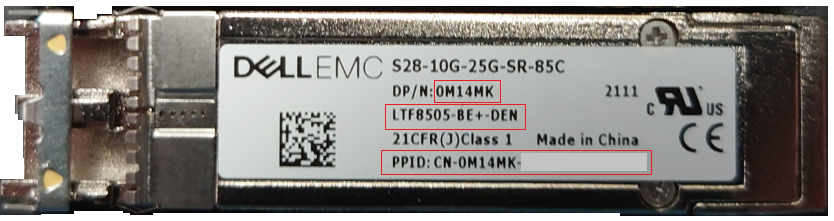
図9:Dell提供のSFP28トランシーバーに表示されているパーツ ナンバー、モデル、PPID (2)
- iSCSIトラフィックに使用される接続されたEthernetスイッチからの詳細またはログ(要求された場合)
一般に、Dellテクニカル サポートは、スイッチ モデル、スイッチ ファームウェア、PowerVault ME5に接続されているEthernetスイッチで使用されているポート、メディア インベントリー、接続されているメディアを含むポートのエラー統計、およびスパニング ツリー ループ、メディアの挿入、リンク検出ステータスなどの問題を示す可能性のあるスイッチ イベント ログ、および重要な点として、使用されているスイッチ ポートが有効になっているかどうかを知りたいと考えています。
ほとんどのスイッチ モデルでは、管理者はPuTTY
次のコマンドの構文は、スイッチのベンダーとモデルによって異なります。お使いのEthernetスイッチ モデルに対応するコマンド構文については、ベンダーのマニュアルを参照してください。
| Dell PowerSwitch | CISCO Catalyst | 説明 |
show tech-support | no-more |
term len 0show tech-support |
このコマンドは、スイッチの構成とポートの状態を調べるためにテクニカル サポートによって使用されるいくつかの診断コマンドのコレクションです。 |
show inventory media | no-more |
term len 0show interfaces transceivershow interfaces transceiver detail |
デジタル オプティカル モニタリング(DOM)が有効になっているトランシーバーに関する情報を表示します。 |
show lldp neighbors | no-more |
show lldp neighbors |
すべてのインターフェイスまたは指定されたインターフェイスのLLDPネイバー情報を表示します。この機能は、すべてのスイッチ ファームウェアで有効になっているわけではありません。 |
show mac-address-table | no-more |
show mac address-table |
スイッチでエンド デバイスのMACアドレスが学習されているかどうかを確認するために使用します。 |
- 接続されているホスト オペレーティング システムからの詳細またはログ(要求された場合)
一般的に、Dellテクニカル サポートは、使用されているネットワーク インターフェイス カード(NIC)、NICによって使用されているデバイス ドライバーとファームウェア、およびOSポート構成の詳細を知りたいと考えています。
次のユーティリティーを使用すると、オペレーティング システムのログ収集が容易になります。ログ収集ツールを実行するには、管理者レベルのアクセスが必要です。
| オペレーティングシステム | ユーティリティ | 説明 |
| VMware ESXi | vm-support | ESXiホスト診断ログを収集します。VMwareの記事『"vm-support" command in ESX/ESXi to collect diagnostic information』を参照してください。 |
| Linux | sosreport | ほとんどのLinuxディストリビューションには、sosreportユーティリティーが含まれています。Red Hatの記事『What is a sos report and how to create one in Red Hat Enterprise Linux?』を参照してください。 |
| Windowsサーバ | emcgrab | Dellの記事「Microsoft WindowsホストでGrabを実行する方法」 |
メモ: これらのログ ファイルの中には、Eメールを使用して送信できるサイズよりも大きいものがあります。Dellテクニカル サポートのエンジニアは、ファイルをアップロードするためのオプションを提供します。