PowerVault ME5: iSCSI 컨트롤러 이더넷 포트 링크 협상 또는 링크 다운 문제 해결
Summary: 이 문서는 이더넷 포트 링크가 작동하지 않거나 포트가 PowerVault ME5 iSCSI 컨트롤러 모듈과 예상 링크 속도를 협상하지 않을 때 오류를 파악하는 데 도움이 됩니다.
Instructions
- 컨트롤러 모듈 포트 링크가 다운된 경우 체크리스트
- 컨트롤러 유형별로 지원되는 링크 속도 및 케이블
- 컨트롤러 모듈 LED 상태
- iSCSI 트래픽용 이더넷 스위치 사양 권장 사항
- PowerVault Manager를 사용하여 포트 상태 보기
- PowerVault CLI(Command-Line Interface)를 사용하여 포트 상태 보기
- 25Gb 이더넷 고려 사항
- 장애 격리
- Dell 기술 지원 부서에 추가 문제 해결 지원 문의
컨트롤러 모듈 포트 링크가 다운된 경우 체크리스트
일반 권장 사항
- PowerVault ME5 컨트롤러 모듈을 연결하는 데 사용되는 케이블 또는 트랜시버의 경우 공급업체 종속 문제가 없습니다. Dell은 PowerVault ME5에 사용할 케이블 및 트랜시버를 검증합니다.
- 이더넷 스위치 펌웨어는 최신 버전이어야 하며, 사용 중인 포트는 스위치 명령줄 인터페이스 또는 스위치 그래픽 관리 인터페이스를 사용하여 활성화(즉, 종료되지 않음)되고 구성되어야 합니다(해당하는 경우). 특정 구성 명령에 대한 자세한 내용은 스위치 공급업체 설명서를 참조하십시오.
- 이더넷 스위치 공급업체는 해당 장비에서 지원되는 트랜시버, 케이블 유형 및 케이블 길이를 지정할 수 있습니다.
- 모든 구성 요소(NIC, 스위치 포트, 트랜시버, 케이블)는 예상한 링크 속도를 지원할 수 있는 정격이어야 합니다. 예를 들어, SFP+ 트랜시버는 10Gb 링크 속도만 협상합니다. 길이가 너무 길거나 사양에 맞지 않는 케이블은 안정적인 링크를 형성하기 위한 삽입 손실(dB) 요구 사항을 충족하지 못할 수 있습니다. 10Gb에서 작동하도록 설계된 호스트 NIC는 25Gb에서 링크를 형성하지 않습니다.
- 호스트 운영 체제에는 NIC 디바이스 드라이버가 로드되고 포트가 운영 체제 내에 구성되어 있어야 합니다.
- 호스트 운영 체제 NIC(Network Interface Card) 디바이스 드라이버 및 펌웨어는 둘 다 장비나 운영 체제 공급업체에서 권장하는 최소 버전 이상이어야 합니다.
- 포트는 링크 속도를 자동으로 협상해야 합니다. 대부분의 경우 고정 포트 설정은 불필요하며 안정적인 링크 통신을 방해할 수 있습니다.
온프레미스 검사
- 모든 디바이스의 전원이 켜져 있고 운영 체제가 완전히 부팅됩니까?
- 케이블 또는 트랜시버 및 광섬유 케이블이 양쪽 연결 부분에 단단히 연결되어 있습니까?
- 케이블 상태가 양호합니까? 랙 케이블은 깔끔하게 관리해야 하며 케이블이 구부러지거나, 늘어지거나, 손상되지 않아야 합니다.
- 연결 양쪽 끝에 케이블을 삽입하는 동안과 삽입한 후에 연결 속도 및 상태 LED가 관찰되어야 합니다.
- PowerVault ME5 컨트롤러 모듈의 경우 컨트롤러 모듈 LED 상태 섹션을 참조하십시오.
- 이더넷 스위치 포트 또는 호스트 NIC 포트의 경우 포트 LED 상태에 대한 자세한 내용은 공급업체 설명서를 참조하십시오.
- 이더넷 포트에서 IP 주소를 구성하려면 호스트 운영 체제 설명서를 참조하십시오.
- 링크가 작동 중이면
ping명령을 실행하여 호스트와 PowerVault ME5 포트 간의 IP 네트워크 연결을 테스트합니다. - 직접 호스트 연결:
- 호스트 운영 체제 네트워크 인터페이스 카드 디바이스 드라이버를 설치하고 네트워크 포트를 운영 체제에 구성해야 합니다.
- 운영 체제 UI를 사용하여 포트를 구성하고 문제를 해결합니다. 참조를 위해 유용한 명령도 몇 가지 있습니다.
- 사용된 호스트 NIC 모델이 예상 링크 속도를 지원합니까?
- 호스트 NIC 디바이스 드라이버 및 NIC 펌웨어가 최신 버전인지 확인합니다. Dell PowerEdge 서버 및 지원되는 운영 체제 NIC 드라이버 및 펌웨어는 Dell 지원에서 제공하는 경우도 있습니다.
- 해당되는 경우 NIC 드라이버 소프트웨어와 함께 제공되는 네트워크 카드 관리 툴을 사용하여 링크, 포트 설정 및 통계를 모니터링합니다(예: 인텔 PROSet 또는 Marvell QConvergeConsole).
- 호스트 운영 체제 이벤트 로그 또는 커널 로그에서 링크 상태 또는 네트워크 인터페이스 디바이스 드라이버와 관련된 메시지를 확인합니다.
| 운영 체제 | 명령 | 설명 |
| VMware ESXi | esxcli network nic list |
네트워크 어댑터를 나열합니다. |
esxcli network ip interface list |
vmk 네트워크 카드 세부 정보를 나열합니다. | |
esxcli network ip interface ipv4 get |
IP 주소를 나열합니다. | |
| Linux | lspcilshw |
lspci 를 사용하여 모든 PCI 장치를 나열합니다. lshw 이더넷 인터페이스 및 NIC 하드웨어를 식별합니다. |
ethtool |
Linux의 NIC 또는 카드 드라이버 및 설정을 참조하십시오. | |
ip addr |
NIC 인터페이스에 할당된 IP 주소를 나열합니다. | |
| Microsoft Windows Server |
PowerShell: Get-PnpDevice -PresentOnly | select-string "ethernet","network" |
이더넷 및 네트워크에 대한 모든 디바이스 필터링을 나열합니다. |
PowerShell: Get-IntelNetAdapter |
인텔 NIC 디바이스 드라이버 소프트웨어가 설치된 경우 인텔 네트워크 어댑터를 나열합니다. | |
ipconfig /all 또는 PowerShell: Get-NetIPAddress -AddressFamily IPv4 |
IP 주소를 나열합니다. |
- 이더넷 스위치 연결:
- 스위치 실행 구성을 검사합니다. 연결된 포트는 스위치에서 활성화되어야 합니다. 즉, 종료되지 않습니다.
- 스위치 이벤트 로그에서 포트 링크 연결 또는 다운 이벤트를 확인합니다.
- 스위치 포트 인터페이스 통계에서 케이블 연결 또는 트랜시버 관련 문제를 나타내는 과도한 CRC, 손실 등과 같은 포트 오류를 검사합니다.
- 스위치 포트 인터페이스에서 연결된 미디어 세부 정보를 확인합니다.
iSCSI 트래픽용 이더넷 스위치 사양 권장 사항 섹션에는 iSCSI 프로토콜 사용 시 최적의 성능을 위해 권장되는 스위치 기능이 나열되어 있습니다.
컨트롤러 유형별로 지원되는 링크 속도 및 케이블
- 케이블 권장 사항은 ME5 Support Matrix 및 Dell PowerVault ME5 Series 스토리지 시스템 배포 가이드에 나와 있습니다
| 컨트롤러 유형 |
연결 인터페이스 |
1Gb | 10Gb | 25Gb | 케이블 |
| 10Gb iSCSI Base-T | RJ45 | 예 | 예 | No | RJ45 CAT-6 구리 패치 리드 |
| 25Gb iSCSI | SFP+ | No | 예 | No | SFP+ 트랜시버 - 또는 - SFP+ DAC(Direct Attach Copper) 케이블 |
| 25Gb iSCSI | SFP28 | No | 예 | 예 | SFP28 트랜시버 - 또는 - SFP28 DAC(Direct Attach Copper) 케이블 |
- Cat 5/e 케이블은 1000BASE-T 연결용으로 승인되었습니다.
- 10Gbase-T 연결에는 CAT 6 이상의 케이블을 사용합니다.
- 최대 5m 길이의 DAC(Passive Direct Attach Copper) 케이블 사용이 지원됩니다. 활성 구리 또는 활성 옵티컬 케이블은 지원되지 않습니다.
- 일부 이더넷 스위치 공급업체는 더 짧은 DAC 케이블 길이만 지원할 수 있습니다. 케이블 권장 사항은 스위치 공급업체의 설명서를 참조하십시오.
- Dell은 PowerVault ME5에 DAC 브레이크아웃 케이블을 사용하는 것을 권장하거나 검증하지 않습니다.
- DAC 브레이크아웃 케이블을 최대한 짧은 길이로 사용하도록 선택하면 가장 긴 케이블이 작업 환경에서 항상 안정적으로 작동하지 않을 수 있습니다.
- 광섬유 케이블의 경우 OM3 또는 OM4 MMF(MultiMode Fiber) 케이블을 사용합니다. 지원되는 최대 거리는 트랜시버, 링크 속도 및 케이블 품질에 따라 다릅니다.
- 단일 모드 광섬유 케이블과 함께 사용되는 LR(Long Range) 트랜시버를 사용할 수 있지만 Dell은 PowerVault ME5에서의 사용을 검증하지 않았습니다.
컨트롤러 모듈 LED 상태
컨트롤러 모듈 LED 상태 가이드는 PowerVault ME5 Series 스토리지 시스템 소유자 설명서의 컨트롤러 모듈 LED 섹션에서 찾을 수 있습니다.
-
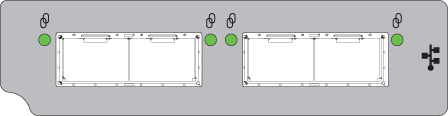
LED 설명 색상 상태 
iSCSI 25Gb/10Gb 링크 작동 녹색 켜짐 - 연결됨, 링크 작동 중 깜박임 - 링크 작동 꺼짐 - 연결되지 않았거나 링크가 다운됨
그림 1: 25Gb iSCSI 컨트롤러 포트 LED
-
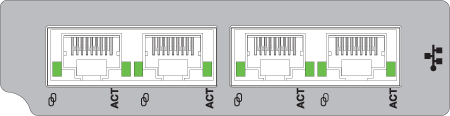
LED 설명 색상 상태 
iSCSI 10Gbase-T 링크 속도 녹색 켜짐 - 10GbE 링크 속도 주황색 켜짐 - 1GbE 링크 속도 없음 꺼짐 - 연결되지 않았거나 링크가 다운됨 ACT iSCSI 10Gbase-T 링크 작동 녹색 켜짐 - 연결됨, 링크 작동 중 깜박임 - 링크 작동 꺼짐 - 연결되지 않았거나 링크가 다운됨
그림 2: 10Gb iSCSI Base-T 포트 LED
PowerVault Manager를 사용하여 포트 상태 보기
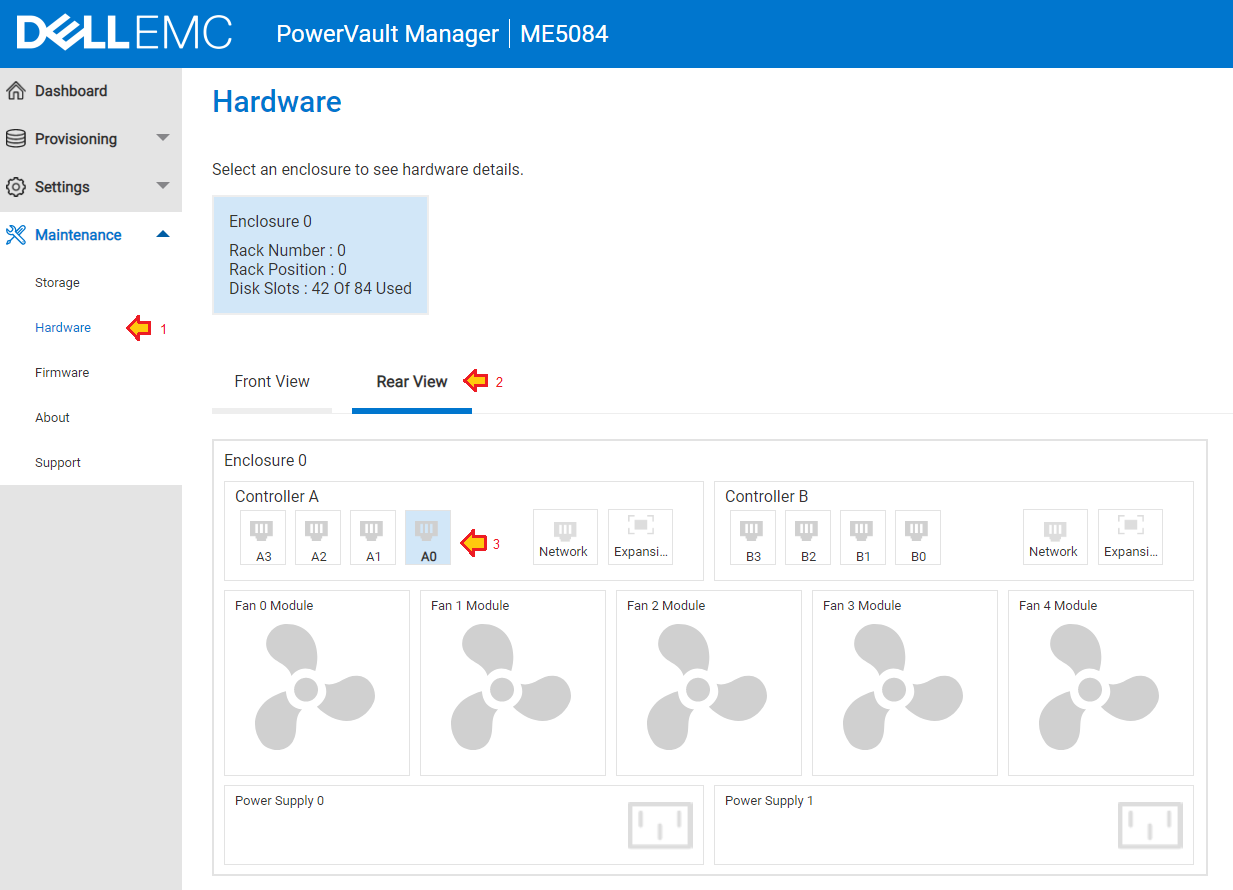
- Hardware 패널(Maintenance > Hardware)에는 시스템 하드웨어 구성이 표시됩니다.
- Rear View 탭을 클릭합니다.
- 각 포트를 차례로 클릭하면 각 포트에 대한 세부 정보를 볼 수 있습니다. 해당되는 경우 아래로 스크롤하여 각 포트 링크 상태, 링크 속도 및 연결된 미디어 세부 정보를 봅니다.
-
-
그림 3: Rear View를 선택하고 각 포트를 차례로 클릭하여 현재 포트 상태를 확인합니다.
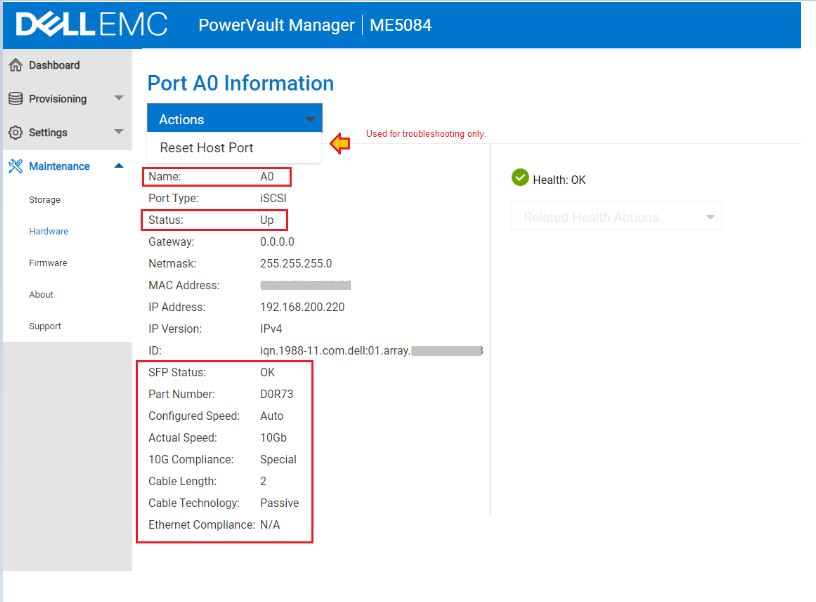
그림 4: 특정 포트에 대한 세부 정보가 표시됩니다.
- Actions, Reset Host Port는 링크가 없고 케이블이 연결된 경우에만 문제 해결 단계로 사용해야 합니다.
PowerVault 명령줄 인터페이스를 사용하여 포트 상태 보기
- PuTTY
와 같은 터미널 애플리케이션을 사용하여 컨트롤러 관리 IP 주소에 대한 SSH 세션을 엽니다.
- 다음 명령을 실행합니다.
| 명령 | 설명 |
show system |
시스템 상태가 정상이고 두 컨트롤러 모듈(해당되는 경우)이 모두 표시되는지 확인합니다. |
show alerts unresolved |
해결되지 않은 알림은 발생한 증상을 설명하는 데 도움이 될 수 있습니다. |
show ports detail |
컨트롤러 모듈 포트 링크 상태 및 연결된 미디어의 세부 정보를 나열합니다. |
show host-port-statistics |
포트 통계를 보고 I/O가 포트를 통과하는지 확인합니다. |
# show ports
Ports Media  Target ID                                   Status        Speed(A) Health     Reason Action
---------------------------------------------------------------------------------------------------------
A0    iSCSI  iqn.1988-11.com.dell:01.array.xxxxxxxxxxxx  Up            10Gb     OK

   Port Details
   ------------
   IP Version: IPv4
   IP Address: 192.168.200.220
   Gateway: 0.0.0.0
   Netmask: 255.255.255.0
   MAC: 00:xx:xx:xx:xx:xx

# show ports detail
Ports Media  Target ID                                   Status        Speed(A) Health     Reason Action
---------------------------------------------------------------------------------------------------------
A0    iSCSI  iqn.1988-11.com.dell:01.array.xxxxxxxxxxxx  Up            10Gb     OK

   Port Details
   ------------
   IP Version: IPv4
   IP Address: 192.168.200.220
   Gateway: 0.0.0.0
   Netmask: 255.255.255.0
   MAC: 00:xx:xx:xx:xx:xx
   SFP Status: OK
   Part Number: D0R73
   10G Compliance: Special
   Ethernet Compliance: N/A
   Cable Technology: Passive
   Cable Length: 2
iSCSI 트래픽이 포트를 통과하는지 확인하려면 다음 명령을 사용합니다. show host-port-statistics
# show host-port-statistics
Durable ID           Bps                IOPS             Reads            Writes           Data Read        Data Written     Queue Depth      I/O Resp Time    Read Resp Time   Write Resp Time  Reset Time
---------------------------------------------------------------------------------------------------------------------------------------------------------------------------------------------------------------------------
hostport_A0          0B                 0                154              244              3677.6KB         48.5MB           0                0                0                0                2022-06-24 17:43:15
hostport_A1          0B                 0                151              245              3403.2KB         48.5MB           0                0                0                0                2022-06-24 17:43:15
hostport_A2          0B                 0                0                0                0B               0B               0                0                0                0                2022-06-24 17:43:15
hostport_A3          0B                 0                0                0                0B               0B               0                0                0                0                2022-06-24 17:43:15
hostport_B0          0B                 0                9                0                12.2KB           0B               0                0                0                0                2022-06-24 17:43:31
hostport_B1          0B                 0                9                0                12.2KB           0B               0                0                0                0                2022-06-24 17:43:31
hostport_B2          0B                 0                0                0                0B               0B               0                0                0                0                2022-06-24 17:43:31
hostport_B3          0B                 0                0                0                0B               0B               0                0                0                0                2022-06-24 17:43:31
---------------------------------------------------------------------------------------------------------------------------------------------------------------------------------------------------------------------------
Success: Command completed successfully. (2022-07-03 21:26:52)
25Gb 이더넷 고려 사항
25Gb 이더넷에는 10Gb 및 1Gb 이더넷 링크 속도 문제를 해결할 때 없었던 새로운 고려 사항이 도입되었습니다.
- 25Gb 표준 IEEE 802.3by는 2016년 6월에 승인되었습니다. 25Gb에서 안정적으로 작동하려면 구성 요소가 이 표준을 준수해야 합니다.
- 25Gb 이더넷은 자동 협상 및 FEC(Forward Error Correction)를 사용합니다. 링크 협상을 통해 다양한 동작을 관찰할 수 있습니다. 자세한 내용은 Dell 25Gb 이더넷 자동 협상 TechNote를 참조하십시오.
- SFP28 트랜시버 폼 팩터는 SFP+ 네트워크 포트 플러그와 호환되며 대부분의 SFP28 트랜시버는 10Gb 링크 속도를 협상합니다.
- 현장에는 10Gb 및 25Gb 트랜시버 및 케이블이 혼합되어 있을 수 있습니다. 이러한 케이블은 플러그와 호환되며 모양이 동일하므로 트랜시버 또는 케이블의 레이블과 파트 번호를 검사하여 정격 25Gb인지 확인하십시오. 모델과 함께 Dell에서 제공하는 파트 번호 범위는 PowerVault ME5 Support Matrix의 iSCSI 트랜시버 및 지원되는 케이블 섹션에 나와 있습니다.
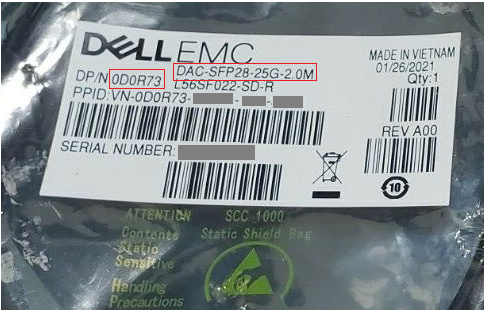
그림 5: 케이블 패키징에 표시된 Dell 파트 번호
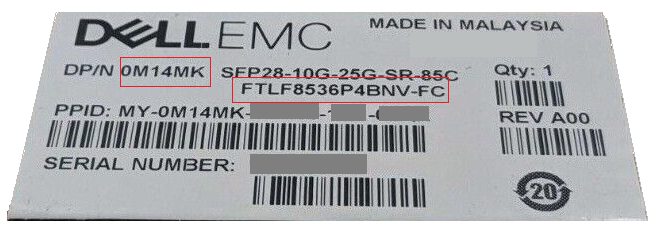
그림 6: 트랜시버 패키징에 표시된 Dell 파트 번호 및 모델
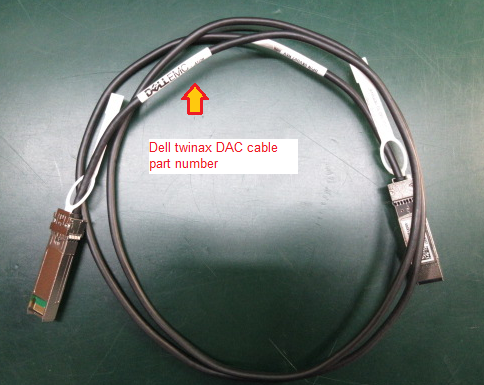
그림 7: DAC 케이블에서 Dell 파트 번호 위치
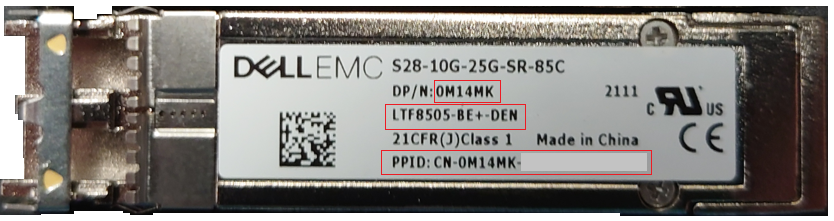
그림 8: 파트 번호, 모델 및 PPID가 표시된 Dell에서 제공한 SFP28 트랜시버
장애 격리
PowerVault ME5 컨트롤러 포트와 스위치 포트 또는 호스트 NIC 포트 사이에 이더넷 링크가 없습니다.
케이블 또는 트랜시버를 동일한 디바이스에 연결하여 링크가 나타나는지 확인합니다. AutoMDI-X를 지원하는 1Gb, 10Gb 및 25Gb 포트는 크로스오버 케이블이 필요하지 않습니다.
- 컨트롤러 A의 사용 가능한 포트를 사용하여 트랜시버와 광섬유 케이블 또는 DAC 케이블을 컨트롤러 B의 사용 가능한 다른 포트에 연결합니다(예: 컨트롤러 A 포트 0을 컨트롤러 B 포트 0에 연결).
- 링크가 나타나면 협상 속도를 확인합니다. 이 방법은 케이블 또는 광섬유 트랜시버의 지원되는 링크 속도를 확인하는 데 유용할 수 있습니다.
- 링크가 나타나지 않으면 다른 케이블, 트랜시버 또는 포트 조합으로 테스트를 바꿉니다.
- 이더넷 스위치 테스트를 사용하는 경우 동일한 스위치의 한 포트에서 다른 포트로 케이블을 연결하여 동일한 방법을 사용합니다. 링크가 없는 경우 스위치 공급업체 문제 해결 가이드를 따릅니다.
- ME5 컨트롤러 모듈 포트와 호스트 포트 간에 직접 호스트 연결을 사용하는 경우 인터페이스 카드에 포트가 두 개 이상 있으면 동일한 호스트 NIC의 한 포트에서 다른 포트로 케이블을 연결합니다. 링크가 없는 경우 운영 체제 디바이스 드라이버가 로드되고 포트가 호스트 운영 체제에서 비활성화되지 않았는지 확인합니다.
iSCSI 트래픽용 이더넷 스위치 사양 권장 사항
시장에는 많은 이더넷 스위치 공급업체가 있습니다. Dell은 PowerVault ME5와 iSCSI 트래픽을 지원하는 이더넷 스위치의 호환성 목록을 유지 관리하지 않습니다.
iSCSI 트래픽을 지원하기 위한 스위치의 일반 요구 사항
- SAN의 모든 스위치 구성 요소는 디바이스 공급업체와 유효한 지원 계약을 체결해야 합니다.
- 수신 또는 인바운드 스위치 포트의 링크 수준 흐름 제어(IEEE 802.3x)(스위치 포트의 관점에서 "Rx 흐름 제어" 또는 "수신측 흐름 제어"라고도 함)
- 최소한의 동적 패킷 버퍼 관리:
- 1Gbps 스위치용 4MB 공유 패킷 버퍼
- 10Gbps 스위치용 9MB 공유 패킷 버퍼
- 25Gbps 스위치용 32MB 공유 패킷 버퍼
- 엣지 포트에 대해 즉시 전달 상태로 포트를 구성하는 기능("portfast" 모드라고도 함)
- PowerVault ME5에서 활성화된 경우 점보 프레임(MTU 9000+ 바이트) 지원
PowerVault ME 스위치 구성은 SC Series 어레이와 유사합니다. iSCSI용 스위치를 구성하기 위해 참조 구성 자료를 조회해야 하는 경우 Dell 문서 124943: SC Series 또는 PS Series SAN에 대한 스위치 구성 가이드를 참조하십시오.
PowerVault ME에서 복제하려면 스위치가 필요합니다.
두 PowerVault ME 시스템을 모두 스위치를 사용하여 동일한 패브릭 또는 네트워크에 연결해야 합니다. 스토리지 시스템 간의 직접 연결은 지원되지 않습니다. 참조: 배포 가이드 - 복제를 위한 케이블 연결(PDF)
Dell 기술 지원 부서에 문제 해결 지원 문의
Dell 기술 지원 부서는 문제의 범위에 따라 다음 정보의 일부 또는 전부를 제공하도록 요청할 수 있습니다.
- PowerVault ME5의 번들을 지원합니다. (필수)
PowerVault ME5에 대한 지원 로그를 수집하거나 보내기 위한 지침은 Dell 문서 196715에서 확인할 수 있습니다. ME5: PowerVault 지원 로그를 수집하는 방법
- 사용된 케이블 또는 트랜시버의 세부 사항(필수)
DAC Twinax 케이블의 경우 Dell 기술 지원 부서는 케이블 공급업체, 파트 번호 및 길이를 알고 싶어 합니다.
트랜시버의 경우 연결의 양쪽 끝에 사용된 부품 번호와 모델을 보여주는 SFP+ 또는 SFP28 트랜시버 레이블의 사진을 포함합니다.
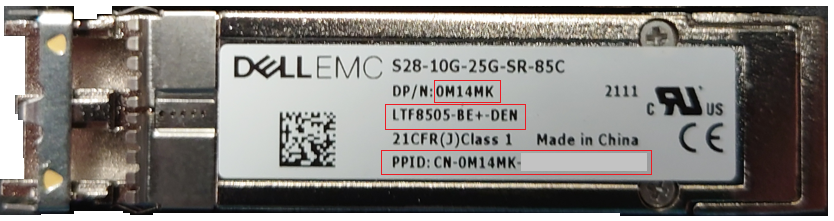
그림 9: 파트 번호, 모델 및 PPID가 표시된 Dell에서 제공한 SFP28 트랜시버(2)
- iSCSI 트래픽에 사용되는 연결된 이더넷 스위치의 세부 정보 또는 로그(요청된 경우)
일반적으로 Dell 기술 지원 부서에서는 스위치 모델, 스위치 펌웨어, PowerVault ME5에 연결된 이더넷 스위치에 사용되는 포트, 미디어 인벤토리, 미디어가 연결된 포트에 대한 오류 통계, 스패닝 트리 루프 또는 미디어 삽입 및 링크 감지 상태와 같은 문제를 나타낼 수 있는 스위치 이벤트 로그, 그리고 중요하게는 사용된 스위치 포트가 활성화되었는지 여부를 파악하고자 합니다.
대부분의 스위치 모델에서 관리자는 PuTTY
다음 명령 구문은 스위치 공급업체 및 모델에 따라 다릅니다. 해당 이더넷 스위치 모델에 해당하는 명령 구문을 찾으려면 공급업체 설명서를 참조하십시오.
| Dell PowerSwitch | CISCO Catalyst | 설명 |
show tech-support | no-more |
term len 0show tech-support |
이 명령은 기술 지원에서 스위치 구성 및 포트 상태를 검사하는 데 사용하는 여러 진단 명령 모음입니다. |
show inventory media | no-more |
term len 0show interfaces transceivershow interfaces transceiver detail |
DOM(Digital Optical Monitoring)이 활성화된 트랜시버에 대한 정보를 표시합니다. |
show lldp neighbors | no-more |
show lldp neighbors |
모든 인터페이스 또는 지정된 인터페이스에 대한 LLDP 인접 정보를 표시합니다. 이 기능은 일부 스위치 펌웨어에서 활성화되지 않을 수 있습니다. |
show mac-address-table | no-more |
show mac address-table |
스위치에서 엔드 디바이스 MAC 주소가 학습되고 있는지 확인하는 데 사용됩니다. |
- 연결된 호스트 운영 체제의 세부 정보 또는 로그(요청된 경우)
일반적으로 Dell 기술 지원 부서는 NIC와 OS 포트 구성에 사용되는 NIC(Network Interface Card), 디바이스 드라이버, 펌웨어에 대한 세부 정보를 알고 싶어 합니다.
다음 유틸리티를 사용하면 운영 체제 로그를 쉽게 수집할 수 있습니다. 로그 수집 툴을 실행하려면 관리자 수준의 액세스 권한이 필요합니다.
| 운영 체제 | 유틸리티 | 설명 |
| VMware ESXi | vm-support | ESXi 호스트 진단 로그를 수집합니다. VMware 문서 ESX/ESXi에서 진단 정보를 수집하기 위한 "vm-support" 명령을 참조하십시오. |
| Linux | sosreport | 대부분의 Linux 배포판에는 sosreport 유틸리티가 포함되어 있습니다. Red Hat 문서 Red Hat Enterprise Linux에서 sos 보고서란 무엇이며 어떻게 생성할 수 있습니까?를 참조하십시오. |
| Windows Server | emcgrab | Dell 문서 Microsoft Windows 호스트에서 Grab을 실행하는 방법 |
참고: 이러한 로그 파일 중 일부는 용량이 커서 이메일을 사용하여 보낼 수 없습니다. Dell 기술 지원 엔지니어가 파일 업로드 옵션을 제공합니다.