PowerVault ME5. Поиск и устранение неисправностей согласования или отключения канала порта Ethernet контроллера iSCSI
Summary: В этой статье рассказывается о том, как определить проблему, если канал порта Ethernet не включается или порт не согласовывает ожидаемую скорость соединения с модулями контроллеров PowerVault ME5 iSCSI. ...
Instructions
- Контрольный список при отключении канала порта модуля контроллера
- Поддерживаемые скорости соединения и кабели для типов контроллеров
- Состояние индикатора модуля контроллера
- Рекомендации по спецификациям коммутатора Ethernet для трафика iSCSI
- Просмотр состояния порта с помощью PowerVault Manager
- Просмотр состояния порта с помощью интерфейса командной строки PowerVault (CLI)
- Рекомендации в отношении Ethernet 25 Гбит/с
- Локализация неисправности
- Обращение в службу технической поддержки Dell для получения помощи в поиске и устранении неполадок
Контрольный список при отключении канала порта модуля контроллера
Общие рекомендации
- Для подключения модулей контроллера PowerVault ME5 не предусмотрены привязки к поставщикам кабелей или приемопередатчиков. Dell проверяет кабели и приемопередатчики для использования с PowerVault ME5.
- Микропрограмма коммутатора Ethernet должна быть обновлена, а используемые порты должны быть включены (т. е. не отключаться) и настроены с помощью интерфейса командной строки коммутатора или графического интерфейса управления коммутатором, если применимо. Конкретные команды конфигурации см. в документации поставщика коммутатора.
- Поставщики коммутаторов Ethernet могут указать приемопередатчики, типы кабелей и длины кабелей, которые поддерживаются оборудованием.
- Все компоненты (сетевые платы, порты коммутаторов, приемопередатчики, кабели) должны быть рассчитаны на поддержку ожидаемой скорости соединения. Например, приемопередатчик SFP+ согласовывает только скорость канала 10 Гбит/с. Кабель, длина которого превышает допустимую, или не соответствующий техническим характеристикам, может не соответствовать требованиям к вносимым потерям (дБ) для формирования надежного соединения. Сетевая плата хоста, предназначенная для работы на скорости 10 Гбит/с, не формирует канал на скорости 25 Гбит/с.
- В операционных системах хоста должен быть загружен драйвер сетевой платы и настроен порт в операционной системе.
- Драйвер устройства и микропрограмма сетевых плат в операционной системе хоста должны быть минимальной версии, соответствующей рекомендациям поставщика оборудования или операционной системы, или более поздней.
- Порты должны автоматически согласовывать скорость соединения, в большинстве случаев настройки фиксированных портов не требуются и могут препятствовать надежной связи.
Проверка на месте
- Все устройства включены, а операционные системы полностью загружены?
- Надежно ли подключены кабели или приемопередатчики и оптоволоконный кабель с обеих сторон соединения?
- Кабели в хорошем состоянии? Средства управления кабелями в стойке должны быть расположены аккуратно, а кабели не должны быть зажаты, растянуты или повреждены.
- Во время и после подключения кабелей на обоих концах соединения должны наблюдаться индикаторы скорости и состояния соединения.
- Для модулей контроллера PowerVault ME5 см. раздел Состояние индикатора модуля контроллера ниже.
- Сведения о состоянии индикаторов портов коммутатора Ethernet или сетевой платы хоста см. в документации поставщика.
- Сведения о настройке IP-адресов на портах Ethernet см. в документации по операционной системе хоста.
- Если соединение установлено, используйте
pingкоманду из операционной системы хоста для проверки сетевого IP-подключения между хостом и портами PowerVault ME5. - Прямое подключение к хосту.
- Необходимо установить драйверы сетевых плат операционной системы хоста и настроить сетевой порт в операционной системе.
- Используйте пользовательский интерфейс операционной системы для настройки и устранения неполадок портов. Для справки здесь также приведены некоторые команды, которые могут быть полезны.
- Поддерживает ли используемая модель сетевой платы хоста ожидаемую скорость соединения?
- Убедитесь, что установлены актуальные версии драйвера и микропрограммы сетевой платы хоста. Драйверы и микропрограммы сетевых плат для серверов Dell PowerEdge и поддерживаемых операционных систем часто доступны в службе поддержки Dell.
- Если применимо, используйте средства управления сетевыми платами, поставляемые с программным обеспечением драйвера сетевой платы, для мониторинга канала, параметров порта и статистики, например Intel PROSet или Marvell QConvergeConsole.
- Проверьте журналы событий операционной системы хоста или журналы ядра на наличие сообщений, относящихся к состоянию канала или драйверу сетевого интерфейса.
| Операционная система | Команда | Описание |
| VMware ESXi | esxcli network nic list |
Выводит список сетевых адаптеров. |
esxcli network ip interface list |
Выводит список сведений о сетевой плате vmk. | |
esxcli network ip interface ipv4 get |
Выводит список IP-адресов. | |
| Linux | lspcilshw |
lspci для вывода списка всех устройств PCI. lshw для идентификации интерфейсов Ethernet и оборудования сетевой платы. |
ethtool |
Отображает драйвер сетевой платы и настройки в Linux. | |
ip addr |
Выводит список IP-адресов, назначенных интерфейсам сетевых плат. | |
| Microsoft Windows Server |
PowerShell. Get-PnpDevice -PresentOnly | select-string "ethernet","network" |
Выводит список всех устройств, фильтрующих Ethernet и сеть. |
PowerShell. Get-IntelNetAdapter |
Выводит список сетевых адаптеров Intel, если установлено программное обеспечение драйвера сетевой платы Intel. | |
ipconfig /all Или PowerShell: Get-NetIPAddress -AddressFamily IPv4 |
Выводит список IP-адресов. |
- Соединения коммутатора Ethernet:
- Проверьте работающую конфигурацию коммутатора. Подключенные порты должны быть включены на коммутаторе , то есть не должны выключаться.
- Проверьте журналы событий коммутатора на наличие событий, связанных с включением или выключением канала порта.
- Проверьте статистику интерфейса порта коммутатора на наличие ошибок порта, таких как избыточное количество CRC, сбросов и т. д., которые указывают на проблему с кабелями или приемопередатчиками.
- Проверьте интерфейс порта коммутатора на наличие сведений о подключенных носителях.
В разделе Рекомендации по спецификациям коммутатора Ethernet для трафика iSCSI перечислены функции коммутатора, которые рекомендуется использовать для оптимальной производительности при работе с протоколом iSCSI.
Поддерживаемые скорости соединения и кабели для типов контроллеров
- Рекомендации по выбору кабелей приведены в таблице поддержки ME5 и Руководстве по развертыванию системы хранения данных Dell PowerVault серии ME5
| Тип контроллера |
Интерфейс подключения |
1 Гбит/с | 10 Гбит/с | 25 Гбит/с | Кабель |
| 10 Гбит/с ISCSI Base-T | RJ45 | Yes | Yes | Нет | Медный коммутационный кабель RJ45 CAT-6 |
| 25 Гбит/с iSCSI | SFP+ | Нет | Yes | Нет | Приемопередатчик SFP+ - или - медный кабель прямого подключения (DAC) SFP+ |
| 25 Гбит/с iSCSI | SFP28 | Нет | Yes | Yes | Приемопередатчик SFP28 - или - медный кабель прямого подключения (DAC) SFP28 |
- Кабель CAT 5/e одобрен для соединений 1000Base-T.
- Используйте кабель CAT 6 или выше для соединений 10GBase-T.
- Поддерживается использование пассивного медного кабеля прямого подключения (DAC) длиной до 5 метров. Активные медные или активные оптические кабели не поддерживаются.
- Некоторые поставщики коммутаторов Ethernet могут поддерживать только более короткие кабели DAC. Для получения рекомендаций по кабелям см. документацию производителя коммутатора.
- Dell не рекомендует и не проверяет использование коммутационных кабелей DAC с PowerVault ME5.
- Если вы решите использовать коммутационные кабели DAC, выбирайте кабели минимальной длины, самые длинные кабели могут не всегда надежно работать в вашей среде.
- Если хотите использовать оптоволоконный кабель, выбирайте многомодовые оптоволоконные кабели OM3 или OM4 (MMF). Максимальное поддерживаемое расстояние зависит от приемопередатчика, скорости соединения и качества кабеля.
- Приемопередатчики дальнего действия (LR), используемые с одномодовым оптоволоконным кабелем, могут работать, но компания Dell не подтвердила их использование с PowerVault ME5.
Состояние индикатора модуля контроллера
Руководство по индикаторам модуля контроллера находится в руководстве пользователя системы хранения данных PowerVault серии ME5 в разделе Индикаторы модуля контроллера.
-
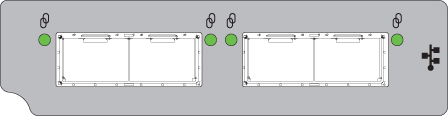
LED ОПИСАНИЕ ЦВЕТ СОСТОЯНИЕ 
Активность канала iSCSI 25 Гбит/10 Гбит Зеленый Включен — подключено, соединение установлено Мигает — канал связи активен Выключен — не подключено или соединение не установлено
Рис. 1. Индикаторы порта контроллера iSCSI 25 Гбит/с
-
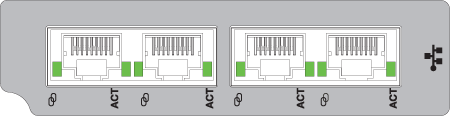
LED ОПИСАНИЕ ЦВЕТ СОСТОЯНИЕ 
Скорость соединения iSCSI 10Gbase-T Зеленый Включен — скорость соединения 10 GbE Желтый Включен — скорость соединения 1 GbE None Выключен — не подключено, или соединение не установлено ДЕЙСТВИЕ Активность канала iSCSI 10Gbase-T Зеленый Включен — подключено, соединение установлено Мигает — канал связи активен Выключен — не подключено или соединение не установлено
Рис. 2. Индикаторы порта iSCSI Base-T 10 Гбит/с
Просмотр состояния порта с помощью PowerVault Manager
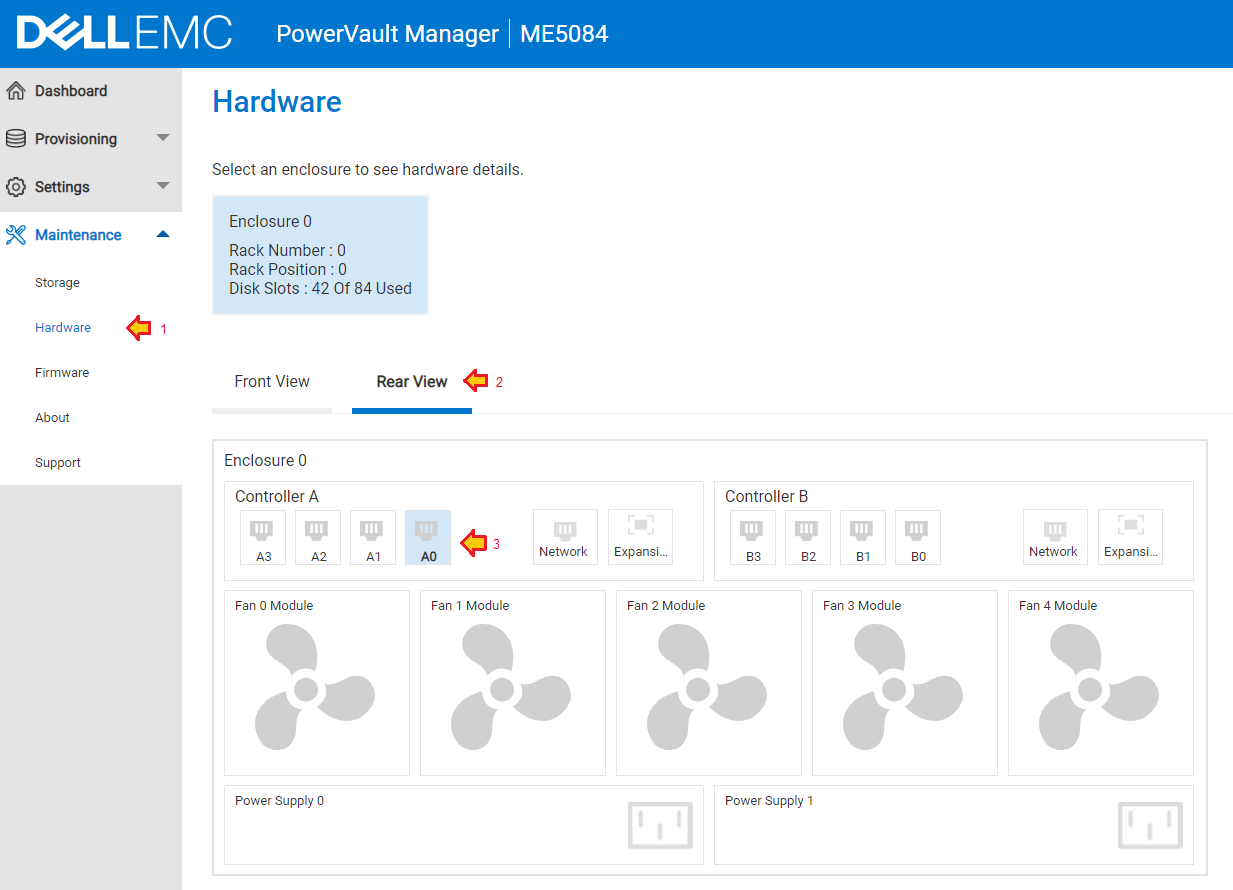
- На панели «Hardware» (Maintenance > Hardware) отображается конфигурация оборудования системы.
- Перейдите на вкладку Вид сзади.
- Нажимайте на каждый порт по очереди, чтобы просмотреть подробные сведения о каждом порте. Прокрутите вниз, чтобы просмотреть состояние каждого порта, скорость соединения и сведения о подключенном носителе, где применимо.
-
-
Рис. 3. Выберите «Rear View» и нажимайте на каждый порт по очереди, чтобы просмотреть текущее состояние порта.
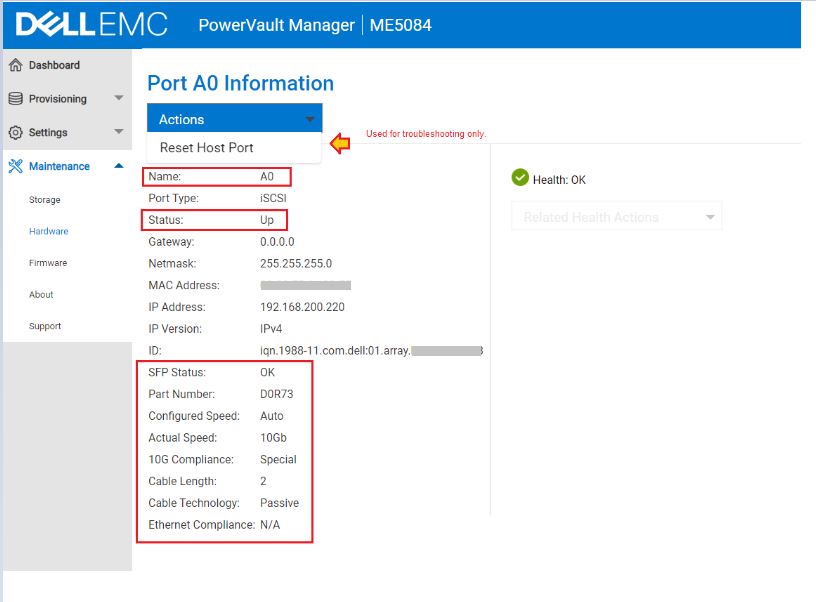
Рис. 4. Отображаются подробные сведения о конкретном порте.
- Функцию Actions, Reset Host Port следует использовать только в качестве действия по устранению неполадок, если соединение отсутствует при подключенном кабеле.
Просмотр состояния порта с помощью интерфейса командной строки PowerVault
- Откройте сеанс SSH на любом IP-адресе управления контроллерами с помощью приложения терминала, например PuTTY
.
- Выполните следующие команды:
| Команда | Описание |
show system |
Убедитесь, что система исправна и видны оба модуля контроллера (если применимо). |
show alerts unresolved |
Неразрешенные оповещения могут помочь объяснить признаки неисправности. |
show ports detail |
Список портов модуля контроллера, состояние канала и сведения о подключенных носителях. |
show host-port-statistics |
Просмотрите статистику портов, чтобы определить, выполняются ли операции ввода-вывода через порт. |
# show ports
Ports Media  Target ID                                   Status        Speed(A) Health     Reason Action
---------------------------------------------------------------------------------------------------------
A0    iSCSI  iqn.1988-11.com.dell:01.array.xxxxxxxxxxxx  Up            10Gb     OK

   Port Details
   ------------
   IP Version: IPv4
   IP Address: 192.168.200.220
   Gateway: 0.0.0.0
   Netmask: 255.255.255.0
   MAC: 00:xx:xx:xx:xx:xx

# show ports detail
Ports Media  Target ID                                   Status        Speed(A) Health     Reason Action
---------------------------------------------------------------------------------------------------------
A0    iSCSI  iqn.1988-11.com.dell:01.array.xxxxxxxxxxxx  Up            10Gb     OK

   Port Details
   ------------
   IP Version: IPv4
   IP Address: 192.168.200.220
   Gateway: 0.0.0.0
   Netmask: 255.255.255.0
   MAC: 00:xx:xx:xx:xx:xx
   SFP Status: OK
   Part Number: D0R73
   10G Compliance: Special
   Ethernet Compliance: N/A
   Cable Technology: Passive
   Cable Length: 2
Чтобы определить, проходит ли трафик iSCSI через порты, используйте команду: show host-port-statistics
# show host-port-statistics
Durable ID           Bps                IOPS             Reads            Writes           Data Read        Data Written     Queue Depth      I/O Resp Time    Read Resp Time   Write Resp Time  Reset Time
---------------------------------------------------------------------------------------------------------------------------------------------------------------------------------------------------------------------------
hostport_A0          0B                 0                154              244              3677.6KB         48.5MB           0                0                0                0                2022-06-24 17:43:15
hostport_A1          0B                 0                151              245              3403.2KB         48.5MB           0                0                0                0                2022-06-24 17:43:15
hostport_A2          0B                 0                0                0                0B               0B               0                0                0                0                2022-06-24 17:43:15
hostport_A3          0B                 0                0                0                0B               0B               0                0                0                0                2022-06-24 17:43:15
hostport_B0          0B                 0                9                0                12.2KB           0B               0                0                0                0                2022-06-24 17:43:31
hostport_B1          0B                 0                9                0                12.2KB           0B               0                0                0                0                2022-06-24 17:43:31
hostport_B2          0B                 0                0                0                0B               0B               0                0                0                0                2022-06-24 17:43:31
hostport_B3          0B                 0                0                0                0B               0B               0                0                0                0                2022-06-24 17:43:31
---------------------------------------------------------------------------------------------------------------------------------------------------------------------------------------------------------------------------
Success: Command completed successfully. (2022-07-03 21:26:52)
Рекомендации в отношении Ethernet 25 Гбит/с
Ethernet 25 Гбит/с представляет новые аспекты, которые не существуют при устранении неполадок, связанных со скоростью передачи данных 10 Гбит/с и 1 Гбит/с.
- Стандарт 25 Гбит/с IEEE 802.3by был утвержден в июне 2016 года. Компоненты должны соответствовать этому стандарту для надежной работы на скорости 25 Гбит/с.
- Ethernet 25 Гбит/с использует автоматическое согласование и коррекцию ошибок переадресации (FEC). При согласовании канала могут наблюдаться различные тенденции. Дополнительные сведения см. в разделе Технология автоматического согласования Ethernet Dell 25 Гбит/с.
- Форм-фактор приемопередатчика SFP28 совместим с сетевыми портами SFP+, а большинство приемопередатчиков SFP28 поддерживают скорость соединения 10 Гбит/с.
- На площадке заказчика может быть установлено сочетание приемопередатчиков и кабелей 10 Гбит/с и 25 Гбит/с. Они совместимы с разъемом и выглядят одинаково, поэтому проверьте этикетки и номера по каталогу на используемых приемопередатчиках или кабелях, чтобы убедиться, что они рассчитаны на 25 Гбит/с. Диапазон номеров деталей, поставляемых Dell, вместе с моделями приведен в таблице поддержки PowerVault ME5 в разделах Трансиверы iSCSI и Поддерживаемые кабели.
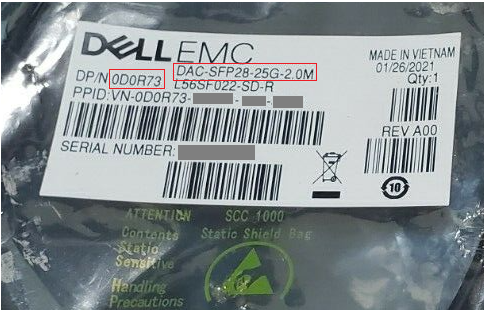
Рис. 5. Номер по каталогу Dell, указанный на упаковке кабеля
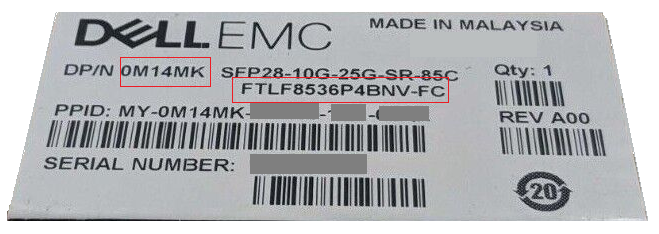
Рис. 6. Номер по каталогу и модель Dell, указанные на упаковке приемопередатчика
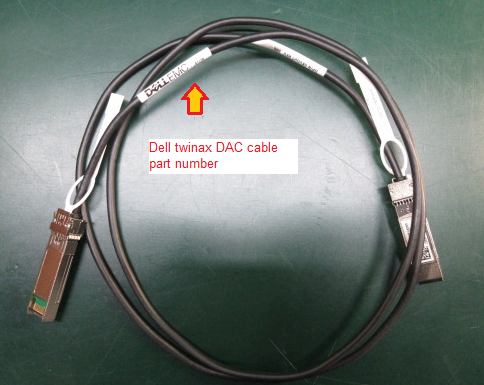
Рис. 7. Расположение номера по каталогу Dell на кабеле DAC
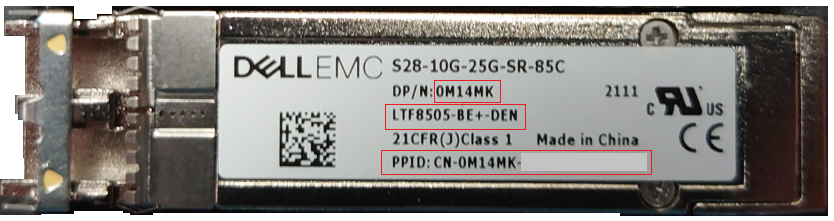
Рис. 8. Трансивер SFP28 от Dell, выделены номер по каталогу, модель и PPID.
Локализация неисправности
Отсутствует канал Ethernet между портом контроллера PowerVault ME5 и портом коммутатора или портом сетевой платы хоста.
Подключите кабели или приемопередатчики к тем же устройствам, чтобы убедиться в подключении канала. Перекрестный кабель не нужен Порты 1 Гбит/с, 10 Гбит/с и 25 Гбит/с поддерживают AutoMDI-X.
- Подключите приемопередатчик и оптоволоконный кабель или кабель DAC от свободного порта на контроллере A к другому свободному порту на контроллере B (например, подключите порт 0 контроллера A к порту 0 контроллера B).
- Если канал включается, проверьте, с какой скоростью он согласовывается. Это может быть полезным способом проверки поддерживаемой скорости соединения кабеля или оптоволоконного приемопередатчика.
- Если канал не включается, попробуйте использовать другой кабель, приемопередатчик или другую комбинацию портов.
- При использовании коммутатора Ethernet примените тот же метод, подключив кабель от одного порта к другому на том же коммутаторе. Если ссылка отсутствует, следуйте инструкциям поставщиков коммутаторов по поиску и устранению неисправностей.
- При использовании прямого подключения к хосту между портом модуля контроллера ME5 и портом хоста подключите кабель от одного порта к другому на той же сетевой плате хоста, если на плате интерфейса имеется два или более портов. Если соединение отсутствует, убедитесь, что драйвер устройства операционной системы загружен и порты не отключены в операционной системе хоста.
Рекомендации по спецификациям коммутатора Ethernet для трафика iSCSI
На рынке существует множество поставщиков коммутаторов Ethernet. Компания Dell не составляет список совместимых Ethernet-коммутаторов, которые поддерживают трафик iSCSI с PowerVault ME5.
Общие требования к коммутаторам для поддержки трафика iSCSI.
- Все компоненты коммутации в сети SAN должны иметь действующие контракты на поддержку с поставщиком устройства.
- Управление потоком на уровне канала (IEEE 802.3x) на входящих портах коммутатора (также известное как «Rx Flow Control» или «receive-side flow control» с точки зрения порта коммутатора).
- Динамическое управление пакетным буфером с минимальным значением:
- 4 Мбайт совместно используемого буфера пакетов для коммутаторов 1 Гбит/с.
- 9 Мбайт совместно используемого буфера пакетов для коммутаторов 10 Гбит/с.
- 32 Мбайт совместно используемого буфера пакетов для коммутаторов 25 Гбит/с.
- Возможность настройки портов для немедленной переадресации состояния на периферийные порты (может называться режимом «portfast»).
- Поддержка крупных пакетов (MTU 9000+ байт), если эта функция включена в PowerVault ME5.
Конфигурации коммутаторов PowerVault ME аналогичны конфигурациям массивов серии SC. Если для настройки коммутатора для iSCSI необходимо найти справочные материалы по конфигурации, см. статью Dell 124943: Руководства по настройке коммутаторов для SAN серий SC или PS.
Для репликации в PowerVault ME требуется коммутатор.
Обе системы PowerVault ME должны быть подключены к одной фабрике или сети с помощью коммутатора; прямое подключение между системами хранения не поддерживается. См.: Руководство по развертыванию — кабели для репликации (PDF)
Обращение за помощью в службу технической поддержки Dell
В зависимости от объема проблемы служба технической поддержки Dell может попросить вас предоставить некоторую или всю следующую информацию.
- Пакет поддержки из PowerVault ME5. (обязательно)
Инструкции по сбору и отправке журналов поддержки для PowerVault ME5 приведены в статье Dell 196715: ME5. Как собрать журналы поддержки PowerVault
- Сведения об используемых кабелях или приемопередатчиках (обязательно)
Для двухосевых кабелей DAC службе технической поддержки Dell требуется знать поставщика, номер по каталогу и длину кабеля.
Для приемопередатчиков приложите фотографию этикетки приемопередатчика SFP+ или SFP28 с указанием номеров по каталогу и модели, используемой на обоих концах соединения.
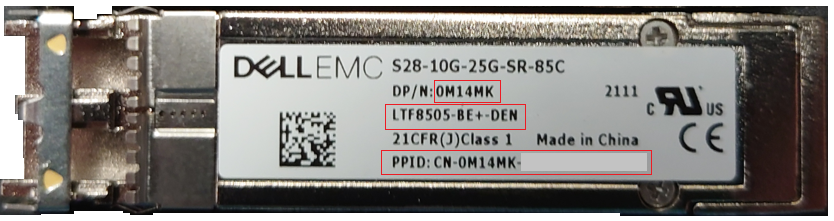
Рис. 9. Трансивер SFP28 от Dell, выделены номер по каталогу, модель и PPID (2).
- Подробные сведения или журналы подключенного коммутатора Ethernet, используемые для трафика iSCSI (если требуется)
Как правило, служба технической поддержки Dell хочет знать модель коммутатора, микропрограмму коммутатора, порты, используемые на коммутаторе Ethernet, подключенные к PowerVault ME5, инвентаризацию носителей и статистику ошибок для портов с подключенными носителями, а также журналы событий коммутатора, которые могут указывать на такие проблемы, как петли связующего дерева или вставка носителя и состояние обнаружения канала и, что особенно важно, включен ли используемый порт коммутатора.
Для большинства моделей коммутаторов администраторы могут открыть сеанс SSH с помощью приложения терминала, например PuTTY
Синтаксис следующих команд зависит от производителя и модели коммутатора. Сведения о синтаксисе эквивалентных команд для вашей модели коммутатора Ethernet см. в документации поставщика.
| Dell PowerSwitch | CISCO Catalyst | Описание |
show tech-support | no-more |
term len 0show tech-support |
Эта команда представляет собой набор команд диагностики, используемых службой технической поддержки для проверки конфигурации коммутатора и состояния порта. |
show inventory media | no-more |
term len 0show interfaces transceivershow interfaces transceiver detail |
Отображает информацию о приемопередатчиках с включенным цифровым оптическим мониторингом (DOM). |
show lldp neighbors | no-more |
show lldp neighbors |
Отображает информацию о соседнем LLDP для всех интерфейсов или указанного интерфейса. Эта функция может быть включена не во всех микропрограммах коммутатора. |
show mac-address-table | no-more |
show mac address-table |
Используется для определения того, запоминается ли MAC-адрес конечного устройства на коммутаторе. |
- Подробные сведения или журналы из операционной системы подключенного хоста (если требуется)
Как правило, служба технической поддержки Dell хочет знать подробные сведения об используемой сетевой плате (NIC), драйвере устройства и микропрограмме, используемых сетевой платой и конфигурацией портов ОС.
Следующие утилиты могут упростить сбор журналов операционной системы. Для запуска инструментов сбора журналов требуется доступ уровня администратора.
| Операционная система | Утилита | Описание |
| VMware ESXi | vm-support | Собирает журналы диагностики хостов ESXi, см. статью VMware Команда «vm-support» в ESX/ESXi для сбора диагностической информации. |
| Linux | sosreport | Большинство дистрибутивов Linux включает утилиту sosreport. См. статью Red Hat Что такое отчет sos и как создать его в Red Hat Enterprise Linux? |
| Windows Server | emcgrab | Статья Dell Как запустить Grab на хостах Microsoft Windows. |
ПРИМЕЧАНИЕ. Некоторые из этих файлов журнала слишком большие, чтобы отправлять их по электронной почте. Инженеры службы технической поддержки Dell предложат вам варианты загрузки файлов.