PowerVault ME5: Felsöka iSCSI-styrenhetens Ethernet-port Länkförhandling eller länkning nedåt
Summary: Den här artikeln hjälper dig att isolera fel när det inte uppstår någon Ethernet-portlänk eller när porten inte förhandlar om den förväntade länkhastigheten med PowerVault ME5 iSCSI-styrenhetsmoduler. ...
Instructions
- Checklista när portlänken för en styrenhetsmodul är nere
- Länkhastigheter och kablar som stöds av styrenhetstyp
- Status för styrenhetsmodulens LED-lampa
- Rekommendationer för Ethernet-switchspecifikation för iSCSI-trafik
- Visa portstatus med PowerVault Manager
- Visa portstatus med PowerVault kommandoradsgränssnitt (CLI)
- 25 Gb Ethernet-överväganden
- Felisolering
- Kontakta Dells tekniska support för att få hjälp med ytterligare felsökning
Checklista när portlänken för en styrenhetsmodul är nere
Allmänna rekommendationer
- Det finns ingen leverantörslåsning för kablar eller transceivers som används för att ansluta PowerVault ME5-styrenhetsmoduler. Dell validerar kablar och sändtagare för användning med PowerVault ME5.
- Den fasta programvaran för Ethernet-switchen ska vara uppdaterad och de portar som används ska vara aktiverade (dvs. inga avstängningar) och konfigureras med hjälp av switchens kommandoradsgränssnitt eller switchens grafiska hanteringsgränssnitt där så är tillämpligt. Se switchleverantörens dokumentation för specifika konfigurationskommandon.
- Leverantörer av Ethernet-switchar kan ange transceivers, kabeltyper och kabellängder som stöds med utrustningen.
- Alla komponenter (NICs, switchportar, transceivers, kablar) måste vara klassade för att stödja den förväntade länkhastigheten. Till exempel förhandlar en SFP+-sändtagare bara om 10 Gb länkhastighet. En kabel som är för lång eller inte konstruerad enligt specifikation kanske inte uppfyller kraven på införingsförlust (dB) för att bilda en tillförlitlig länk. Ett värdnätverkskort som utformats för att fungera på 10 Gb utgör inte en länk på 25 Gb.
- Värdoperativsystem måste ha drivrutinen för NIC-enheten inläst och porten konfigurerad i operativsystemet.
- Värdoperativsystemets nätverkskort (NIC), enhetsdrivrutin och fast programvara bör båda vara av lägsta version eller senare enligt vad som rekommenderas av utrustningen eller operativsystemets leverantör.
- Portar bör automatiskt förhandla om länkhastighet, i de flesta fall är fasta portinställningar onödiga och kan hämma tillförlitlig länkkommunikation.
Inspektion på plats
- Är alla enheter påslagna och operativsystemen helt startade?
- Är kablar eller transceivers och fiberoptisk kabel ordentligt anslutna på vardera sidan av anslutningen?
- Är kablarna i gott skick? Rackkabelhanteringen ska vara prydlig och kablarna får inte vara kapade, sträckta eller skadade.
- Länkhastigheten och statuslysdioderna bör observeras under och efter installation av kablarna i båda ändarna av anslutningen.
- Information om PowerVault ME5-styrenhetsmoduler finns i avsnittet LED-status för styrenhetsmodul längre ned.
- Information om status för port-LED-lampor för Ethernet-switchportar eller värd-NIC-portar finns i leverantörens dokumentation.
- Information om hur du konfigurerar IP-adresser på Ethernet-portar finns i dokumentationen för värdoperativsystemet.
- Om länken är uppe använder du
pingfrån värdoperativsystemet för att testa IP-nätverksanslutningen mellan värden och PowerVault ME5-portarna. - Direkt värdanslutning:
- Värdoperativsystemets nätverkskort Enhetsdrivrutiner måste vara installerade och nätverksporten måste konfigureras i operativsystemet.
- Använd operativsystemets användargränssnitt för att konfigurera och felsöka portar. Som referens, här är också några kommandon som kan vara användbara.
- Har värdnätverksmodellen som används stöd för de länkhastigheter som förväntas?
- Kontrollera att drivrutinen för NIC-värdenheten och den fasta programvaran för NIC är aktuella. Dell PowerEdge-servrar och operativsystem som stöds, NIC-drivrutiner och fast programvara finns ofta tillgängliga på Dells support.
- Använd i tillämpliga fall de verktyg för hantering av nätverkskort som medföljer NIC-drivrutinen för att övervaka länk, portinställningar och statistik, till exempel Intel PROset eller Marvell QConvergeConsole
- Undersök värdoperativsystemets händelseloggar eller kernelloggar för meddelanden som rör länkstatus eller drivrutin för nätverksgränssnittet.
| Operativsystem | Kommando | Beskrivning |
| VMware ESXi | esxcli network nic list |
Visa en lista över nätverkskort |
esxcli network ip interface list |
Ange information om vmk-nätverkskortet. | |
esxcli network ip interface ipv4 get |
Ange IP-adressen. | |
| Linux | lspcilshw |
lspci för att lista alla PCI-enheter. lshw för att identifiera Ethernet-gränssnitt och NIC-hårdvara. |
ethtool |
Se drivrutin och inställningar för nätverkskort eller -kort i Linux. | |
ip addr |
Visa en lista över IP-adresstilldelningen till NIC-gränssnitt. | |
| Microsoft Windows Server |
PowerShell: Get-PnpDevice -PresentOnly | select-string "ethernet","network" |
Visa en lista över alla enheter som filtrerar efter Ethernet och nätverk. |
PowerShell: Get-IntelNetAdapter |
Lista Intel-nätverksadaptrar när drivrutinsprogramvaran för Intel NIC är installerad. | |
ipconfig /all Eller PowerShell: Get-NetIPAddress -AddressFamily IPv4 |
Ange IP-adressen. |
- Ethernet-switchanslutningar:
- Undersök konfigurationen som körs på switchen. Anslutna portar måste vara aktiverade på switchen, det vill säga ingen avstängning
- Undersök switchhändelseloggarna för att se om det finns några portlänkningshändelser upp- eller ned.
- Undersök statistik för switchportsgränssnitt för portfel såsom för hög CRC, fall och så vidare som indikerar ett problem med kablar eller sändtagare.
- Undersök switchportsgränssnittet för information om anslutna medier.
I avsnittet Rekommendationer för Ethernet-switchspecifikation för iSCSI-trafik visas switchfunktioner som rekommenderas för optimal prestanda när du använder iSCSI-protokollet.
Länkhastigheter och kablar som stöds av styrenhetstyp
- Kabelrekommendationer finns i ME5-stödmatrisen och i distributionsmanualen för lagringssystem i Dell PowerVault ME5-serien
| Typ av styrenhet |
Anslutningsgränssnitt |
1 GB | 10 GB | 25 GB | Kabel |
| 10 Gbit iSCSI Base-T | RJ45 | Ja | Ja | Nej | RJ45 CAT-6 kopparkopplingskabel |
| 25 Gbit iSCSI | SFP+ | Nej | Ja | Nej | SFP+-sändtagare - eller - SFP+-direktansluten kopparkabel (DAC) |
| 25 Gbit iSCSI | SFP28 | Nej | Ja | Ja | SFP28-sändtagare - eller - SFP28 DAC-kabel (Direct Attach Copper) |
- CAT 5/e-kabeln är godkänd för 1000base-T-anslutningar
- Använd CAT 6 eller bättre kabel för 10Gbase-T-anslutningar.
- Användning av passiv direktansluten kopparkabel (DAC) upp till en maximal längd på 5 meter stöds. Inga aktiva kopparkablar eller aktiva optiska kablar stöds.
- Vissa Ethernet-switchleverantörer kanske bara stöder kortare DAC-kabellängder. För kabelrekommendationer, följ dokumentationen för switchleverantörer.
- Dell varken rekommenderar eller validerar användning av DAC-breakout-kablar med PowerVault ME5.
- Om du väljer att använda DAC-breakout-kablar ska du använda kortast möjliga längder, men de längsta kablarna kanske inte alltid fungerar tillförlitligt i din miljö.
- För fiberoptisk kabel, använd OM3 eller OM4 multimode fiber (MMF) kablar. Maximala avstånd som stöds varierar beroende på transceiver, länkhastighet och kabelkvalitet.
- LR-transceivers (Long Range) som används med fiberoptisk kabel i enkelläge kan fungera, men Dell har inte validerat användningen med PowerVault ME5.
Status för styrenhetsmodulens LED-lampa
Statusguide för styrenhetsmodulens lysdiod finns i användarhandboken för lagringssystemet i PowerVault ME5-serien under avsnittet Styrenhetsmodulens lysdioder.
-
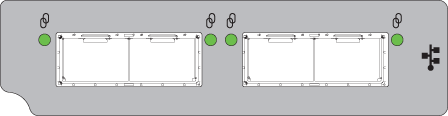
LED BESKRIVNING FÄRG STATUS 
iSCSI 25 Gb/10 Gb länkaktivitet Grön På – ansluten, länken är uppe Blinkar – länkaktivitet Av – Inte ansluten eller så är länken nere
Bild 1: Lysdioder för 25 Gb iSCSI-styrenhetsport
-
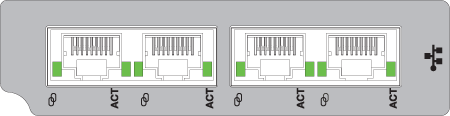
LED BESKRIVNING FÄRG STATUS 
iSCSI 10Gbase-T-länkhastighet Grön På – 10 GbE-länkhastighet Gult På – 1 GbE-länkhastighet Inget Av – inte ansluten eller så är länken nere AKT Aktivitet för iSCSI 10Gbase-T-länk Grön På – ansluten, länken är uppe Blinkar – länkaktivitet Av – Inte ansluten eller så är länken nere
Bild 2: Lysdioder för 10 Gb iSCSI Base-T-port
Visa portstatus med PowerVault Manager
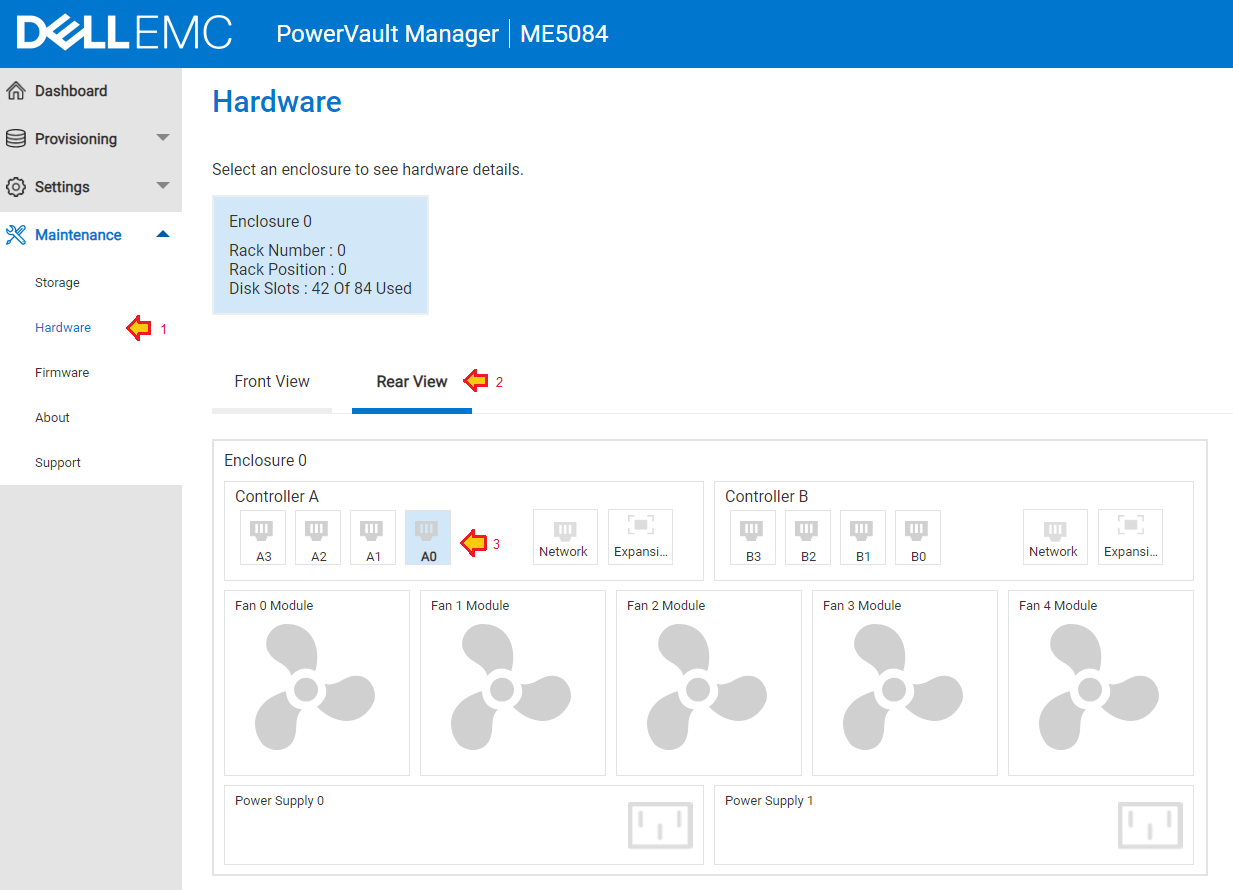
- Panelen Hårdvara (Maintenance > Hardware) visar systemets hårdvarukonfiguration.
- Klicka på fliken Baksida.
- Klicka på varje port i tur och ordning för att visa specifik information om varje port. Bläddra nedåt för att visa länkstatus för varje port, länkhastighet och information om anslutna medier där tillämpligt.
-
-
Bild 3: Välj Backvy och klicka på varje port i tur och ordning för att se aktuell portstatus.
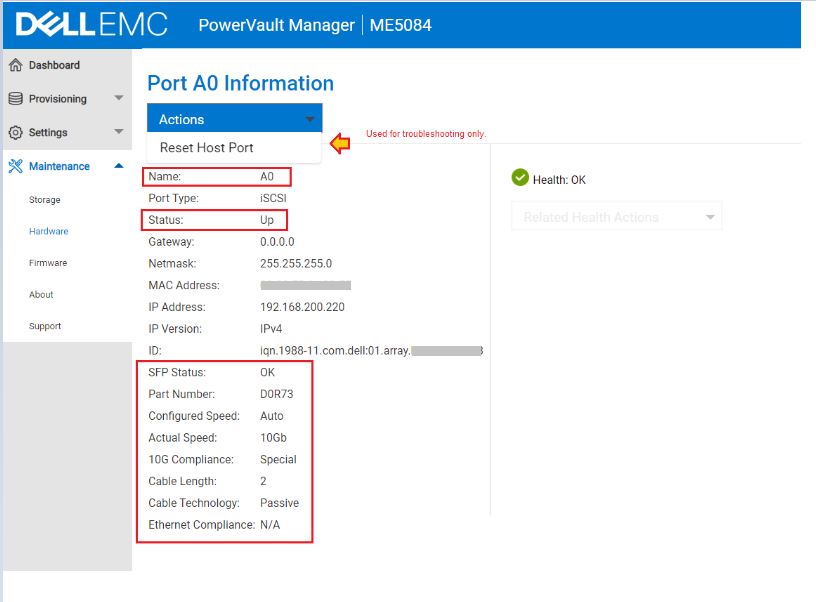
Bild 4: Information visas om en specifik port.
- Åtgärder ska Återställ värdport endast användas som ett felsökningssteg när det inte finns någon länk och kabeln är ansluten.
Visa portstatus med hjälp av PowerVault-kommandoradsgränssnittet
- Öppna en SSH-session till någon av styrenheternas IP-adresser för hantering med hjälp av ett terminalprogram som PuTTY
.
- Kör följande kommandon:
| Kommando | Beskrivning |
show system |
Kontrollera att systemhälsan är OK och att båda styrenhetsmodulerna (i förekommande fall) visas. |
show alerts unresolved |
Olösta aviseringar kan hjälpa till att förklara de symtom som upplevs. |
show ports detail |
Visa en lista över styrenhetsmodulens portar, länkstatus och information om anslutna media. |
show host-port-statistics |
Visa portstatistik för att avgöra om I/O går genom porten. |
# show ports
Ports Media  Target ID                                   Status        Speed(A) Health     Reason Action
---------------------------------------------------------------------------------------------------------
A0    iSCSI  iqn.1988-11.com.dell:01.array.xxxxxxxxxxxx  Up            10Gb     OK

   Port Details
   ------------
   IP Version: IPv4
   IP Address: 192.168.200.220
   Gateway: 0.0.0.0
   Netmask: 255.255.255.0
   MAC: 00:xx:xx:xx:xx:xx

# show ports detail
Ports Media  Target ID                                   Status        Speed(A) Health     Reason Action
---------------------------------------------------------------------------------------------------------
A0    iSCSI  iqn.1988-11.com.dell:01.array.xxxxxxxxxxxx  Up            10Gb     OK

   Port Details
   ------------
   IP Version: IPv4
   IP Address: 192.168.200.220
   Gateway: 0.0.0.0
   Netmask: 255.255.255.0
   MAC: 00:xx:xx:xx:xx:xx
   SFP Status: OK
   Part Number: D0R73
   10G Compliance: Special
   Ethernet Compliance: N/A
   Cable Technology: Passive
   Cable Length: 2
Om du vill ta reda på om iSCSI-trafiken passerar portarna använder du kommandot: show host-port-statistics
# show host-port-statistics
Durable ID           Bps                IOPS             Reads            Writes           Data Read        Data Written     Queue Depth      I/O Resp Time    Read Resp Time   Write Resp Time  Reset Time
---------------------------------------------------------------------------------------------------------------------------------------------------------------------------------------------------------------------------
hostport_A0          0B                 0                154              244              3677.6KB         48.5MB           0                0                0                0                2022-06-24 17:43:15
hostport_A1          0B                 0                151              245              3403.2KB         48.5MB           0                0                0                0                2022-06-24 17:43:15
hostport_A2          0B                 0                0                0                0B               0B               0                0                0                0                2022-06-24 17:43:15
hostport_A3          0B                 0                0                0                0B               0B               0                0                0                0                2022-06-24 17:43:15
hostport_B0          0B                 0                9                0                12.2KB           0B               0                0                0                0                2022-06-24 17:43:31
hostport_B1          0B                 0                9                0                12.2KB           0B               0                0                0                0                2022-06-24 17:43:31
hostport_B2          0B                 0                0                0                0B               0B               0                0                0                0                2022-06-24 17:43:31
hostport_B3          0B                 0                0                0                0B               0B               0                0                0                0                2022-06-24 17:43:31
---------------------------------------------------------------------------------------------------------------------------------------------------------------------------------------------------------------------------
Success: Command completed successfully. (2022-07-03 21:26:52)
25 Gb Ethernet-överväganden
25 Gb Ethernet introducerar nya överväganden som inte finns vid felsökning av Ethernet-länkhastigheter på 10 Gb och 1 Gb.
- 25 Gb-standarden IEEE 802.3by godkändes i juni 2016. Komponenterna måste uppfylla denna standard för att fungera tillförlitligt vid 25 Gb.
- 25 Gbit Ethernet använder autonegotiation och felkorrigering framåt (FEC). Du kan observera olika beteenden med länkförhandling. Mer information finns i Dell 25 Gb Ethernet autonegotiation technote.
- SFP28-sändtagarens formfaktor är kontaktkompatibel med SFP+-nätverksportar, och de flesta SFP28-sändtagare förhandlar om 10 Gb länkhastigheter.
- På plats kan det finnas en blandning av 10 Gb och 25 Gb transceivers och kablar. Dessa är kontaktkompatibla och ser likadana ut, undersök därför etiketterna och artikelnumren på transceivers eller kablar som används för att säkerställa att de är klassade för 25 Gb. Utbudet av Dell-levererade artikelnummer samt modeller listas i PowerVault ME5-stödmatrisen under avsnitten iSCSI-sändtagare och kablar som stöds.
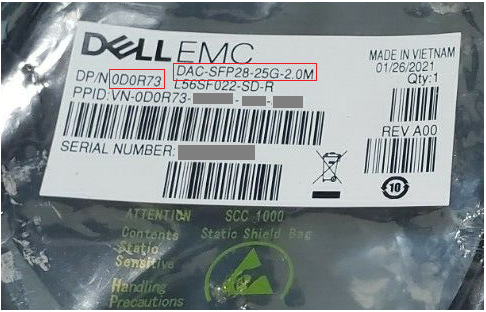
Bild 5: Dell-komponentnumret visas på kabelförpackningen
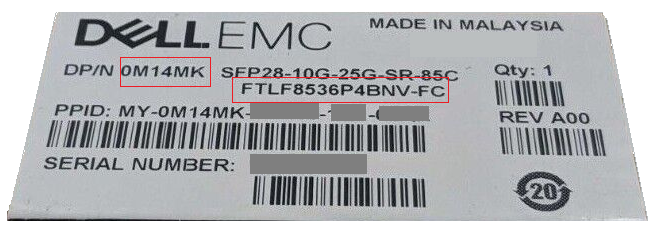 Bild 6: Dells artikelnummer och modell som visas på transceiverns förpackning
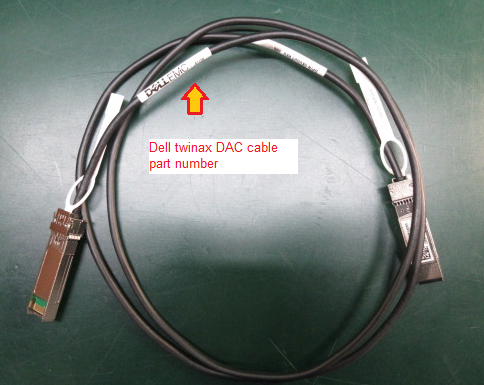 Bild 7: Plats för Dell-komponentnummer på DAC-kabeln
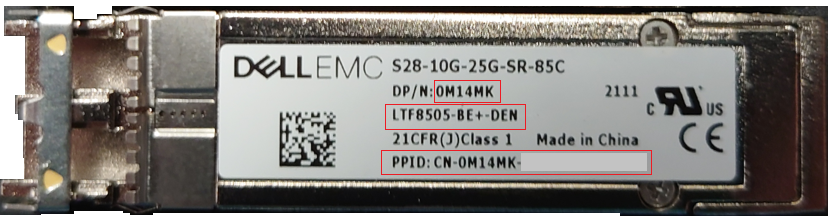 Bild 8: SFP28-sändtagare som levererades av Dell och som visar komponentnummer, modell och PPID.
Felisolering
Det finns ingen Ethernet-länk mellan PowerVault ME5-styrenhetsporten och vare sig switchporten eller värd-NIC-porten.
Anslut kablarna eller sändtagarna till samma enheter för att kontrollera om en länk visas. Du behöver inte en cross-over-kabel 1 Gb, 10 Gb och 25 Gb portar stöder AutoMDI-X.
- Anslut transceivern och den fiberoptiska kabeln eller DAC-kabeln med hjälp av en ledig port på styrenhet A till en annan ledig port på styrenhet B (till exempelample, anslut styrenhet A port 0 till styrenhet B-port 0).
- Om länken kommer upp kontrollerar du vilken hastighet den förhandlar med. Detta kan vara ett användbart sätt att verifiera den länkhastighet som stöds för kabeln eller den fiberoptiska transceivern.
- Om länken inte kommer upp, byt test med en annan kombination av kabel, transceiver eller port.
- När du använder ett Ethernet-switchtest använder du samma metod genom att ansluta kabeln från en port till en annan på samma switch. Om det inte finns någon länk följer du felsökningsguiden för switchleverantörer.
- Om du använder en direkt värdanslutning mellan ME5-styrenhetsmodulens port och värdporten ansluter du kabeln från en port till en annan på samma värdnätverkskort om gränssnittskortet har två eller flera portar. Om det inte finns någon länk kontrollerar du att operativsystemets drivrutin är inläst och att portarna inte är inaktiverade i värdoperativsystemet.
Rekommendationer för Ethernet-switchspecifikation för iSCSI-trafik
Det finns många leverantörer av Ethernet-switchar på marknaden. Dell har ingen kompatibilitetslista över Ethernet-switchar som stöder iSCSI-trafik med PowerVault ME5.
Allmänna krav på switchar som stöder iSCSI-trafik.
- Alla switchkomponenter i SAN måste ha aktiva supportavtal med enhetsleverantören.
- Länknivåflödeskontroll (IEEE 802.3x) på inkommande eller inkommande switchportar (kallas även "Rx Flow Control" eller "flödeskontroll på mottagarsidan" från switchportens synvinkel)
- Dynamisk paketbufferthantering med minst:
- 4 MB delad paketbuffert för switchar på 1 Gbit/s
- 9 MB delad paketbuffert för 10 Gbit/s-switchar
- 32 MB delad paketbuffert för 25 Gbit/s-switchar
- Möjlighet att konfigurera portar till omedelbart vidarebefordringstillstånd för kantportar (kan kallas "portfast"-läge)
- Stöd för jumboramar (MTU 9 000+ byte) om det är aktiverat på PowerVault ME5
PowerVault ME-switchkonfigurationer liknar SC-seriens disksystem. Om du måste söka efter referenskonfigurationsmaterial för att konfigurera en switch för iSCSI läser du Dell-artikeln 124943: Switchkonfigurationsmanualer för SC-serien eller PS-serien SAN.
Replikering på PowerVault ME kräver en switch.
Båda PowerVault ME-systemen måste vara anslutna till samma struktur eller nätverk med hjälp av en switch. Direktanslutning mellan lagringssystem stöds inte. Referens: Distributionsmanual – kablage för replikering (PDF)
Ta hjälp av Dells tekniska support med felsökning
Dells tekniska support kan bli ombedd att tillhandahålla en del av eller all följande information beroende på problemets omfattning.
- Supportpaket från PowerVault ME5. (obligatoriskt)
Anvisningar om hur du samlar in eller skickar supportloggar för PowerVault ME5 finns i Dell-artikeln 196715: ME5: Samla in supportloggar för PowerVault
- Uppgifter om de kablar eller transceivrar som används (obligatoriskt)
För DAC twinax-kablar vill Dells tekniska support veta kabelleverantör, artikelnummer och längd.
För transceivers inkludera ett foto av SFP+- eller SFP28-transceiverns etikett som visar artikelnummer och modell som används i vardera änden av anslutningen.
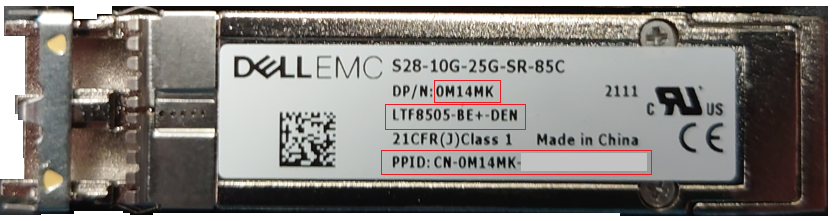
Bild 9: SFP28-sändtagare som levererats av Dell och som visar komponentnummer, modell och PPID (2).
- Information eller loggar från den anslutna Ethernet-switchen som används för iSCSI-trafik (om så begärs)
I allmänhet vill Dells tekniska support veta switchmodell, switchens firmware, portar som används på Ethernet-switchen som är anslutna till PowerVault ME5, medieinventering och felstatistik för portar med anslutna media och switchhändelseloggar som kan indikera eventuella problem, t.ex. att slingor överbryggar trädslingor eller isättning av medie- och länkidentifieringsstatus och, ännu viktigare, om switchporten som används är aktiverad.
För de flesta switchmodeller kan administratörer öppna en SSH-session med hjälp av ett terminalprogram, t.ex. PuTTY
Syntaxen för följande kommandon varierar beroende på switchleverantör och modell. Se leverantörens dokumentation för att hitta motsvarande kommandosyntax för din Ethernet-switchmodell.
| Dell PowerSwitch | CISCO-katalysator | Beskrivning |
show tech-support | no-more |
term len 0show tech-support |
Det här kommandot är en samling av flera diagnostikkommandon som används av teknisk support för att undersöka switchkonfiguration och porttillstånd. |
show inventory media | no-more |
term len 0show interfaces transceivershow interfaces transceiver detail |
Visar information om transceivers som har DOM (Digital Optical Monitoring) aktiverat |
show lldp neighbors | no-more |
show lldp neighbors |
Visa LLDP-granninformation för alla gränssnitt eller ett angivet gränssnitt. Funktionen kanske inte är aktiverad på alla switchars fasta programvara. |
show mac-address-table | no-more |
show mac address-table |
Används för att avgöra om en slutenhets MAC-adress lärs in på en switch. |
- Information eller loggar från ett anslutet värdoperativsystem (om så begärs)
I allmänhet vill Dells tekniska support veta mer om det nätverkskort (NIC) som används, enhetsdrivrutinen och den fasta programvaran som används av NIC samt OS-portkonfigurationen.
Följande verktyg kan göra det enklare att samla in loggar för operativsystemet. Åtkomst på administratörsnivå krävs för att köra logginsamlingsverktyg.
| Operativsystem | Nytta | Beskrivning |
| VMware ESXi | VM-stöd | Samlar in diagnostikloggar för ESXi-värden. Se VMware-artikeln "vm-support"-kommandot i ESX/ESXi för att samla in diagnostikinformation |
| Linux | sosreport | De flesta Linux-distributioner inkluderar verktyget sosreport. Se Red Hat-artikeln Vad är en sos-rapport och hur skapar man en i Red Hat Enterprise Linux? |
| Windows Server | EMCGRAB | Dell-artikel Köra Grab på Microsoft Windows-värdar. |
Obs! Vissa av dessa loggfiler är större än vad som kan skickas med e-post. Dells tekniska supporttekniker ger dig alternativ för att ladda upp filerna.