PowerVault ME5:故障診斷 iSCSI 控制器乙太網路連接埠連結交涉或連結中斷
Summary: 當乙太網路連接埠連結未出現或連接埠未與 PowerVault ME5 iSCSI 控制器模組交涉預期的連結速度時,本文有助於進行錯誤隔離。
Instructions
- 控制器模組的連接埠連結中斷時的檢查清單
- 控制器類型支援的連結速度和纜線
- 控制器模組 LED 狀態
- iSCSI 流量的乙太網路交換器規格建議
- 使用 PowerVault Manager 檢視連接埠狀態
- 使用 PowerVault 命令行介面 (CLI) 檢視連接埠狀態
- 25 Gb 乙太網路考量
- 錯誤隔離
- 聯絡 Dell 技術支援以取得進一步的故障診斷協助
控制器模組的連接埠連結中斷時的檢查清單
一般建議
- 用於連接 PowerVault ME5 控制器模組的纜線或傳發器沒有鎖定供應商。Dell 會驗證纜線和傳發器,以與 PowerVault ME5 搭配使用。
- 乙太網路交換器韌體應為最新狀態,且必須啟用使用的連接埠 (即無關機),並在適用情況下使用交換器命令列介面或交換器圖形管理介面進行設定。請參閱交換器廠商說明文件,以取得特定組態命令。
- 乙太網路交換器廠商可指定設備支援的傳發器、纜線類型和纜線長度。
- 必須對所有元件 (NIC、交換器連接埠、傳發器、纜線) 設定額定,以支援預期的連結速度。例如,SFP+ 傳發器僅交涉 10 Gb 連結速度。纜線的長度過長或未依規格打造,可能無法滿足形成可靠連結的插入遺失 (dB) 要求。設計為以 10 Gb 操作的主機 NIC 不會形成 25 Gb 的連結。
- 主機作業系統必須載入 NIC 裝置驅動程式,並在作業系統內設定連接埠。
- 主機作業系統網路介面卡 (NIC) 裝置驅動程式和韌體應為最低版本或更新版本,如設備或作業系統廠商建議。
- 連接埠應自動交涉連結速度,在大多數情況下,固定連接埠設定是不必要的,而且可能會無法進行可靠的連結通訊。
內部部署檢查
- 所有裝置都已開啟電源且作業系統已完全開機?
- 纜線或傳發器和光纖纜線是否皆已牢固地連接在連線的任一側?
- 纜線是否狀況良好?機架纜線管理應井然有序,且纜線不得捲縮、拉伸或受損。
- 請觀察在連線兩端插入纜線期間和之後的連結速度和狀態 LED。
- 若為 PowerVault ME5 控制器模組,請參閱本文稍後的控制器模組 LED 狀態區段。
- 若為乙太網路交換器連接埠或主機 NIC 連接埠,請參閱廠商說明文件,以取得連接埠 LED 狀態的相關資訊。
- 若要在乙太網路連接埠上設定 IP 位址,請參閱主機作業系統說明文件。
- 如果連結已連線,請使用
ping命令,以測試主機和 PowerVault ME5 連接埠之間的 IP 網路連線能力。 - 直接主機連線:
- 必須安裝主機作業系統網路介面卡裝置驅動程式,且必須在作業系統中設定網路連接埠。
- 使用作業系統 UI 來設定和故障診斷連接埠。這裡也有一些可能有用的命令,僅供參考。
- 使用的主機 NIC 型號是否支援預期的連結速度?
- 檢查主機 NIC 裝置驅動程式和 NIC 韌體是否為最新狀態。Dell PowerEdge 伺服器和支援的作業系統 NIC 驅動程式和韌體通常可在 Dell 支援上取得。
- 若適用,請使用 NIC 驅動程式軟體隨附的網路卡管理工具來監控連結、連接埠設定和統計資料,例如 Intel PROset 或 Marvell QConvergeConsole
- 檢查主機作業系統事件記錄或核心記錄,以瞭解與連結狀態或網路介面裝置驅動程式有關的訊息。
| 作業系統 | 命令 | 說明 |
| VMware ESXi | esxcli network nic list |
列出網路配接卡 |
esxcli network ip interface list |
列出 vmk 網路卡詳細資料。 | |
esxcli network ip interface ipv4 get |
列出 IP 位址。 | |
| Linux | lspcilshw |
lspci 以列出所有 PCI 裝置。 lshw 以識別乙太網路介面和 NIC 硬體。 |
ethtool |
請參閱 Linux 上的 NIC 或介面卡驅動程式和設定。 | |
ip addr |
列出指派給 NIC 介面的 IP 位址。 | |
| Microsoft Windows Server |
PowerShell: Get-PnpDevice -PresentOnly | select-string "ethernet","network" |
列出乙太網路和網路的所有裝置篩選。 |
PowerShell: Get-IntelNetAdapter |
列出安裝 Intel NIC 裝置驅動程式軟體時的 Intel 網路配接卡。 | |
ipconfig /all 或 PowerShell: Get-NetIPAddress -AddressFamily IPv4 |
列出 IP 位址。 |
- 乙太網路交換器連線:
- 檢查執行組態的交換器。交換器上必須啟用連線的連接埠,即無關機
- 檢查交換器事件記錄,以取得連接埠連結正常或中斷事件。
- 檢查交換器連接埠介面統計資料是否有連接埠錯誤,例如過多的 CRC、中斷等,這些錯誤表示佈線或傳發器有問題。
- 檢查交換器連接埠介面,以取得附加媒體的詳細資料。
iSCSI 流量的乙太網路交換器規格建議區段會列出使用 iSCSI 通訊協定時建議的交換器功能,以獲得最佳效能。
控制器類型支援的連結速度和纜線
- 纜線建議涵蓋在 ME5 支援矩陣 和 Dell PowerVault ME5 系列儲存系統部署指南中
| 控制器 類型 |
連線 介面 |
1 Gb | 10 Gb | 25 Gb | 纜線 |
| 10 Gb iSCSI Base-T | RJ45 | 是 | 是 | 否 | RJ45 CAT-6 銅插線導線 |
| 25 Gb iSCSI | SFP+ | 否 | 是 | 否 | SFP+ 傳發器 - 或 - SFP+ 直接連接銅 (DAC) 纜線 |
| 25 Gb iSCSI | SFP28 | 否 | 是 | 是 | SFP28 傳發器 - 或 - SFP28 直接連接銅 (DAC) 纜線 |
- CAT 5/e 纜線經核准可用於 1000base-T 連線
- 使用 CAT 6 或更好的纜線進行 10Gbase-T 連線。
- 支援使用最長可達 5 公尺的被動式直接連接銅 (DAC) 纜線。不支援使用中的銅線或主動光纖纜線。
- 部分乙太網路交換器廠商僅支援較短的 DAC 纜線長度。如需纜線建議,請遵循交換器廠商說明文件。
- Dell 不建議也不驗證使用具備 PowerVault ME5 的 DAC 分接纜線。
- 如果您選擇使用 DAC 分接纜線,請盡可能使用最短的長度,最長的纜線在您的環境中可能無法可靠地穩定運作。
- 若為光纖纜線,請使用 OM3 或 OM4 多重模式光纖 (MMF) 纜線。支援的最大距離視傳發器、連結速度和纜線品質而有所不同。
- 搭配單模式光纖纜線使用的長距離 (LR) 傳發器可能有效,但 Dell 尚未驗證搭配 PowerVault ME5 的使用方式。
控制器模組 LED 狀態
在 PowerVault ME5 系列儲存系統擁有者手冊的控制器模組 LED 區段底下可以找到控制器模組 LED 狀態指南。
-
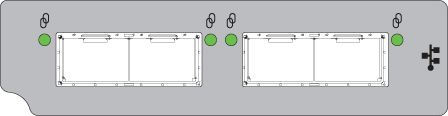
LED 說明 色彩 狀態 
iSCSI 25Gb/10Gb 連結活動 綠色 開啟 – 已連線,連結已連線 閃爍 – 連結活動 熄滅 – 未連線或連結中斷
圖 1:25 Gb iSCSI 控制器連接埠 LED
-
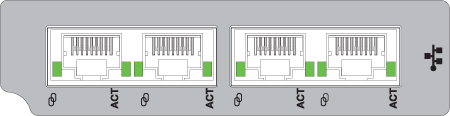
LED 說明 色彩 狀態 
iSCSI 10Gbase-T 連結速度 綠色 開啟 – 10 GbE 連結速度 琥珀色 開啟 – 1 GbE 連結速度 無 熄滅 – 未連線或連結中斷 ACT iSCSI 10Gbase-T 連結活動 綠色 開啟 – 已連線,連結已連線 閃爍 – 連結活動 熄滅 – 未連線或連結中斷
圖 2:10 Gb iSCSI Base-T 連接埠 LED
使用 PowerVault Manager 檢視連接埠狀態
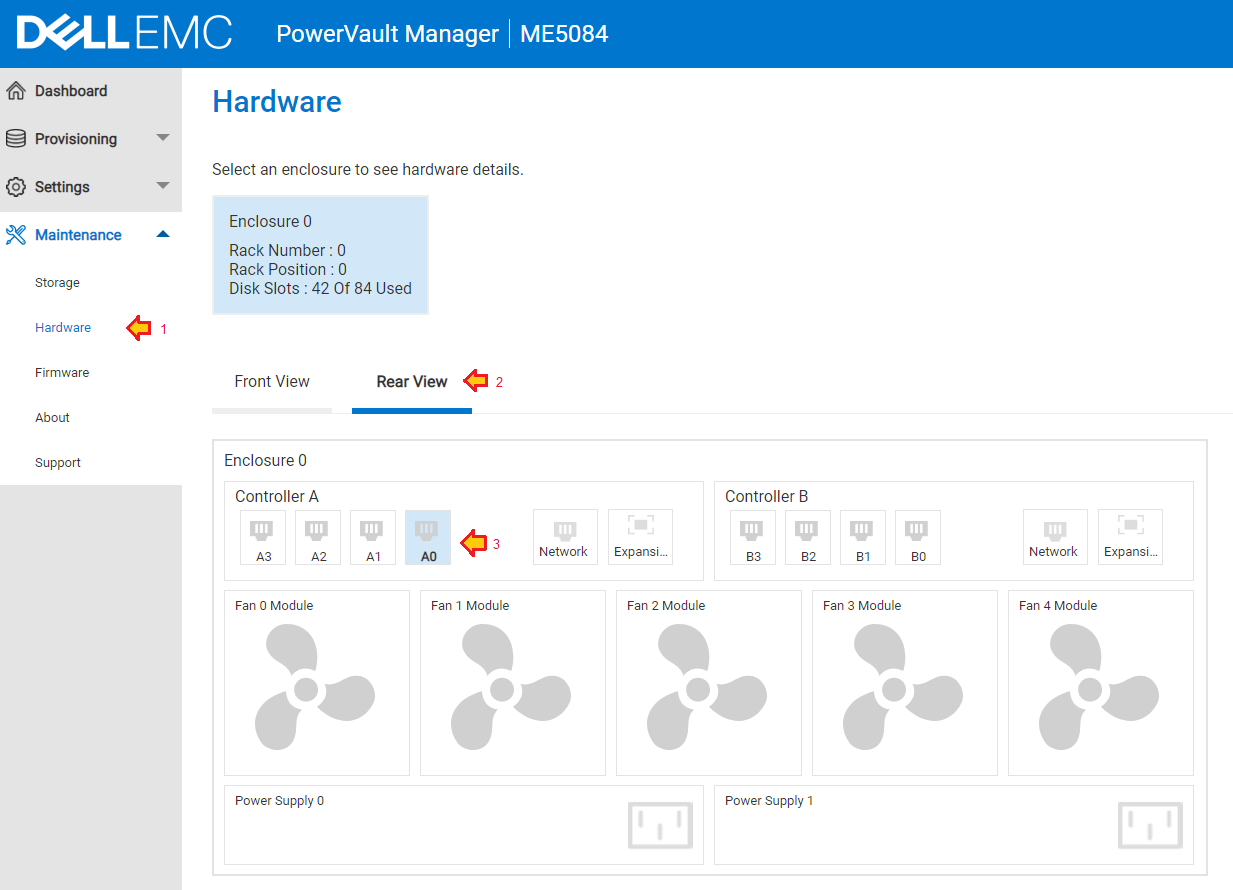
- 硬體面板 (維護> 硬體) 顯示系統硬體組態。
- 按一下後視圖標籤。
- 依次按一下每個連接埠,即可檢視每個連接埠的特定詳細資料。向下捲動以檢視每個連接埠的連結狀態、連結速度和連線的媒體詳細資料 (若適用)。
-
-
圖 3:選取後視圖,然後依序按一下每個連接埠以查看目前的連接埠狀態。
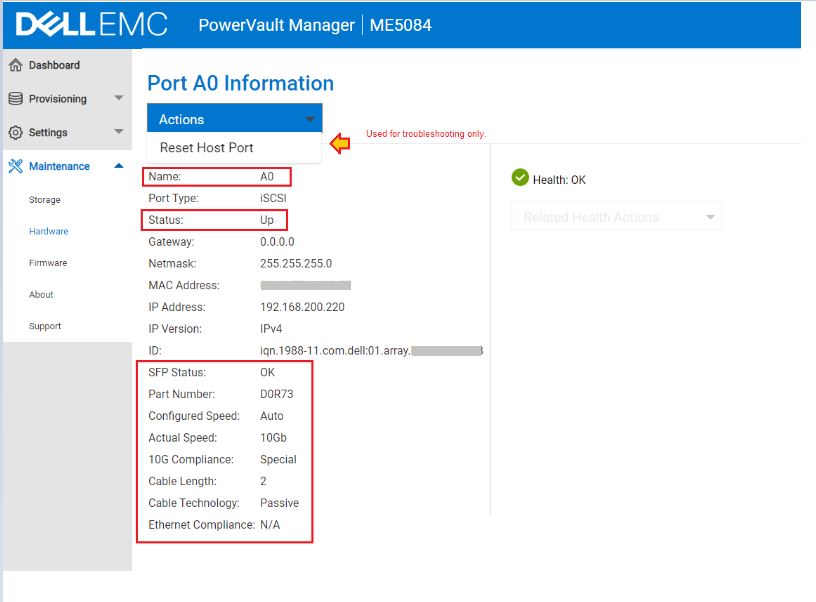
圖 4:隨即顯示特定連接埠的詳細資料。
- 在無連結且纜線已連接時,動作、重設主機連接埠應只能作為故障診斷步驟使用。
使用 PowerVault 命令行介面檢視連接埠狀態
- 使用 PuTTY
等終端機應用程式,開啟 SSH 工作階段至任一控制器管理 IP 位址。
- 執行下列命令:
| 命令 | 說明 |
show system |
檢查系統健全狀態是否正常,並可看到兩個控制器模組 (若適用)。 |
show alerts unresolved |
未解決的警示可能有助於說明所出現的症狀。 |
show ports detail |
列出控制器模組連接埠的連結狀態和連線媒體的詳細資料。 |
show host-port-statistics |
檢視連接埠統計資料,以判斷 I/O 是否通過連接埠。 |
# show ports
Ports Media  Target ID                                   Status        Speed(A) Health     Reason Action
---------------------------------------------------------------------------------------------------------
A0    iSCSI  iqn.1988-11.com.dell:01.array.xxxxxxxxxxxx  Up            10Gb     OK

   Port Details
   ------------
   IP Version: IPv4
   IP Address: 192.168.200.220
   Gateway: 0.0.0.0
   Netmask: 255.255.255.0
   MAC: 00:xx:xx:xx:xx:xx

# show ports detail
Ports Media  Target ID                                   Status        Speed(A) Health     Reason Action
---------------------------------------------------------------------------------------------------------
A0    iSCSI  iqn.1988-11.com.dell:01.array.xxxxxxxxxxxx  Up            10Gb     OK

   Port Details
   ------------
   IP Version: IPv4
   IP Address: 192.168.200.220
   Gateway: 0.0.0.0
   Netmask: 255.255.255.0
   MAC: 00:xx:xx:xx:xx:xx
   SFP Status: OK
   Part Number: D0R73
   10G Compliance: Special
   Ethernet Compliance: N/A
   Cable Technology: Passive
   Cable Length: 2
若要判斷 iSCSI 流量是否在連接埠上傳遞,請使用以下命令: show host-port-statistics
# show host-port-statistics
Durable ID           Bps                IOPS             Reads            Writes           Data Read        Data Written     Queue Depth      I/O Resp Time    Read Resp Time   Write Resp Time  Reset Time
---------------------------------------------------------------------------------------------------------------------------------------------------------------------------------------------------------------------------
hostport_A0          0B                 0                154              244              3677.6KB         48.5MB           0                0                0                0                2022-06-24 17:43:15
hostport_A1          0B                 0                151              245              3403.2KB         48.5MB           0                0                0                0                2022-06-24 17:43:15
hostport_A2          0B                 0                0                0                0B               0B               0                0                0                0                2022-06-24 17:43:15
hostport_A3          0B                 0                0                0                0B               0B               0                0                0                0                2022-06-24 17:43:15
hostport_B0          0B                 0                9                0                12.2KB           0B               0                0                0                0                2022-06-24 17:43:31
hostport_B1          0B                 0                9                0                12.2KB           0B               0                0                0                0                2022-06-24 17:43:31
hostport_B2          0B                 0                0                0                0B               0B               0                0                0                0                2022-06-24 17:43:31
hostport_B3          0B                 0                0                0                0B               0B               0                0                0                0                2022-06-24 17:43:31
---------------------------------------------------------------------------------------------------------------------------------------------------------------------------------------------------------------------------
Success: Command completed successfully. (2022-07-03 21:26:52)
25 Gb 乙太網路考量
25 Gb 乙太網路在故障診斷 10 Gb 和 1 Gb 乙太網路連結速度時,會出現不存在的新考量。
- 25Gb 標準 IEEE 802.3by 於 2016 年 6 月通過核准。元件必須遵循此標準,才能以 25 Gb 可靠地運作。
- 25 Gb 乙太網路使用自動交涉和 forward error correction (FEC)。您可以觀察到不同的連結交涉行為,如需詳細資訊,請參閱 Dell 25 Gb 乙太網路自動交涉技術性說明。
- SFP28 傳發器外型規格與 SFP+ 網路連接埠插頭相容,而且大多數 SFP28 傳發器會交涉 10 Gb 連結速度。
- 現場可能混用 10 Gb 和 25 Gb 傳發器和纜線。這些為插頭相容且外觀相同,因此請檢查傳發器或纜線上的標籤和零件編號,以確保其額定功率適用於 25 Gb。PowerVault ME5 支援矩陣的 iSCSI 傳發器區段和支援的纜線區段底下會列出 Dell 提供的零件編號與型號範圍。
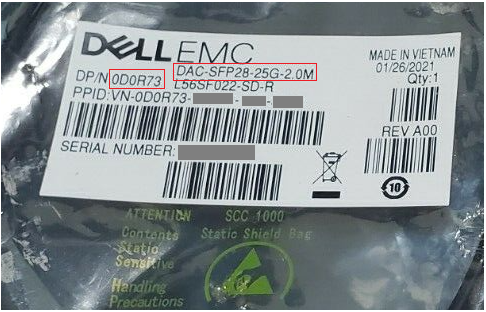
圖 5:顯示在纜線包裝中的 Dell 零件編號
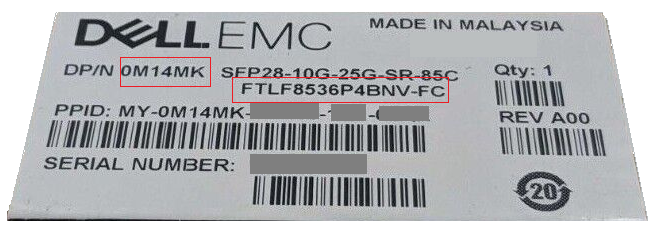
圖 6:顯示在傳發器包裝上的 Dell 零件編號與型號
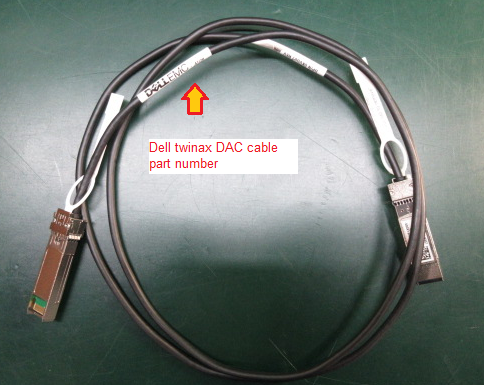
圖 7:DAC 纜線上的 Dell 零件編號位置
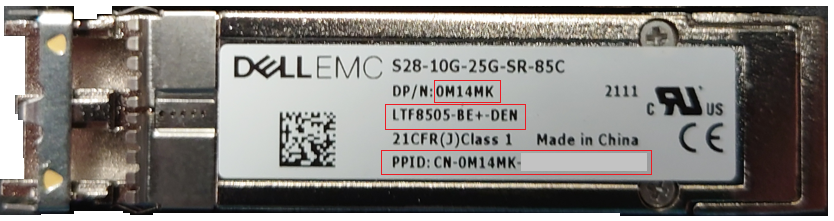
圖 8:Dell 提供的 SFP28 傳發器,顯示零件編號、型號和 PPID。
錯誤隔離
PowerVault ME5 控制器連接埠與交換器連接埠或主機 NIC 連接埠之間沒有乙太網路連結。
將纜線或傳發器連接至相同的裝置,以確認連結是否有出現。不需要交叉電纜 1 Gb、10 Gb 和 25 Gb 埠支援 AutoMDI-X。
- 使用控制器 A 上的可用連接埠,將傳發器和光纖纜線或 DAC 纜線連接至控制器 B 上的另一個可用連接埠 (例如,將控制器 A 連接埠 0 連接至控制器 B 連接埠 0)。
- 如果有出現連結,請檢查其交涉的速度。這可能是確認纜線或光纖傳發器支援的連結速度一個實用的方式。
- 如果連結未出現,請使用其他纜線、傳發器或連接埠組合交換測試。
- 使用乙太網路交換器測試時,請使用相同的方法,將纜線從一個連接埠連接至同一個交換器上的另一個連接埠。若沒有連結,請依照交換器廠商的故障診斷指南操作。
- 如果在 ME5 控制器模組連接埠和主機連接埠之間使用直接主機連線,請在介面卡有兩個或多個連接埠時,將纜線從一個連接埠連接至同一個主機網路介面卡上的另一個連接埠。如果沒有連結,請確定作業系統裝置驅動程式已載入,且主機作業系統中的連接埠未停用。
iSCSI 流量的乙太網路交換器規格建議
市場上有許多乙太網路交換器廠商。Dell 不維護支援 PowerVault ME5 的 iSCSI 流量的乙太網路交換器相容性清單。
支援 iSCSI 流量的交換器一般需求。
- SAN 中的所有交換器元件都必須與裝置廠商簽訂有效的支援合約。
- 入口或輸入交換器連接埠上的連結層級流量控制 (IEEE 802.3x) (從交換器連接埠的角度來看也稱為「Rx 流量控制」或「接收側流量控制」)
- 動態封包緩衝區管理,最少包括:
- 4 MB 的共用封包緩衝區 (適用於 1 Gbps 交換器)
- 9 MB 的共用封包緩衝區 (適用於 10 Gbps 交換器)
- 32 MB 的共用封包緩衝區 (適用於 25 Gbps 交換器)
- 可將連接埠設定為立即轉送邊緣連接埠的狀態 (可能稱為「portfast」模式)
- 如果已在 PowerVault ME5 上啟用,則支援 Jumbo Frames (MTU 9000+ 位元組)
PowerVault ME 交換器組態與 SC 系列陣列類似,如果您必須查詢參考組態資料才能設定 iSCSI 的交換器,請參閱 Dell 文章 124943:SC 系列或 PS 系列 SAN 的交換器組態指南。
PowerVault ME 上的複寫需要交換器。
兩個 PowerVault ME 系統都必須使用交換器連接至相同的網狀架構或網路;不支援儲存系統之間的直接連線。參考資料:部署指南 - 複寫的佈線 (PDF)
如需故障診斷協助,請聯絡 Dell 技術支援
視問題範圍而定,Dell 技術支援可能會要求您提供部分或全部下列資訊。
- PowerVault ME5 的支援套裝。(必填)
收集或傳送 PowerVault ME5 支援記錄的指示,請參閱 Dell 文章 196715:ME5:如何收集 PowerVault 支援記錄
- 所用電纜或收發器的詳細資訊(必需)
若為 DAC 雙軸電纜,Dell 技術支援部門想要知道纜線廠商、零件編號和長度。
傳發器請附上 SFP+ 或 SFP28 傳發器標籤的照片,其中顯示連接兩端使用的零件編號和型號。
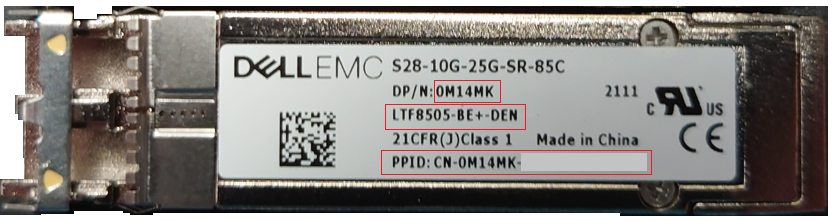
圖 9:Dell 提供的 SFP28 傳發器,顯示零件編號、型號和 PPID (2)。
- 用於 iSCSI 流量的已連接乙太網路交換器的詳細資料或記錄 (如要求)
一般而言,Dell 技術支援部門會想知道交換器型號、交換器韌體、連接至 PowerVault ME5 的乙太網路交換器上使用的連接埠、媒體詳細目錄、錯誤統計資料,以及可能指出任何問題,例如生成樹迴圈或插入媒體和連結偵測狀態的交換器事件記錄,以及重要的是使用的交換器連接埠是否已啟用。
針對大多數交換器機型,系統管理員可以使用終端機應用程式 (例如 PuTTY
下列命令的語法因交換器廠商和型號而異。請參閱廠商說明文件,尋找乙太網路交換器型號等效的命令語法。
| Dell PowerSwitch | CISCO Catalyst | 說明 |
show tech-support | no-more |
term len 0show tech-support |
此命令包含技術支援部門用來檢查交換器組態和連接埠狀態的數個診斷命令集合。 |
show inventory media | no-more |
term len 0show interfaces transceivershow interfaces transceiver detail |
顯示已啟用數位光纖監控 (DOM) 的傳發器相關資訊 |
show lldp neighbors | no-more |
show lldp neighbors |
顯示所有介面或指定介面的 LLDP 鄰近資訊。可能無法在所有交換器韌體上啟用此功能。 |
show mac-address-table | no-more |
show mac address-table |
用來判斷交換器上是否正在學習末端裝置 MAC 位址。 |
- 來自連線主機作業系統的詳細資料或記錄 (如要求)
一般而言,Dell 技術支援部門會想要詳細瞭解所使用的網路介面卡 (NIC)、裝置驅動程式,以及 NIC 和作業系統連接埠組態所使用的韌體。
下列公用程式可讓作業系統記錄收集更輕鬆。運行日誌收集工具需要管理員級別的訪問許可權。
| 作業系統 | 公用程式 | 說明 |
| VMware ESXi | vm-support | 收集 ESXi 主機診斷記錄,請參閱 VMware 文章 ESX/ESXi 中的「vm-support」命令以收集診斷資訊 |
| Linux | sosreport | 大部分的 Linux 發佈版都包含 sosreport 公用程式。請參閱 Red Hat 文章什麼是 sos 報告,以及如何在 Red Hat Enterprise Linux 中建立報告? |
| Windows Server | emcgrab | Dell 文章如何在 Windows 主機Microsoft上執行 Grab。 |
注意:其中部分記錄檔大於可使用電子郵件傳送的上限。Dell 技術支援工程師提供您上傳檔案的選項。