PowerVault ME5: Усунення несправностей контролера iSCSI: узгодження або узгодження з'єднання порту Ethernet або з'єднання
Summary: Ця стаття допомагає виявити несправності, коли з'єднання порту Ethernet не виникає або порт не узгоджує очікувану швидкість з'єднання з модулями контролера PowerVault ME5 iSCSI.
Instructions
- Контрольний список, коли з'єднання з портом модуля контролера не працює
- Швидкості з'єднання та кабелі, що підтримуються залежно від типу контролера
- Стан світлодіодного індикатора модуля контролера
- Рекомендації щодо технічних характеристик комутатора Ethernet для трафіку iSCSI
- Перегляд стану порту за допомогою PowerVault Manager
- Перегляд стану порту за допомогою інтерфейсу командного рядка PowerVault (CLI)
- Міркування щодо використання 25 Gb Ethernet
- Ізоляція несправностей
- Залучення технічної підтримки Dell для подальшої допомоги в усуненні несправностей
Контрольний список, коли з'єднання з портом модуля контролера не працює
Загальні рекомендації
- Немає прив'язки виробника для кабелів або приймачів-передавачів, які використовуються для підключення модулів контролера PowerVault ME5. Dell перевіряє кабелі та приймачі-передавачі для використання з PowerVault ME5.
- Мікропрограма комутатора Ethernet повинна бути актуальною, а використовувані порти повинні бути включені (тобто без відключень) і налаштовані за допомогою інтерфейсу командного рядка комутатора або графічного інтерфейсу управління перемикачем, де це застосовно. Перегляньте документацію постачальника перемикачів для конкретних команд конфігурації.
- Постачальники комутаторів Ethernet можуть визначати приймачі-передавачі, типи кабелів і довжину кабелів, які підтримуються їхнім обладнанням.
- Усі компоненти (мережеві адаптери, порти комутаторів, приймачі-передавачі, кабелі) мають відповідати очікуваній швидкості з'єднання. Наприклад, трансивер SFP+ домовляється про швидкість з'єднання лише 10 Гбіт. Занадто довгий або не сконструйований за специфікаціями кабель може не відповідати вимогам щодо внесених втрат (дБ) для формування надійного з'єднання. Хост NIC розрахований на роботу на 10 Гб, не утворює зв'язок на 25 Гб.
- У хост-операційних системах має бути завантажено драйвер пристрою NIC і налаштовано порт у операційній системі.
- Хост, операційна система, мережеві інтерфейсні карти (NIC), драйвер і мікропрограма повинні мати мінімальні версії або новіші відповідно до рекомендацій постачальника обладнання або операційної системи.
- Порти повинні автоматично узгоджувати швидкість з'єднання, у більшості випадків фіксовані налаштування портів не потрібні та можуть перешкоджати надійному зв'язку.
Про огляд приміщень
- Чи всі пристрої увімкнено, а операційні системи повністю завантажені?
- Чи надійно підключені кабелі або приймачі-передавачі та оптоволоконний кабель по обидва боки від з'єднання?
- Чи в хорошому стані кабелі? Організація кабелів у стійці має бути акуратною, а кабелі не повинні бути обтиснуті, розтягнуті або пошкоджені.
- Світлодіодні індикатори швидкості та стану з'єднання слід дотримуватися під час та після вставлення кабелів на обох кінцях з'єднання.
- Для модулів контролера PowerVault ME5 дивіться розділ Стан світлодіода модуля контролера нижче.
- Для портів комутатора Ethernet або портів NIC хоста зверніться до документації виробника для отримання інформації про стан світлодіодного порту.
- Щоб налаштувати IP-адреси на портах Ethernet, зверніться до документації операційної системи хоста.
- Якщо посилання завершено, скористайтеся функцією
pingкоманда з операційної системи хоста для перевірки з'єднання IP-мережі між хостом і портами PowerVault ME5. - Пряме підключення хоста:
- Хост, операційна система, мережевий інтерфейс, карта, драйвери пристрою повинні бути встановлені, а мережевий порт повинен бути налаштований в операційній системі.
- Використовуйте інтерфейс операційної системи для налаштування та усунення неполадок портів. Для довідки, наведемо також деякі команди, які можуть бути корисними.
- Чи підтримує використовувана модель NIC очікувану швидкість з'єднання?
- Переконайтеся, що драйвер хост-пристрою NIC і мікропрограма NIC оновлені. Сервери Dell PowerEdge і підтримувані операційні системи, драйвери NIC і прошивки часто доступні в Dell Support.
- Де це можливо, використовуйте інструменти керування мережевими картами, які постачаються з драйвером NIC для моніторингу з'єднання, налаштувань портів і статистики, наприклад Intel PROset або Marvell QConvergeConsole
- Перевірте журнали подій операційної системи хоста або журнали ядра на наявність повідомлень, що стосуються стану зв'язку або драйвера пристрою мережевого інтерфейсу.
| Операційна система | Команда | Опис |
| VMware ESXi | esxcli network nic list |
Список мережних адаптерів |
esxcli network ip interface list |
Перерахуйте дані мережевої карти vmk. | |
esxcli network ip interface ipv4 get |
Вкажіть IP-адресу. | |
| Лінукс | lspcilshw |
lspci для списку всіх пристроїв PCI. lshw для ідентифікації інтерфейсів Ethernet та апаратного забезпечення NIC. |
ethtool |
Дивіться NIC або драйвер карти та налаштування на Linux. | |
ip addr |
Перелічіть IP-адресу, призначену інтерфейсам NIC. | |
| Microsoft Windows Server |
PowerShell: Get-PnpDevice -PresentOnly | select-string "ethernet","network" |
Список усіх пристроїв, які фільтруються для Ethernet і мережі. |
PowerShell: Get-IntelNetAdapter |
Список мережевих адаптерів Intel під час інсталяції драйвера пристрою Intel NIC. | |
ipconfig /all Або PowerShell: Get-NetIPAddress -AddressFamily IPv4 |
Вкажіть IP-адресу. |
- Підключення комутатора Ethernet:
- Вивчіть конфігурацію роботи перемикача. Підключені порти повинні бути включені на комутаторі, тобто ніякого відключення
- Вивчіть журнали подій перемикачів на предмет подій збільшення або зменшення зв'язку портів.
- Вивчіть статистику інтерфейсу порту комутатора на наявність помилок портів, таких як надмірний CRC, падіння тощо, які вказують на проблему з кабелями або приймачами-передавачами.
- Вивчіть інтерфейс порту комутатора на наявність деталей про прикріплений носій.
У розділі Рекомендації щодо специфікації комутатора Ethernet для трафіку iSCSI перелічено функції комутатора, які рекомендуються для оптимальної роботи під час використання протоколу iSCSI.
Швидкості з'єднання та кабелі, що підтримуються залежно від типу контролера
- Рекомендації щодо кабелю описані в матриці підтримки ME5 і в Керівництві з розгортання системи зберігання даних Dell PowerVault серії ME5
| Тип контролера |
Інтерфейс підключення |
1 Гб | 10 Гб | 25 Гб | Трос |
| 10 ГБ iSCSI Base-T | RJ45 | Так | Так | Ні | RJ45 CAT-6 Мідний патч-свинець |
| 25 Гб iSCSI | SFP+ | Ні | Так | Ні | Трансивер SFP+ - або - Мідний кабель прямого приєднання SFP+ (ЦАП) |
| 25 Гб iSCSI | SFP28 | Ні | Так | Так | Трансивер SFP28 - або - Мідний кабель прямого приєднання (ЦАП) SFP28 |
- Кабель CAT 5/e схвалений для з'єднань 1000base-T
- Використовуйте кабель CAT 6 або краще для з'єднання 10Gbase-T.
- Підтримується використання пасивного мідного кабелю прямого приєднання (ЦАП) довжиною до максимальної довжини 5 метрів. Активні мідні або активні оптичні кабелі не підтримуються.
- Деякі виробники комутаторів Ethernet можуть підтримувати лише коротшу довжину кабелю ЦАП. Щоб отримати рекомендації щодо кабелю, дотримуйтесь документації постачальника комутаторів.
- Dell не рекомендує та не перевіряє використання кабелів ЦАП із PowerVault ME5.
- Якщо ви вирішите використовувати розривні кабелі ЦАП, використовуйте найкоротшу можливу довжину, найдовші кабелі не завжди можуть надійно працювати у вашому середовищі.
- Для волоконно-оптичного кабелю використовуйте багатомодові оптоволоконні кабелі OM3 або OM4 (MMF). Максимальна підтримувана відстань залежить від приймача-передавача, швидкості з'єднання та якості кабелю.
- Трансивери дальнього радіусу дії (LR), які використовуються з однорежимним волоконно-оптичним кабелем, можуть працювати, але Dell не підтвердила їх використання з PowerVault ME5.
Стан світлодіодного індикатора модуля контролера
Посібник із стану світлодіодного індикатора модуля контролера можна знайти в посібнику користувача системи зберігання PowerVault серії ME5 у розділі «Світлодіоди модуля контролера».
-
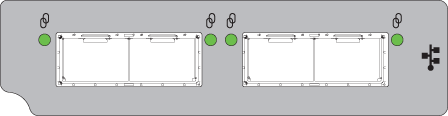
СВІТЛОДІОДНІ ОПИС КОЛІР СТАТУС 
Активність з'єднання iSCSI 25 Гб/10 Гб Зелений Увімкнено — підключено, з'єднання завершено Миготіння – активність посилань Вимкнено — не підключено або з'єднання не працює
Малюнок 1: 25 Gb світлодіоди порту контролера iSCSI
-
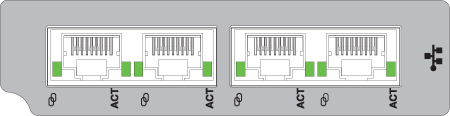
СВІТЛОДІОДНІ ОПИС КОЛІР СТАТУС 
Швидкість з'єднання iSCSI 10Gbase-T Зелений Увімкнено — швидкість з'єднання 10 Гбіт/с Бурштин Увімкнено — швидкість з'єднання 1 GbE Ніхто Вимкнено — не підключено або з'єднання не працює АКТ Активність зв'язку iSCSI 10Gbase-T Зелений Увімкнено — підключено, з'єднання завершено Миготіння – активність посилань Вимкнено — не підключено або з'єднання не працює
Малюнок 2: 10 Gb світлодіоди порту iSCSI Base-T
Перегляд стану порту за допомогою PowerVault Manager
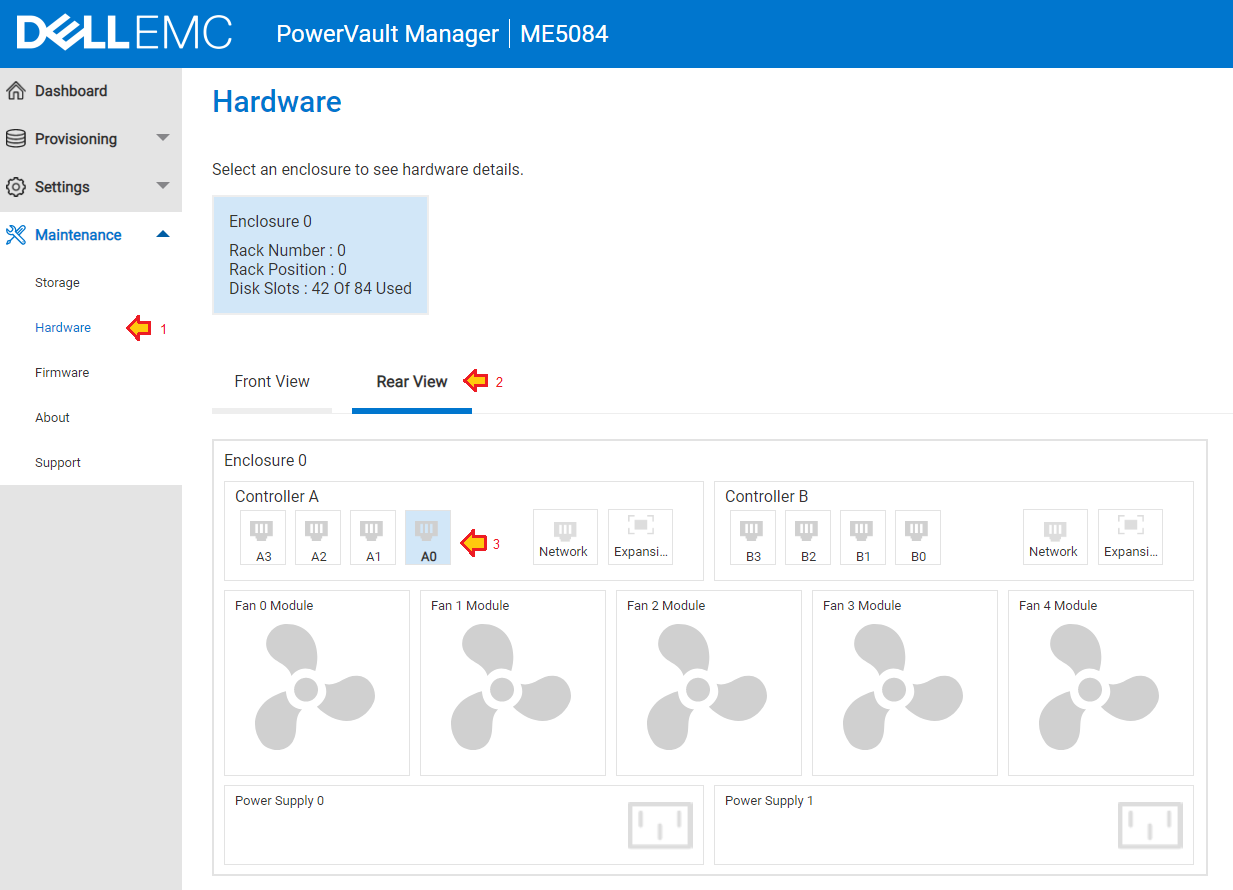
- На панелі «Обладнання» (Maintenance > Hardware) відображається конфігурація апаратного забезпечення системи.
- Перейдіть на вкладку «Вид ззаду».
- Клацніть по черзі кожен порт, щоб переглянути детальну інформацію про кожен порт. Прокрутіть униз, щоб переглянути статус з'єднання кожного порту, швидкість з'єднання та відомості про підключені медіафайли, де це застосовно.
-
-
Малюнок 3: Виберіть «Вид ззаду» та натискайте кожен порт по черзі, щоб переглянути поточний стан порту.
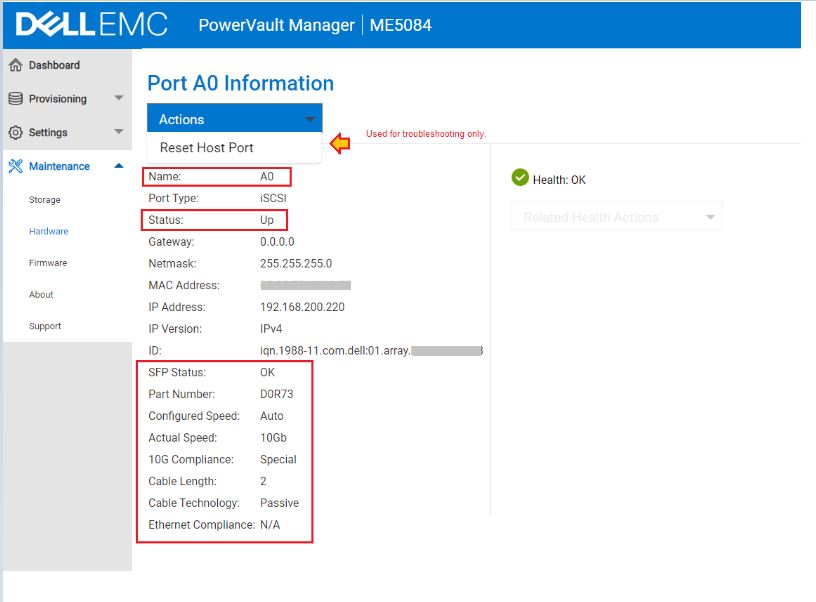
Малюнок 4: Докладні відомості відображаються щодо конкретного порту.
- Дії, Скинути порт хоста слід використовувати лише як крок для усунення неполадок, коли немає з'єднання та кабель підключений.
Перегляд стану порту за допомогою інтерфейсу командного рядка PowerVault
- Відкрийте сеанс SSH для будь-якої IP-адреси керування контролером за допомогою термінальної програми, наприклад PuTTY
.
- Виконайте наступні команди:
| Команда | Опис |
show system |
Переконайтеся, що стан системи в порядку та видно обидва модулі контролера (якщо застосовно). |
show alerts unresolved |
Невирішені сповіщення можуть допомогти пояснити симптоми, що виникають. |
show ports detail |
Перелічіть порти модуля контролера, стан з'єднання та деталі підключених носіїв. |
show host-port-statistics |
Переглядайте статистику портів, щоб визначити, чи проходить введення-виведення через порт. |
# show ports
Ports Media  Target ID                                   Status        Speed(A) Health     Reason Action
---------------------------------------------------------------------------------------------------------
A0    iSCSI  iqn.1988-11.com.dell:01.array.xxxxxxxxxxxx  Up            10Gb     OK

   Port Details
   ------------
   IP Version: IPv4
   IP Address: 192.168.200.220
   Gateway: 0.0.0.0
   Netmask: 255.255.255.0
   MAC: 00:xx:xx:xx:xx:xx

# show ports detail
Ports Media  Target ID                                   Status        Speed(A) Health     Reason Action
---------------------------------------------------------------------------------------------------------
A0    iSCSI  iqn.1988-11.com.dell:01.array.xxxxxxxxxxxx  Up            10Gb     OK

   Port Details
   ------------
   IP Version: IPv4
   IP Address: 192.168.200.220
   Gateway: 0.0.0.0
   Netmask: 255.255.255.0
   MAC: 00:xx:xx:xx:xx:xx
   SFP Status: OK
   Part Number: D0R73
   10G Compliance: Special
   Ethernet Compliance: N/A
   Cable Technology: Passive
   Cable Length: 2
Щоб визначити, чи проходить трафік iSCSI по портах, скористайтеся командою: show host-port-statistics
# show host-port-statistics
Durable ID           Bps                IOPS             Reads            Writes           Data Read        Data Written     Queue Depth      I/O Resp Time    Read Resp Time   Write Resp Time  Reset Time
---------------------------------------------------------------------------------------------------------------------------------------------------------------------------------------------------------------------------
hostport_A0          0B                 0                154              244              3677.6KB         48.5MB           0                0                0                0                2022-06-24 17:43:15
hostport_A1          0B                 0                151              245              3403.2KB         48.5MB           0                0                0                0                2022-06-24 17:43:15
hostport_A2          0B                 0                0                0                0B               0B               0                0                0                0                2022-06-24 17:43:15
hostport_A3          0B                 0                0                0                0B               0B               0                0                0                0                2022-06-24 17:43:15
hostport_B0          0B                 0                9                0                12.2KB           0B               0                0                0                0                2022-06-24 17:43:31
hostport_B1          0B                 0                9                0                12.2KB           0B               0                0                0                0                2022-06-24 17:43:31
hostport_B2          0B                 0                0                0                0B               0B               0                0                0                0                2022-06-24 17:43:31
hostport_B3          0B                 0                0                0                0B               0B               0                0                0                0                2022-06-24 17:43:31
---------------------------------------------------------------------------------------------------------------------------------------------------------------------------------------------------------------------------
Success: Command completed successfully. (2022-07-03 21:26:52)
Міркування щодо використання 25 Gb Ethernet
25 Gb Ethernet вводить нові міркування, яких не існує під час усунення несправностей швидкостей з'єднання 10 Gb і 1 Gb Ethernet.
- Стандарт IEEE 802.3by 25 Гб був затверджений у червні 2016 року. Компоненти повинні відповідати цьому стандарту для надійної роботи при 25 Гб.
- 25 Gb Ethernet використовує функцію автоматичного узгодження та прямої корекції помилок (FEC). Ви можете спостерігати різну поведінку під час узгодження посилань, для отримання додаткової інформації дивіться техноте автоматичного узгодження Dell 25 Gb Ethernet.
- Форм-фактор трансивера SFP28 сумісний з мережевими портами SFP+, і більшість трансиверів SFP28 домовляються про швидкість з'єднання 10 Гбіт.
- На території готелю може бути поєднання трансиверів і кабелів на 10 Гб і 25 Гбіт. Вони сумісні зі штекерами та виглядають однаково, тому вивчіть етикетки та номери деталей на приймачах-передавачах або кабелях, що використовуються, щоб переконатися, що вони розраховані на 25 Гб. Асортимент деталей, що поставляються Dell, разом з моделями вказані в матриці підтримки PowerVault ME5 в розділах Трансивери iSCSI і Підтримувані кабелі.
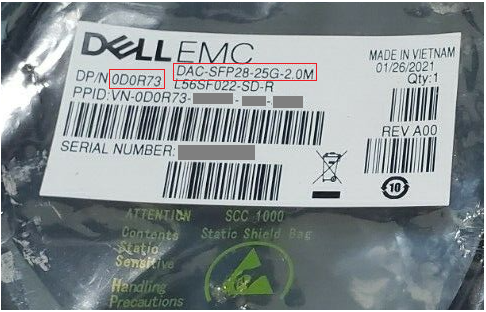
Малюнок 5: Номер деталі Dell вказаний на упаковці
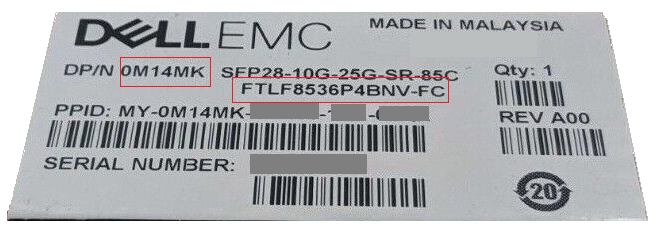 кабелюМалюнок 6: Номер деталі та модель Dell показані на упаковці
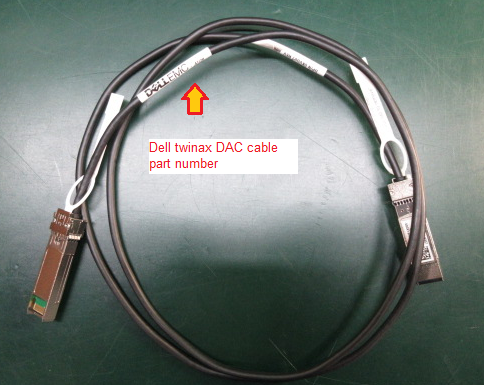 приймача-передавачаМалюнок 7: Розташування номера деталі Dell на кабелі
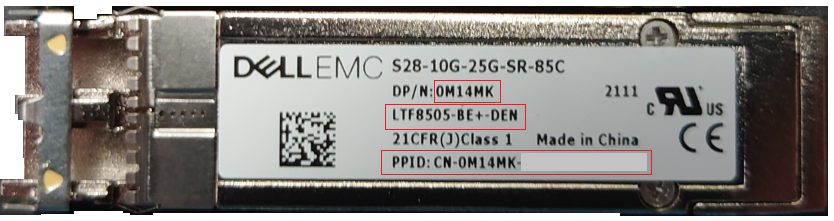 ЦАПМалюнок 8: Dell поставила трансивер SFP28 із зазначенням номера деталі, моделі та PPID.
Ізоляція несправностей
Немає каналу Ethernet між портом контролера PowerVault ME5 і портом комутатора або портом NIC хоста.
Підключіть кабелі або приймачі-передавачі до тих самих пристроїв, щоб перевірити, чи з'являється з'єднання. Вам не потрібен кросоверний кабель Порти 1 Гб, 10 Гб і 25 Гб підтримують AutoMDI-X.
- Підключіть приймач-передавач і оптоволоконний кабель або кабель ЦАП за допомогою вільного порту на контролері A до іншого вільного порту на контролері B (наприклад, підключіть порт контролера A 0 до порту контролера B 0).
- Якщо посилання підійде, перевірте, з якою швидкістю воно домовляється. Це може бути корисним способом перевірити підтримувану швидкість з'єднання кабелю або волоконно-оптичного передавача.
- Якщо з'єднання не з'являється, перевірте заміну на інший кабель, приймач-передавач або комбінацію портів.
- Під час перевірки комутатора Ethernet використовуйте той самий метод, підключивши кабель від одного порту до іншого на тому ж перемикачі. Якщо посилання немає, дотримуйтесь інструкції з усунення неполадок із постачальниками перемикачів.
- Якщо використовується пряме з'єднання хоста між портом модуля контролера ME5 і портом хоста, підключіть кабель від одного порту до іншого на тому ж хост-NIC, якщо інтерфейсна карта має два або більше портів. Якщо зв'язку немає, переконайтеся, що драйвер пристрою операційної системи завантажено, а порти не відключені в операційній системі хоста.
Рекомендації щодо технічних характеристик комутатора Ethernet для трафіку iSCSI
На ринку є багато постачальників комутаторів Ethernet. Dell не веде список сумісності комутаторів Ethernet, які підтримують трафік iSCSI з PowerVault ME5.
Загальні вимоги до комутаторів для підтримки трафіку iSCSI.
- Усі комутаційні компоненти в SAN мають мати активні контракти на підтримку з постачальником пристрою.
- Керування потоком на рівні каналу зв'язку (IEEE 802.3x) на вхідних або вхідних портах комутатора (також відоме як «Rx Flow Control» або «контроль потоку на стороні прийому» з точки зору порту комутатора)
- Динамічне управління буфером пакетів з мінімумом:
- 4 МБ загального пакетного буфера для комутаторів 1 Гбіт/с
- 9 МБ загального пакетного буфера для комутаторів 10 Гбіт/с
- 32 МБ загального пакетного буфера для комутаторів 25 Гбіт/с
- Можливість налаштування портів у стан негайної переадресації для периферійних портів (може бути відомий як режим "portfast")
- Підтримка Jumbo Frames (MTU 9000+ байт), якщо включена на PowerVault ME5
Конфігурації комутаторів PowerVault ME схожі на масиви серії SC, якщо вам потрібно пошукати довідковий матеріал конфігурації для налаштування комутатора для iSCSI, перегляньте статтю Dell 124943: Посібники з конфігурації перемикачів для SAN серії SC або PS.
Для реплікації на PowerVault ME потрібен перемикач.
Обидві системи PowerVault ME повинні бути підключені до однієї тканини або мережі за допомогою перемикача; Пряме з'єднання між системами зберігання не підтримується. Посилання: Посібник із розгортання - Кабелі для реплікації (PDF)
Залучення технічної підтримки Dell для допомоги в усуненні несправностей
Служба технічної підтримки Dell може попросити вас надати деяку або всю наведену нижче інформацію залежно від масштабу проблеми.
- Пакет підтримки від PowerVault ME5. (обов'язково)
Інструкції щодо збору або надсилання журналів підтримки для PowerVault ME5 можна знайти в статті Dell 196715: МЕ5: Як збирати журнали підтримки PowerVault
- Відомості про використовувані кабелі або приймачі-передавачі (обов'язково)
Для кабелів DAC twinax технічна підтримка Dell хоче знати постачальника кабелю, номер деталі та довжину.
Для приймачів-передавачів додайте фотографію етикетки трансивера SFP+ або SFP28 із зазначенням номерів деталей і моделі, що використовуються на обох кінцях з'єднання.
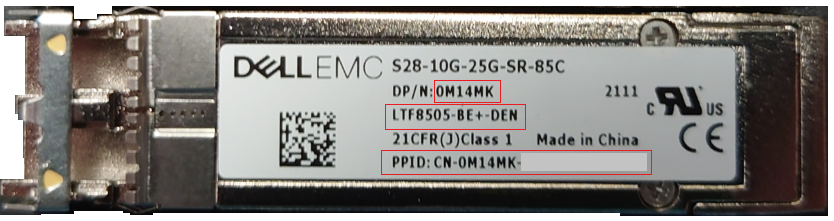
Малюнок 9: Dell поставила трансивер SFP28 із зазначенням номера деталі, моделі та PPID (2).
- Відомості або журнали з підключеного комутатора Ethernet, що використовується для трафіку iSCSI (за запитом)
Загалом, технічна підтримка Dell хоче знати модель комутатора, прошивку комутатора, порти, що використовуються на комутаторі Ethernet, підключені до PowerVault ME5, інвентаризацію медіа, а також статистику помилок для портів із підключеними медіафайлами та журнали подій комутатора, які можуть вказувати на будь-які проблеми, такі як охоплення циклів дерева або вставка медіа та статус виявлення з'єднання, а також важливо, чи ввімкнено використовуваний порт комутатора.
У більшості моделей комутаторів адміністратори можуть відкрити сеанс SSH за допомогою термінальної програми, наприклад PuTTY
Синтаксис наведених нижче команд залежить від виробника та моделі перемикача. Перегляньте документацію постачальника, щоб знайти еквівалентний синтаксис команд для вашої моделі комутатора Ethernet.
| Dell PowerSwitch | Каталізатор CISCO | Опис |
show tech-support | no-more |
term len 0show tech-support |
Ця команда є набором кількох діагностичних команд, які використовуються технічною підтримкою для перевірки конфігурації комутатора та стану порту. |
show inventory media | no-more |
term len 0show interfaces transceivershow interfaces transceiver detail |
Відображає інформацію про приймачі-передавачі з увімкненим цифровим оптичним моніторингом (DOM) |
show lldp neighbors | no-more |
show lldp neighbors |
Відображати інформацію про сусідів LLDP для всіх інтерфейсів або вказаного інтерфейсу. Ця функція може бути ввімкнена не на всіх прошивках перемикачів. |
show mac-address-table | no-more |
show mac address-table |
Використовується для визначення того, чи вивчається MAC-адреса кінцевого пристрою на комутаторі. |
- Відомості або журнали з підключеної операційної системи хоста (за запитом)
Загалом, технічна підтримка Dell хоче знати подробиці про використовувану карту мережевого інтерфейсу (NIC), драйвер пристрою та прошивку, що використовується для NIC, а також конфігурацію порту ОС.
Наведені нижче утиліти можуть спростити збір журналів операційної системи. Для запуску інструментів збирання журналів потрібен доступ на рівні адміністратора.
| Операційна система | Утиліта | Опис |
| VMware ESXi | Підтримка ВМ | Збирає діагностичні журнали хоста ESXi, дивіться статтю VMware команда "vm-support" у ESX/ESXi для збору діагностичної інформації |
| Лінукс | SOSreport | Більшість дистрибутивів Linux включають утиліту sosreport. Дивіться статтю Red Hat Що таке sos-звіт і як його створити в Red Hat Enterprise Linux? |
| Сервер Windows | emcgrab | Стаття Dell Як запустити Grab на хостів Microsoft Windows. |
ПРИМІТКА. Деякі з цих файлів журналу більші, ніж можна надіслати електронною поштою. Інженери технічної підтримки Dell надають вам можливість завантажити файли.