PowerVault ME5:对 iSCSI 控制器以太网端口链路协商或链路断开进行故障处理
Summary: 本文帮助确认以太网端口链路无法启动或端口无法与 PowerVault ME5 iSCSI 控制器模块协商预期链路速度时的故障。
Instructions
- 控制器模块端口链路断开时的核对表
- 各控制器类型支持的链路速度和线缆
- 控制器模块 LED 指示灯状态
- iSCSI 流量的以太网交换机规格建议
- 使用 PowerVault Manager 查看端口状态
- 使用 PowerVault 命令行界面 (CLI) 查看端口状态
- 25 Gb 以太网注意事项
- 故障隔离
- 联系戴尔技术支持以获得进一步的故障处理帮助
控制器模块端口链路断开时的核对表
一般建议
- 用于连接 PowerVault ME5 控制器模块的线缆或收发器没有供应商锁定。戴尔会验证线缆和收发器能否与 PowerVault ME5 配合使用。
- 以太网交换机固件应为最新版本,并且必须使用交换机命令行界面或交换机图形管理界面启用(即,无需关机)和配置使用的端口。有关具体的配置命令,请参阅交换机供应商文档。
- 以太网交换机供应商可能会指定其设备支持的收发器、线缆类型和线缆长度。
- 所有组件(NIC、交换机端口、收发器、线缆)都必须进行额定,以支持预期的链路速度。例如,SFP+ 收发器将仅协商 10 Gb 链路速度。如果线缆过长或未按照规范构建,可能无法满足插入损耗 (dB) 要求,无法形成可靠的链路。设计为以 10Gb 运行的主机 NIC 不会形成 25Gb 的链路。
- 主机操作系统必须在操作系统中加载 NIC 设备驱动程序并配置端口。
- 主机操作系统网络接口卡 (NIC) 设备驱动程序和固件均应为设备或操作系统供应商建议的最低版本或更高版本。
- 端口应自动协商链路速度,在大多数情况下,固定端口设置是不必要的,并且可能会妨碍可靠的链路通信。
本地检查
- 是否所有设备都已开机并且操作系统已完全启动?
- 线缆或收发器和光纤线缆的两端是否均已牢固连接?
- 线缆是否状况良好?机架线缆管理应整洁有序,并且线缆不得卷曲、拉伸或损坏。
- 在连接两端插入线缆期间和之后,应观察到链路速度和状态 LED 指示灯。
- 对于 PowerVault ME5 控制器模块,请查看下面的控制器模块 LED 指示灯状态部分。
- 对于以太网交换机端口或主机 NIC 端口,请参阅供应商文档,了解有关端口 LED 指示灯状态的信息。
- 要在以太网端口上配置 IP 地址,请参阅主机操作系统文档。
- 如果链路已启动,请使用
ping主机作系统中用于测试主机与 PowerVault ME5 端口之间的 IP 网络连接的命令。 - 直接主机连接:
- 必须在操作系统中安装主机操作系统网络接口卡设备驱动程序并配置网络端口。
- 使用操作系统 UI 配置端口并对端口进行故障处理。这里还提供了一些可能有用的命令供参考。
- 使用的主机 NIC 型号是否支持预期的链路速度?
- 确认主机 NIC 设备驱动程序和 NIC 固件为最新版本。Dell PowerEdge 服务器和支持的操作系统 NIC 驱动程序和固件通常在戴尔支持上提供。
- 在适用的情况下,请使用 NIC 驱动程序软件附带的网卡管理工具来监视链路、端口设置和统计信息,例如 Intel PROset 或 Marvell QConvergeConsole
- 检查主机操作系统事件日志或内核日志,查看是否有与链路状态或网络接口设备驱动程序相关的消息。
| 操作系统 | 命令 | 描述 |
| VMware ESXi | esxcli network nic list |
列出网络适配器 |
esxcli network ip interface list |
列出 vmk 网卡详细信息。 | |
esxcli network ip interface ipv4 get |
列出 IP 地址。 | |
| Linux | lspcilshw |
lspci 列出所有 PCI 设备。 lshw 标识以太网接口和 NIC 硬件。 |
ethtool |
查看 Linux 上的 NIC 或卡驱动程序和设置。 | |
ip addr |
列出分配给 NIC 接口的 IP 地址。 | |
| Microsoft Windows Server |
PowerShell: Get-PnpDevice -PresentOnly | select-string "ethernet","network" |
列出针对以太网和网络筛选的所有设备。 |
PowerShell: Get-IntelNetAdapter |
列出安装英特尔 NIC 设备驱动程序软件时的英特尔网络适配器。 | |
ipconfig /all 或 PowerShell: Get-NetIPAddress -AddressFamily IPv4 |
列出 IP 地址。 |
- 以太网交换机连接:
- 检查交换机运行配置。必须在交换机上启用连接的端口。即,无需关机
- 检查交换机事件日志中是否有端口链路启动或断开事件。
- 检查交换机端口接口统计信息中是否有指示布线或收发器问题的端口错误,例如 CRC 过多、丢弃等。
- 检查交换机端口接口以了解连接的介质详细信息。
iSCSI 流量的以太网交换机规格建议部分列出了建议的交换机功能,以便在使用 iSCSI 协议时实现最佳性能。
各控制器类型支持的链路速度和线缆
- ME5 支持矩阵和戴尔 PowerVault ME5 系列存储系统部署指南中介绍了线缆建议
| 控制器 类型 |
连接 接口 |
1 Gb | 10 Gb | 25 Gb | 线缆 |
| 10 Gb iSCSI Base-T | RJ45 | Yes | Yes | 否 | RJ45 CAT-6 铜缆 |
| 25 Gb iSCSI | SFP+ | 否 | Yes | 否 | SFP+ 收发器 - 或 - SFP+ 直连铜缆 (DAC) 线缆 |
| 25 Gb iSCSI | SFP28 | 否 | Yes | Yes | SFP28 收发器 - 或 - SFP28 直连铜缆 (DAC) 线缆 |
- CAT 5/e 线缆可用于 1000base-T 连接
- 对于 10Gbase-T 连接,请使用 CAT 6 或更好的线缆。
- 支持使用最长为 5 米的无源直连铜缆 (DAC)。不支持有源铜缆或有源光缆。
- 某些以太网交换机供应商可能仅支持较短的 DAC 线缆长度。有关线缆的建议,请遵循交换机供应商文档。
- 戴尔不建议将 DAC 分支线缆与 PowerVault ME5 配合使用,也不对此进行验证。
- 如果您选择使用 DAC 分支线缆,请使用尽可能短的线缆,最长的线缆可能并不总能在您的环境中可靠地工作。
- 对于光纤线缆,请使用 OM3 或 OM4 多模光纤 (MMF) 线缆。支持的最大距离因收发器、链路速度和线缆质量而异。
- 与单模光纤线缆一起使用的远程 (LR) 收发器可能可以正常工作,但是戴尔尚未验证这些收发器可与 PowerVault ME5 配合使用。
控制器模块 LED 指示灯状态
控制器模块 LED 指示灯状态指南可在 PowerVault ME5 系列存储系统用户手册的控制器模块 LED 指示灯部分下找到。
-

LED 描述 颜色 状态 
iSCSI 25Gb/10Gb 链路活动 绿色 常亮 — 已连接,链路已启动 闪烁 — 链路活动 熄灭 — 未连接或链路断开
图 1:25 Gb iSCSI 控制器端口 LED 指示灯
-
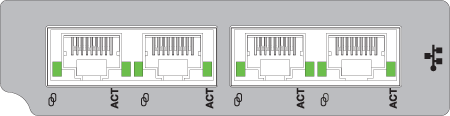
LED 描述 颜色 状态 
iSCSI 10Gbase-T 链路速度 绿色 常亮 — 10 GbE 链路速度 琥珀色 常亮 — 1 GbE 链路速度 无 熄灭 — 未连接或链路断开 ACT iSCSI 10Gbase-T 链路活动 绿色 常亮 — 已连接,链路已启动 闪烁 — 链路活动 熄灭 — 未连接或链路断开
图 2:10 Gb iSCSI Base-T 端口 LED 指示灯
使用 PowerVault Manager 查看端口状态
- “硬件”面板(维护> 硬件)显示系统硬件配置。
- 单击 Rear View选项卡。
- 依次单击每个端口以查看有关每个端口的特定详细信息。向下滚动以查看每个端口的链路状态、链路速度和连接的介质详细信息(如果适用)。
-
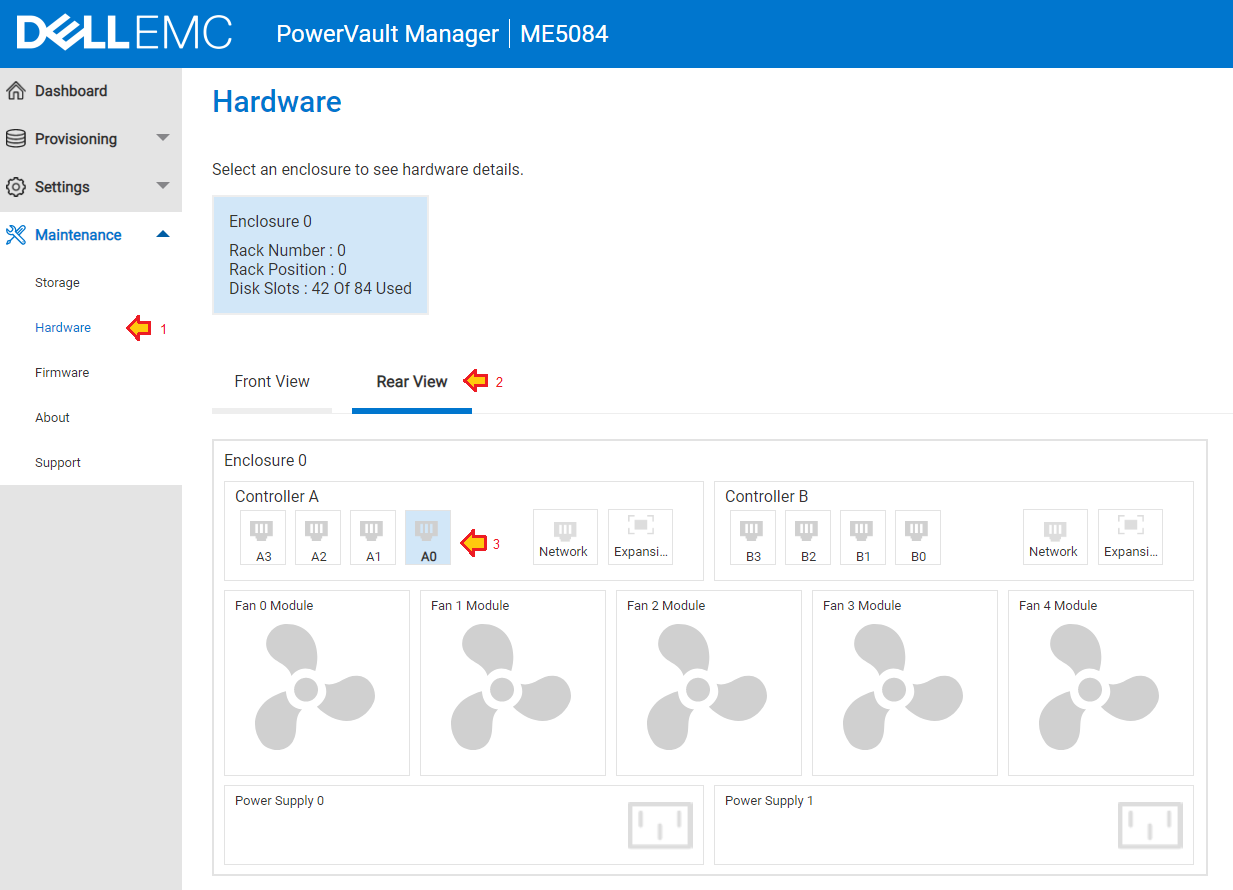
-
图 3:选择“Rear View”,然后依次单击每个端口以查看当前端口状态。
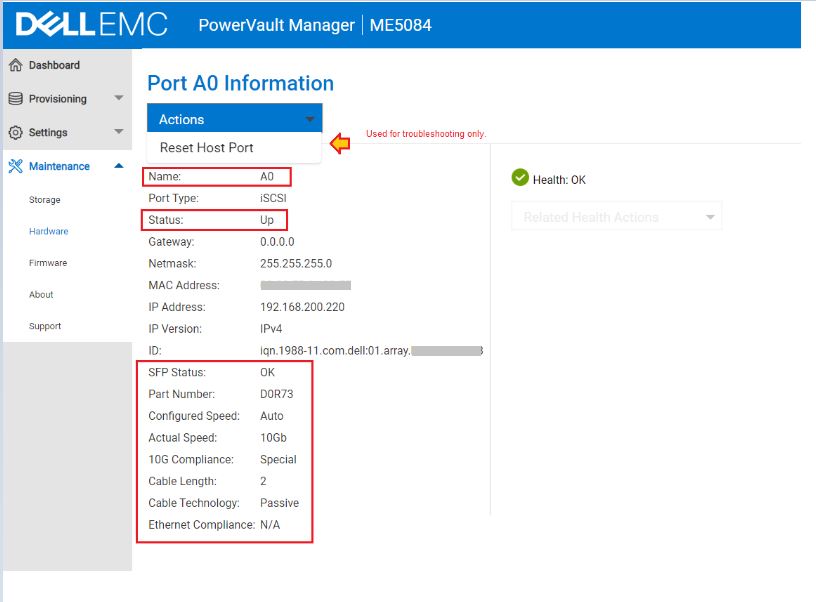
图 4:显示特定端口的详细信息。
- 只有当没有链路且线缆已连接时,才应使用 Actions - Reset Host Port 作为故障处理步骤。
使用 PowerVault 命令行界面查看端口状态
- 使用 PuTTY
等终端应用程序打开与任一控制器管理 IP 地址的 SSH 会话。
- 运行以下命令:
| 命令 | 描述 |
show system |
确认系统运行状况正常并且能看到两个控制器模块(如果适用)。 |
show alerts unresolved |
未解决的警报可能有助于解释所遇到的症状。 |
show ports detail |
列出控制器模块端口链路状态和已连接介质的详细信息。 |
show host-port-statistics |
查看端口统计信息以确定 I/O 是否正在通过该端口。 |
# show ports
Ports Media  Target ID                                   Status        Speed(A) Health     Reason Action
---------------------------------------------------------------------------------------------------------
A0    iSCSI  iqn.1988-11.com.dell:01.array.xxxxxxxxxxxx  Up            10Gb     OK

   Port Details
   ------------
   IP Version: IPv4
   IP Address: 192.168.200.220
   Gateway: 0.0.0.0
   Netmask: 255.255.255.0
   MAC: 00:xx:xx:xx:xx:xx

# show ports detail
Ports Media  Target ID                                   Status        Speed(A) Health     Reason Action
---------------------------------------------------------------------------------------------------------
A0    iSCSI  iqn.1988-11.com.dell:01.array.xxxxxxxxxxxx  Up            10Gb     OK

   Port Details
   ------------
   IP Version: IPv4
   IP Address: 192.168.200.220
   Gateway: 0.0.0.0
   Netmask: 255.255.255.0
   MAC: 00:xx:xx:xx:xx:xx
   SFP Status: OK
   Part Number: D0R73
   10G Compliance: Special
   Ethernet Compliance: N/A
   Cable Technology: Passive
   Cable Length: 2
要确定 iSCSI 流量是否在端口上传递,请使用以下命令: show host-port-statistics
# show host-port-statistics
Durable ID           Bps                IOPS             Reads            Writes           Data Read        Data Written     Queue Depth      I/O Resp Time    Read Resp Time   Write Resp Time  Reset Time
---------------------------------------------------------------------------------------------------------------------------------------------------------------------------------------------------------------------------
hostport_A0          0B                 0                154              244              3677.6KB         48.5MB           0                0                0                0                2022-06-24 17:43:15
hostport_A1          0B                 0                151              245              3403.2KB         48.5MB           0                0                0                0                2022-06-24 17:43:15
hostport_A2          0B                 0                0                0                0B               0B               0                0                0                0                2022-06-24 17:43:15
hostport_A3          0B                 0                0                0                0B               0B               0                0                0                0                2022-06-24 17:43:15
hostport_B0          0B                 0                9                0                12.2KB           0B               0                0                0                0                2022-06-24 17:43:31
hostport_B1          0B                 0                9                0                12.2KB           0B               0                0                0                0                2022-06-24 17:43:31
hostport_B2          0B                 0                0                0                0B               0B               0                0                0                0                2022-06-24 17:43:31
hostport_B3          0B                 0                0                0                0B               0B               0                0                0                0                2022-06-24 17:43:31
---------------------------------------------------------------------------------------------------------------------------------------------------------------------------------------------------------------------------
Success: Command completed successfully. (2022-07-03 21:26:52)
25 Gb 以太网注意事项
25 Gb 以太网有一些新的注意事项,这些注意事项在对 10 Gb 和 1 Gb 以太网链路速度进行故障处理时不存在。
- 25Gb 标准 IEEE 802.3by 于 2016 年 6 月获得批准。组件必须符合此标准才能以 25 Gb 速度可靠运行。
- 25 Gb 以太网使用自动协商和前向纠错 (FEC)。您可能会观察到链路协商的不同行为,有关更多信息,请参阅戴尔 25 Gb 以太网自动协商技术说明。
- SFP28 收发器外形规格与 SFP+ 网络端口插接兼容,大多数 SFP28 收发器协商 10 Gb 链路速度。
- 现场可能混用 10 Gb 和 25 Gb 收发器和线缆。它们插接兼容且外观相同,因此请检查使用的收发器或线缆上的标签和部件号,以确保它们的额定速率为 25 Gb。PowerVault ME5 支持矩阵中的 iSCSI 收发器和支持的线缆部分下列出了戴尔提供的部件编号范围以及型号。
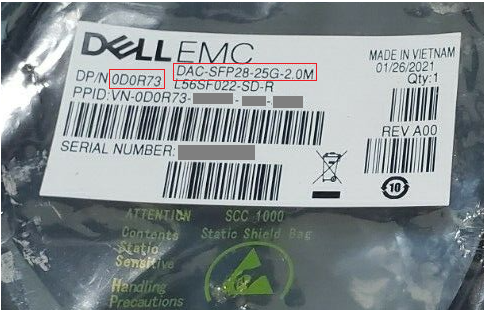
图 5:线缆包装上显示的戴尔部件编号
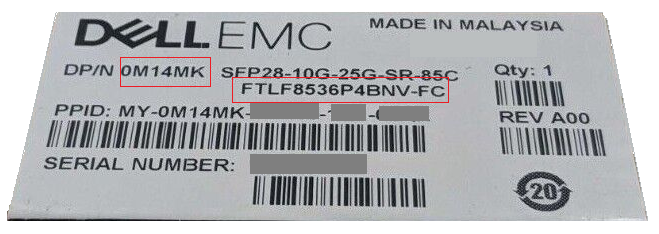
图 6:收发器包装上显示的戴尔部件编号和型号
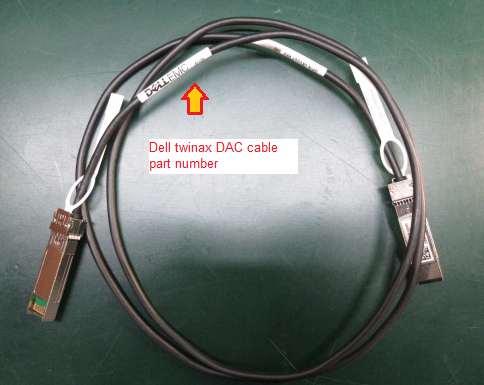
图 7:DAC 线缆上的戴尔部件编号位置
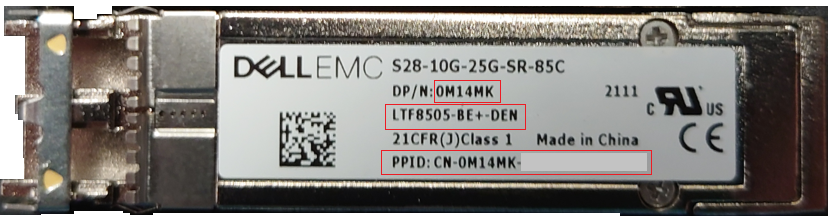
图 8:戴尔提供的 SFP28 收发器,显示部件编号、型号和 PPID。
故障隔离
PowerVault ME5 控制器端口与交换机端口或主机 NIC 端口之间没有以太网链路。
将线缆或收发器连接到相同的设备,以验证是否出现链路。您不需要交叉线缆 1 Gb、10 Gb 和 25 Gb 端口支持 AutoMDI-X。
- 使用控制器 A 上的空闲端口将收发器和光纤线缆或 DAC 线缆连接到控制器 B 上的另一个空闲端口(例如,将控制器 A 端口 0 连接到控制器 B 端口 0)。
- 如果出现链路,请检查它协商的速度。这可能是验证线缆或光纤收发器支持的链路速度的有用方法。
- 如果链路未启动,请使用其他线缆、收发器或端口组合进行交换测试。
- 使用以太网交换机测试时,通过在同一交换机上将线缆从一个端口连接到另一个端口,使用相同的方法进行测试。如果没有链接,请按照交换机供应商故障处理指南进行作。
- 如果使用 ME5 控制器模块端口和主机端口之间的直接主机连接,如果接口卡具有两个或更多端口,则将线缆从一个端口连接到同一主机 NIC 上的另一个端口。如果没有链接,请确保已加载作系统设备驱动程序,并且未在主机作系统中禁用端口。
iSCSI 流量的以太网交换机规格建议
市面上有许多以太网交换机供应商。戴尔不维护支持 PowerVault ME5 的 iSCSI 流量的以太网交换机的兼容性列表。
交换机支持 iSCSI 流量的一般要求。
- SAN 中的所有交换组件都必须与设备供应商签订有效的支持合同。
- 入口或入站交换机端口上的链路级别流控制 (IEEE 802.3x),从交换机端口的角度来看也称为“Rx 流控制”或“接收端流控制”
- 动态数据包缓冲区管理,至少包括:
- 1 Gbps 交换机的 4MB 共享数据包缓冲区
- 10 Gbps 交换机的 9 MB 共享数据包缓冲区
- 25 Gbps 交换机的 32 MB 共享数据包缓冲区
- 能够将端口配置为边缘端口的即时转发状态(可能称为“portfast”模式)
- 如果在 PowerVault ME5 上启用巨型帧(MTU 9000+ 字节),则应具有巨型帧支持
PowerVault ME 交换机配置与 SC Series 阵列类似,如果您需要查找参考配置材料来配置 iSCSI 的交换机,请参阅戴尔文章 124943:SC Series 或 PS Series SAN 的交换机配置指南。
PowerVault ME 上的复制需要交换机。
两个 PowerVault ME 系统必须使用一个交换机连接到同一结构或网络;不支持存储系统之间的直接连接。参考:部署指南 — 用于复制的布线 (PDF)
联系戴尔技术支持以获得故障处理帮助
戴尔技术支持可能会要求您提供以下部分或全部信息,具体取决于问题的范围。
- PowerVault ME5 的支持捆绑包。(必需)
有关收集或发送 PowerVault ME5 支持日志的说明,请参阅戴尔文章 196715:ME5:如何收集 PowerVault 支持日志
- 所用电缆或收发器的详细信息(必填)
对于 DAC 双轴电缆,戴尔技术支持希望了解电缆供应商、部件编号和长度。
对于收发器,请附上 SFP+ 或 SFP28 收发器标签的照片,其中应显示连接任一端使用的部件号和型号。
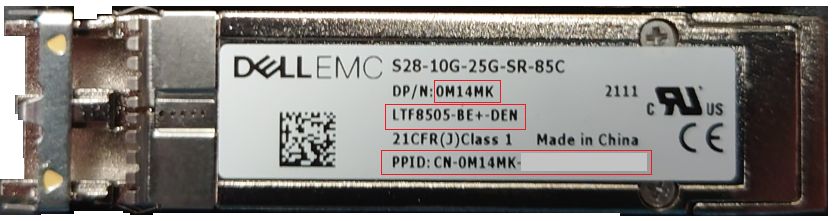
图 9:戴尔提供的 SFP28 收发器,显示部件编号、型号和 PPID (2)。
- 用于 iSCSI 流量的已连接以太网交换机的详细信息或日志(根据要求)
一般而言,戴尔技术支持部门希望了解交换机型号、交换机固件、连接到 PowerVault ME5 的以太网交换机上使用的端口、介质资源清册、具有已连接介质的端口的错误统计信息以及可能指示任何问题(例如生成树环路或介质插入和链路检测状态)的交换机事件日志,重要的是,使用的交换机端口是否已启用。
对于大多数交换机型号,管理员可以使用 PuTTY
以下命令的语法因交换机供应商和型号而异。请参阅供应商文档,查找您的以太网交换机型号的等效命令语法。
| 戴尔 PowerSwitch | Cisco Catalyst | 描述 |
show tech-support | no-more |
term len 0show tech-support |
此命令是技术支持用于检查交换机配置和端口状态的多个诊断命令的集合。 |
show inventory media | no-more |
term len 0show interfaces transceivershow interfaces transceiver detail |
显示有关启用了数字光学监测 (DOM) 的收发器的信息 |
show lldp neighbors | no-more |
show lldp neighbors |
显示所有接口或指定接口的 LLDP 邻居信息。并非所有交换机固件都启用此功能。 |
show mac-address-table | no-more |
show mac address-table |
用于确定是否正在交换机上学习终端设备 MAC 地址。 |
- 来自已连接主机作系统的详细信息或日志(根据要求)
一般而言,戴尔技术支持希望了解有关所用网络接口卡 (NIC)、NIC 所使用的设备驱动程序和固件以及作系统端口配置的详细信息。
以下实用程序可以使操作系统日志收集更轻松。运行日志收集工具需要管理员级别的访问权限。
| 操作系统 | 实用程序 | 描述 |
| VMware ESXi | vm-support | 收集 ESXi 主机诊断日志,请参阅 VMware 文章 ESX/ESXi 中用于收集诊断信息的“vm-support”命令 |
| Linux | sosreport | 大多数 Linux 发行版包括 sosreport 实用程序。请参阅 Red Hat 文章什么是 sos 报告以及如何在 Red Hat Enterprise Linux 中创建报告? |
| Windows 服务器 | emcgrab | 戴尔文章如何在 Microsoft Windows 主机上运行 Grab。 |
提醒:其中一些日志文件的大小可能超出电子邮件支持的附件大小。戴尔技术支持工程师为您提供上传文件的选项。