NRE 8.x: Як очистити кеш Java, увімкнути Java Console та налагодження.
Summary: Ця база даних надає огляд того, як очистити кеш Java, увімкнути java console та налаштувати налагодження Java на системах Microsoft Windows за допомогою NetWorker Runtime Environment (NRE) для доступу до NetWorker Management Console (NMC). ...
This article applies to
This article does not apply to
This article is not tied to any specific product.
Not all product versions are identified in this article.
Instructions
NetWorker Runtime Environment (NRE) забезпечує середовище виконання Java (JRE), яке використовується сервісом автентифікації NetWorker та консоллю управління NetWorker (NMC).
ПРИМІТКА. Ця стаття застосовується лише до NRE 8.x, який використовувався NetWorker 19.12.x і раніше. Для NetWorker 19.13 (та пізніше) див. NRE 17.x: Як очистити кеш Java, увімкнути Java Console та налагодження.
Якщо замість NRE JRE використовується Oracle JRE, див. NetWorker: Як очистити кеш Java, увімкнути Java Console та налагодження (Oracle Java).
Очищення кешу Java:
- У клієнті NMC відкрийте Windows File Explorer.
- Перейдіть до місця встановлення NRE; За замовчуванням:
C:\Program Files\NRE\java - Залежно від встановленої версії NRE, може з'являтися інша папка JRE. Щоб відкрити панель керування Java, перейдіть за
..\jre#.#.#_###\bin\та відкритийjavacpl.exe - У вкладці «Загальне » натисніть «Налаштування».
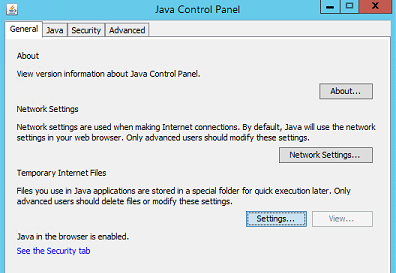
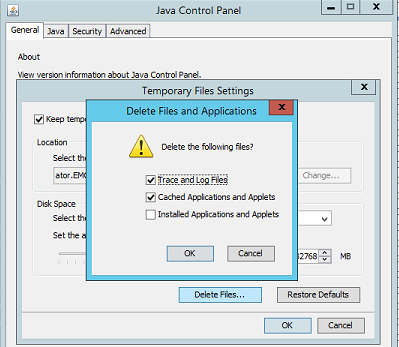
- У вікні «Тимчасові файли та налаштування » натисніть «Видалити файли».
- Переконайтеся, що Trace and Log Files , а також Cache Applications і Applets відмічені, натисніть OK.
- Натисніть OK , щоб закрити решту вікон.
Логування (Варіант перший): Увімкнути Java Console:
- У клієнті NMC відкрийте Windows File Explorer.
- Перейдіть до місця встановлення NRE; За замовчуванням:
C:\Program Files\NRE\java - Залежно від встановленої версії NRE, може з'являтися інша папка JRE. Щоб відкрити панель керування Java, перейдіть за
..\jre#.#.#_###\bin\та відкритийjavacpl.exe - Натисніть вкладку «Розширено».
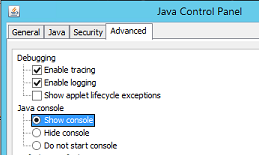
- Переконайтеся, що перевірені Увімкнути трасування та Увімкнути журнал.
- Натисніть кнопку радіо Show Console .
- Натисніть «Подати заявку».
- Натисніть OK, щоб закрити панель керування Java.
- Щоб вимкнути консоль, повторіть процес, але виберіть Приховати консоль.
Логування (варіант другий): Java-вивід у файл:
- На сервері NetWorker Management Console (NMC) відкрийте
gconsole.jnlpфайл у текстовому редакторі.
- Linux:
/opt/lgtonmc/web/gconsole.jnlp - Windows (за замовчуванням):
C:\Program Files\EMC NetWorker\Management\GST\web\gconsole.jnlp
- У
application-descрозділ, додайте такі опції:
<argument>-f</argument>
<argument>C:\\Program Files\\NRE\\logs\\java1.log</argument>
Приклад:
<application-desc main-class="COM.legato.gwt.framework.LMainWindow">
		<argument>-g</argument>
		<argument>IPADDR_REPLACE_AT_RUNTIME(fe80::d3e7:121a:e342:3332)</argument>
		<argument>-p</argument>
		<argument>gconsole</argument>
		<argument>-i</argument>
		<argument>false</argument>
		<argument>-s</argument>
		<argument>X_NO_SERVER_X</argument>
		<argument>-P</argument>
		<argument>X_NO_SERVER_PORT_X</argument>
		<argument>-t</argument>
		<argument>X_NO_TASK_X</argument>
		<argument>-h</argument>
		<argument>9000</argument>
		<argument>-n</argument>
		<argument>9001</argument>
		<argument>-b</argument>
		<argument>5432</argument>
		<argument>-A</argument>
		<argument>9090</argument>
		<argument>-d</argument>
		<argument>0</argument>
		<argument>-a</argument>
		<argument>X_NO_AUTH_X</argument>
		<argument>-m</argument>
		<argument>X_NO_ISSUER_X</argument>
		<argument>-f</argument>
		<argument>C:\\Program Files\\NRE\\logs\\java1.log</argument>
</application-desc>
ПРИМІТКА. Файл журналу генерується на хості, що звертається до NMC, а не на сервері NMC. Може бути вказаний інший логарифмічний шлях; однак, якщо NRE використовується для запуску NMC, цей шлях має існувати на всіх хостах, які отримують доступ до NMC.
- З хостів, які використовуються для доступу до NMC, видаліть
gconsole.jnlpз папки NRE temp. Шлях за замовчуванням —C:\Program Files\NRE\temp\gconsole.jnlp. Видалення цієї копії файлу змушує NRE завантажити оновлену версію з сервера NMC. - The
java1.logФайл створюється після запуску NMC:

Увімкнути Java Debug:
- Увімкніть Java Console відповідно до вищезазначених кроків.
- Відкрийте лаунчер NRE NMC.
- Увійдіть у консоль управління NetWorker.
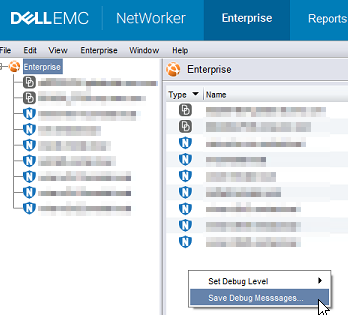
- З вікна Enterprise натисніть CTRL+SHIFT+Правий клік.
- Натисніть «Зберегти налагоджувальні повідомлення»... та вказати місце виходу.
- У вікні Enterprise знову натисніть CTRL+SHIFT+Правий клік .
- З Set Debug Level виберіть бажаний рівень налагодження. Зазвичай — 7.
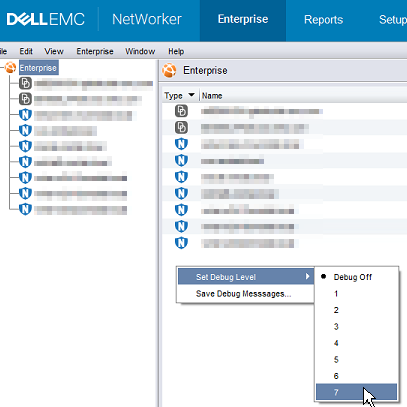
- Виконуйте дії всередині NMC, які потребують налагодження. Скопіюйте результат із сесії Java Console і зберіть файл Java, створений на кроці 5.
- Щоб вимкнути налагодження, повторіть процес, але встановіть Debug Off.
Увімкнення NRE Debug:
NRE debug можна налаштувати всередині NRE
.Підтримувані рівні журналів від найнижчого до найвищого:
ВИМКНЕНО
СЕРЙОЗНЕ
ПОПЕРЕДЖЕННЯ
КОНФІГУРАЦІЯ
FINE
FINER
FINEEST ALL
..Program Files\NRE\logs\logConfig.properties Справу. Стандартний рівень налагодження журналу — WARNING
.Підтримувані рівні журналів від найнижчого до найвищого:
ВИМКНЕНО
СЕРЙОЗНЕ
ПОПЕРЕДЖЕННЯ
КОНФІГУРАЦІЯ
FINE
FINER
FINEEST ALL
Увімкнути налагодження NMC (GSTD):
Налагодження можна увімкнути на GST-сервісі NMC з консолі управління NetWorker.
- На екрані Enterprise NMC натисніть вкладку Setup .
- Натисніть меню «Налаштування» та виберіть «Параметри системи».

- У системних налаштуваннях встановітьрівень налагодження за потребою, зазвичай9.
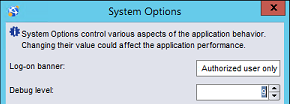
- Перезавантаження сервісу не потрібне, виконуйте дії з NMC, які потребують налагодження.
- Відрендеріть gstd.raw з сервера NMC.
Linux:
Windows (за замовчуванням):
/opt/lgtonmc/logs/gstd.raw
Windows (за замовчуванням):
C:\Program Files\EMC NetWorker\Management\GST\logs\gstd.raw
Щоб відобразити .raw файли, дивіться NetWorker: Як користуватися nsr_render_log.
- Заберіть відрендерований gstd.raw файл з сервера NMC.
Additional Information
Додаткові процедури налагодження:
Affected Products
NetWorkerProducts
NetWorker Family, NetWorker SeriesArticle Properties
Article Number: 000203881
Article Type: How To
Last Modified: 20 Aug 2026
Version: 16
Find answers to your questions from other Dell users
Support Services
Check if your device is covered by Support Services.