Slik finner du modellnummeret til Dell-PC-en din
Summary: Finn ut hvordan du finner og sjekker den bærbare PC-en eller nettbrettmodellen med veiledningen vår. Ved å identifisere produktet kan du få modellspesifikk støtte som drivere, håndbøker og spesifikasjoner. ...
Instructions
Hvis du identifiserer service-ID-en eller produktets modellnummer, kan du få spesifikk støtte som drivere, håndbøker, spesifikasjoner og funksjoner.
📘 Finn modellnummeret for Dell-datamaskinen.
Raskt og enkelt - bare 5 trinn
1️⃣ Se på enheten din.
📌Sjekk klistremerket på undersiden av den bærbare datamaskinen eller på baksiden av skrivebordet.
Se etter "Modell" eller "Service-ID".
2️⃣ Sjekk på skjermen (Windows)
🖥 Trykk:
Start → Innstillinger → System → Om
Finn enhetsnavn eller -modell.
3️⃣ Bruk Dells verktøy (SupportAssist)
⚙️ Åpne SupportAssist (hvis installert)
Modellen din vises på hovedskjermen.
Du har ikke det? 👉 Last ned SupportAssist
4️⃣ Bruk BIOS (om nødvendig)
🔑 Start datamaskinen på nytt.
Når Dell-logoen vises, trykker du på F2.
Se etter systemmodell.
5️⃣ Finner du den fortsatt ikke?
🌐 Gå til Dell Support
Skriv inn service-ID-en fra klistremerket.
Slik finner du service-ID-en.
Varighet: 02:48
Teksting for hørselshemmede: Denne videoen er tilgjengelig på flere språk. Klikk på ikonet for undertekst, og velg ønsket språk.
Slik identifiserer du Dell-produkter som ikke har en service-ID.
Varighet: 01:27
Teksting for hørselshemmede: Denne videoen er bare tilgjengelig på engelsk.
Slik finner du service-ID-en for skjermen eller projektoren.
Varighet: 0:28
Teksting for hørselshemmede: Denne videoen er tilgjengelig på flere språk. Klikk på ikonet for undertekst, og velg ønsket språk.
Innholdsfortegnelse:
- Alternativ 1: Bruk programmet SupportAssist for hjemme-PC-er for Microsoft Windows
- Alternativ 2: Sjekk etiketten på Dell-enheten
- Alternativ 3: Bruk Innstillinger for å få modellnummeret i Windows 11
- Alternativ 4: Bruke verktøyet Systeminformasjon for Windows
- Alternativ 5: Bruke Dell-datamaskinens BIOS eller UEFI
- Alternativ 6: Kontroller modellnummeret eller service-ID-en på esken som Dell-enheten ble levert i
Alternativ 1: Bruk programmet SupportAssist for hjemme-PC-er for Microsoft Windows
SupportAssist for Home PCs er en Dell-applikasjon som er forhåndsinstallert på Windows-datamaskinen din. Den distribuerer oppdateringer og bruker proaktive løsningsfunksjoner for å identifisere og forhindre problemer. Når du åpner programmet, vises produktmodellen din.
For å finne produktmodellen din ved hjelp av SupportAssist for hjemme-PC-er.
I Windows 11 og Windows 10
- Skriv inn SupportAssist i søkeboksen.
- Velg SupportAssist i søkeresultatene for å åpne applikasjonen. Hvis SupportAssist ikke står oppført i søkeresultatene, betyr det at applikasjonen ikke er installert på datamaskinen. Hvis du vil ha mer informasjon om hvordan du laster ned og installerer SupportAssist, kan du se siden SupportAssist for hjemme-PC-er .
- Service-ID-en for datamaskinen vises øverst til høyre. Når du klikker på service-ID-en, vises modellnummeret blant andre detaljer om datamaskinen.
Alternativ 2: Sjekk etiketten på Dell-enheten
Service-ID-en er trykt på en etikett på Dell stasjonær datamaskin eller alt-i-ett-PC-er, bærbare PC-er, skrivere, skjermer, dokkingstasjoner eller projektorer.
Gå til siden Finn service-ID eller serienummerbibliotek for informasjon om hvordan du finner service-ID-en eller serienummeret.
På siden Finn service-ID-en eller serienummerbiblioteket velger du enhetstypen du har, og følger fremgangsmåten.
Alternativene er:
- Finn service-ID-en for den bærbare PC-en
- Finn service-ID-en til en Dell stasjonær datamaskin eller alt-i-ett-datamaskin
- Identifiser enheter uten service-ID
- Finn service-ID-en på Dell-nettbrettet
- Finn service-ID-en for Dell tynnklienten
- Finn service-ID-en for Dell-skjermen eller -projektoren
- Finn service-ID-en for dokkingstasjonen
- Finn service-ID, serienummer, produkt-ID eller ISNT for infrastrukturproduktene dine
Alternativ 3: Bruk Innstillinger for å få modellnummeret i Windows 11
Slik finner du produktmodellen din ved hjelp av Innstillinger i Windows 11.
- Skriv inn innstillinger i søkeboksen.
- Velg Innstillinger i søkeresultatene for å åpne programmet.
- På skjermbildene Home og System vises modellnummeret til datamaskinen øverst (figur 1).
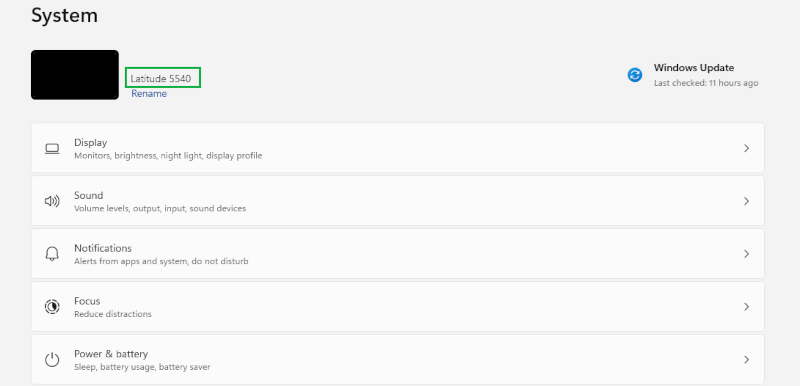
Figur 1: Eksempel på modellnummer i Innstillinger (markert i det grønne rektangelet, bare på engelsk)
Alternativ 4: Bruke verktøyet Systeminformasjon for Windows
- I søkeboksen skriver du inn systeminformasjon.
- Velg Systeminformasjon i søkeresultatene for å åpne programmet.
- Se etter systemmodell i systemsammendraget (figur 2).
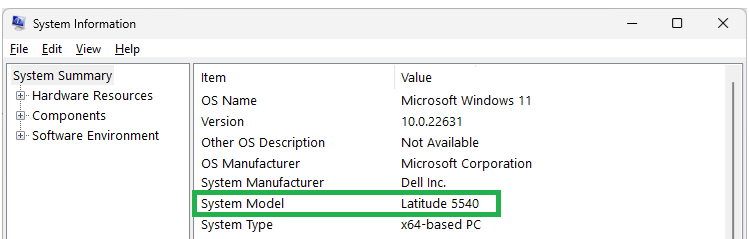
Figur 2: Eksempel på modellnummer i Systeminformasjon (markert i det grønne rektangelet, bare på engelsk)
Alternativ 5: Bruke Dell-datamaskinens BIOS eller UEFI
BIOS står for Basic Input / Output System. BIOS- eller UEFI-fastvaren kjøres etter at du har slått på datamaskinen. Den kontrollerer at maskinvaren fungerer, og lar deretter operativsystemet starte. Du kan åpne BIOS for å finne grunnleggende maskinvareinformasjon om Dell-datamaskinen og maskinvaren uten å bruke operativsystemet.
Slik finner du produktets modellnummer i system-BIOS eller UEFI.
- Start med at datamaskinen er slått av.
- Slå på datamaskinen.
- Når Dell-logoen vises på skjermen, trykker du på F2-tasten flere ganger for å åpne BIOS eller UEFI. Hvis operativsystemet starter, må du starte datamaskinen på nytt og prøve igjen.
- På BIOS- eller UEFI-menyen finner du service-ID-en og modellnummeret i fanen Oversikt (figur 3).

Figur 3: Eksempel på service-ID og modellnummer i BIOS (omtalt i grønne rektangler, kun på engelsk) - Klikk på Avslutt for å starte Windows på nytt.
Alternativ 6: Kontroller modellnummeret eller service-ID-en på esken som Dell-enheten ble levert i.
Service-ID-en og modellnummeret er oppført på en etikett på utsiden av esken som Dell-enheten ble sendt i (figur 4).
Figur 4: Eksempel på service-ID-en og modellnummeretiketten på utsiden av forsendelsesesken
Additional Information
 Utløpt service? Det er ikke et problem. Gå til nettstedet Dell.com/support, skriv inn service-ID-en din og se tilbudene våre.