Como a velocidade da RAM afeta o desempenho de um computador
Summary: Saiba como a velocidade da RAM e a capacidade da memória afetam o desempenho do computador. Descubra quais são os benefícios de ter mais RAM, como verificar a frequência da RAM em MHz e por que a velocidade da RAM é importante para a eficiência. ...
Instructions
A memória do sistema do seu computador é composta pela memória física, chamada de memória do sistema ou Memória de Acesso Aleatório (RAM), e pela memória virtual. A memória do sistema não tem armazenamento permanente, como uma unidade de disco rígido que salva o próprio conteúdo quando você desliga o computador.
Quando você inicia um programa, o processador dá um comando para recuperar o programa do disco rígido. Assim que os arquivos são recuperados, o computador precisa de um espaço de trabalho para manipular os dados e permitir a interação com eles. Esse espaço de trabalho digital é a sua RAM. O sistema coloca seus programas na RAM, ou espaço de trabalho digital, temporariamente, enquanto você trabalha com eles para que o processador possa acessar essas informações de modo mais rápido e fácil.
Noções básicas sobre RAM
Geralmente, quanto mais memória RAM o computador tiver, maior será a bancada digital para você trabalhar e mais rápida será a execução dos programas. Se o seu computador estiver lento devido à falta de memória RAM, talvez você queira aumentar a memória virtual por ser mais barato. No entanto, aumentar a RAM é uma solução melhor, visto que o seu processador pode ler dados da RAM com mais rapidez do que de um disco rígido.
A RAM tem dois atributos principais que afetam o desempenho do computador: a capacidade de memória e a velocidade da memória.
Limitações do sistema operacional
Hoje, a maioria dos computadores são equipados com um sistema operacional de 64 bits. Alguns computadores apresentam designs mais antigos e utilizam um sistema operacional de 32 bits (X86). Antes de atualizar a RAM, certifique-se de que o seu sistema operacional suporta a nova quantidade de memória. A Microsoft possui uma listagem excelente no hiperlink a seguir, relacionando as versões do Windows e a quantidade de RAM suportada: Limites de memória para Windows e versões do Windows Server 
Capacidade da memória: quanto mais GB o seu módulo de memória tiver, mais programas poderão ser abertos ao mesmo tempo.
-
2-4 GB: essa era a capacidade padrão de RAM dos computadores com Windows Vista ou XP. Essa quantidade de memória podia lidar com aplicativos individuais. Se o seu computador tiver menos de 4 GB de RAM, adicionar mais memória RAM poderá melhorar consideravelmente o desempenho dele.
-
4-6 GB: essa capacidade de RAM padrão lida com as tarefas de um usuário regular, como navegação na Web, trabalho em documentos do Word e envio/recebimento de e-mails, com facilidade.
- 6-8 GB: essa maior capacidade de RAM funciona muito bem para jogadores casuais e usuários básicos de multimídia. Ela pode lidar com vários programas abertos de uma só vez e novas tecnologias para que os usuários não precisem fazer upgrade quando suas necessidades mudarem.
- Mais de 8 GB: essa capacidade robusta de RAM é perfeita para jogadores, usuários e criadores de multimídia de alto nível. Esses usuários querem experimentar a tecnologia mais recente do mercado sem fazer upgrade da RAM.
Velocidade da memória: a quantidade de tempo que a RAM leva para receber uma solicitação do processador e, em seguida, ler ou gravar dados. Geralmente, quanto mais rápida for a RAM, mais rápida será a velocidade de processamento.
Com a RAM mais rápida, você aumenta a velocidade na qual a memória transfere informações para outros componentes. Ou seja, seu processador rápido agora tem uma maneira igualmente rápida de conversar com os outros componentes, tornando o computador mais eficiente.
A velocidade da RAM é medida em Megahertz (MHz), milhões de ciclos por segundo, para que possa ser comparada à velocidade do relógio do processador. Até a data em que este artigo foi escrito, os sistemas Dell são compatíveis com DDR4 em 3200 MT/s, DDR5 em 4800 MT/s, 5200 MT/s, 5600 MT/s, 6400 MT/s e até mesmo 7467 MT/s (LPDDR5X). A velocidade do seu processador e a velocidade do barramento da placa-mãe do computador são os fatores limitantes na velocidade da RAM instalada no seu computador. Os upgrades da RAM limitam a capacidade do computador e a disponibilidade dos slots de expansão para adicionar RAM. Normalmente, o upgrade da RAM pode envolver a substituição de módulos RAM existentes por módulos maiores que podem ser limitados pela capacidade do computador.
Muitos tablets e alguns notebooks de nível inicial não têm RAM passível de upgrade. Procure o seu computador no site de Suporte Dell e verifique as especificações dele antes de comprar a memória RAM de expansão.
Fazendo upgrade da RAM
Se você pensa em fazer upgrade da RAM para melhorar o desempenho do seu computador, primeiramente, verifique o tamanho da RAM do computador e se o processador usa um registro de 32 bits (X86) ou 64 bits.
Como verificar a quantidade de memória do sistema (RAM) instalada no Windows 11 e no Windows 10
- Clique com o botão direito no ícone do Windows e selecione Sistema.
- Na seção Sistema, ao lado de Memória instalada (RAM), você pode visualizar o tamanho da memória RAM do seu computador.
- Na seção Sistema, em Tipo de sistema, você pode visualizar o registro usado pelo computador (Figura 1).
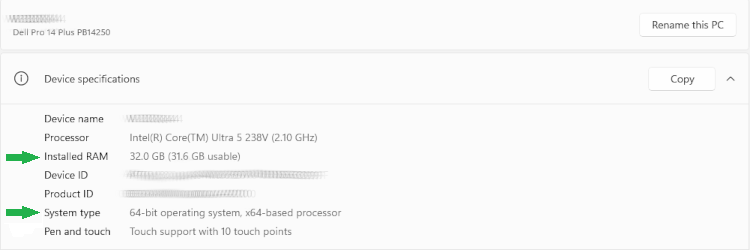
Figura 1: Página de informações do sistema
Lembre-se de que é importante planejar o modo como você gostaria usar o seu computador Dell no presente e também, no futuro. Quando estiver tudo pronto para fazer o upgrade, acesse o site de Suporte Dell para a instalação e garantir que o módulo de memória seja compatível com o seu computador.
Consulte estes artigos da base de conhecimento Dell para obter informações relacionadas:
- Como otimizar a memória do sistema (RAM) em um computador Dell
- O que é memória do sistema (RAM)
- Como fazer upgrade ou instalação da memória do sistema ou RAM em um computador Dell
- Como diagnosticar e resolver problemas comuns de memória em um notebook Dell
- Como determinar a quantidade de memória de acesso aleatório (RAM) instalada em seu ChromeBook
Additional Information
 Fora da garantia? Sem problemas. Acesse o site Dell.com/support, digite a etiqueta de serviço Dell e visualize as ofertas.