Solución de problemas y uso del teclado: La guía definitiva
Summary: Consulte las secciones Soluciones rápidas sugeridas para teclados de computadoras de escritorio o laptops que no funcionan y Solución de problemas del teclado para obtener ayuda con la solución de los problemas del teclado. ...
Instructions
Soluciones rápidas sugeridas para el teclado de una computadora de escritorio que no funciona.
- Retire y vuelva a insertar el cable USB o receptor USB inalámbrico.
- Si tiene un mouse USB inalámbrico o Bluetooth, cambie las baterías.
- Guarde toda la información, cierre todos los programas abiertos y reinicie la computadora.
Soluciones rápidas sugeridas para el teclado de una laptop que no funciona.
- Desconecte todos los dispositivos externos que no sean necesarios para utilizar la computadora.
- Guarde toda la información, cierre todos los programas abiertos y reinicie la computadora.
Ejecutar un diagnóstico de SupportAssist en el teclado
Duración: 00:58
Cuando esté disponible, se puede elegir la configuración de idioma de los subtítulos mediante el icono Settings o CC en este reproductor de video.
Seleccione la pestaña que aparece a continuación que coincida con el tipo de teclado que tiene. Siga los pasos sobre cómo conectar el teclado a la computadora.
- Ubique el receptor USB inalámbrico que se incluye con el teclado.
NOTA: Busque en todos los compartimentos de la caja en la que se envió el dispositivo. El receptor USB inalámbrico es pequeño y puede pasar desapercibido. Es posible que el receptor tenga una etiqueta informativa adjunta para ayudarlo a localizarlo. Si compró la combinación de teclado y mouse, el receptor USB inalámbrico se coloca en el compartimiento de almacenamiento USB del mouse inalámbrico y es posible que tenga conectada una lengüeta informativa. Consulte el artículo de la base de conocimientos de Dell Manuales y documentación de su producto Dell para obtener información sobre cómo localizar y descargar, o consultar el manual de su dispositivo Dell para determinar qué se incluye en la caja del teclado.
- Asegúrese de que el teclado esté encendido.
NOTA: El switch de alimentación puede estar en una de varias ubicaciones. Consulte el artículo de la base de conocimientos de Dell Manuales y documentación del producto Dell para obtener información sobre cómo localizar, descargar o ver el manual de su dispositivo Dell para localizar el switch de alimentación.
- Inserte el receptor USB inalámbrico, como se muestra en la Figura 1.
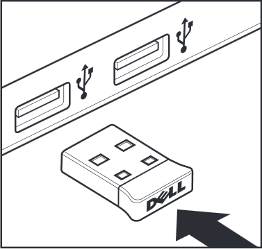
Figura 1: Inserción del receptor USB inalámbricoNOTAS:- Existe solo una forma de colocar el receptor. Si el conector no encaja, ajuste el ángulo o gírelo.
- No es necesario un controlador ni una configuración cuando se utiliza el receptor incluido en el teclado para que este funcione.
Para obtener más información, consulte el artículo de la base de conocimientos de Dell Guía para el emparejamiento y la solución de problemas de teclados y mouse Bluetooth Dell.
NOTA Algunos receptores y teclados más antiguos pueden tener un botón de conexión; Si es así, presione el botón Connect en el receptor y en la parte inferior del teclado. Consulte el ejemplo en la figura 2.
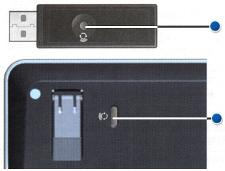
Figura 2: Ubicación del botón de conexión en el teclado inalámbrico
- Observe el conector en el extremo del cable USB del teclado.
- Busque en la laptop un puerto que coincida y un símbolo USB. Para obtener más información, consulte la Figura 1.
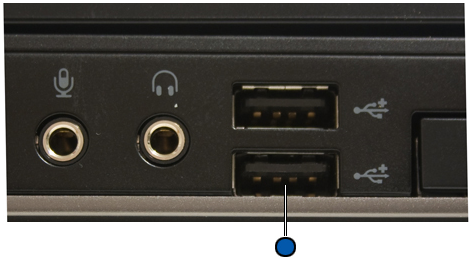
Figura 1: Ubicaciones de puertos USBNOTAS:- Existe solo una forma de colocar el conector. Si el conector no encaja, ajuste el ángulo o gírelo.
- No es necesario aplicar un controlador ni una configuración para que el teclado funcione.
Para obtener información acerca de cómo conectar el teclado Bluetooth, consulte el artículo de Dell Reparación, conexión e información sobre Bluetooth.
Seleccione la pestaña que aparece a continuación que coincida con el sistema operativo instalado en la computadora. Siga los pasos para procurar que los ajustes sean los adecuados y así evitar que el cursor se mueva de manera errática mientras escribe.

- En el cuadro de búsqueda, escriba main.cpl.
- Toque o haga clic en main.cpl en la lista de programas.
- Toque o haga clic en la pestaña Dell Touchpad.
NOTAS:
Cuando la pestaña Dell Touchpad (Panel táctil de Dell) no aparece en la lista, puede significar una de dos cosas:
- La utilidad no está instalada. En ese caso, consulte el artículo de Dell Preguntas frecuentes sobre controladores y descargas para obtener más información sobre cómo descargar los controladores. El controlador/la utilidad del panel táctil Dell aparece en Mouse, teclado y dispositivos de entrada.
- Si su computadora nueva tiene un panel táctil Precision o para determinar si la computadora cuenta con el panel táctil Precision, consulte el artículo de Dell Cómo usar las características del teclado táctil Precision en Windows 8 (8.1) y 10 y, a continuación, la sección “El cursor tiene movimientos imprevisibles cuando se escribe en el teclado de la laptop” a fin de consultar las instrucciones sobre cómo cambiar los ajustes, cuando sea necesario.
- Toque o haga clic en la imagen del panel táctil.
- Toque o haga clic en Sensitivity (Sensibilidad).
- Procure que haya una marca de verificación en la casilla Activar ubicada a la derecha de Bloqueo de panel táctil.
- Mueva el círculo en Touch Guard (Bloqueo del panel táctil) completamente a la derecha (es posible restablecer este ajuste si el valor es demasiado alto).
- Toque o haga clic en Guardar.
- Toque o haga clic en la X que se encuentra en la esquina superior derecha para cerrar la utilidad del panel táctil de Dell.
- Toque o haga clic en OK en la ventana Propiedades del mouse.
- Mantenga presionada la tecla Windows (
 ) y, luego, presione la tecla q.
- En el cuadro de búsqueda, escriba main.cpl.
- Haga clic o toque main.cpl en la lista de programas.
- Toque o haga clic en la pestaña Panel táctil de Dell o en la pestaña Panel táctil Cypress.
NOTAS:
Cuando el panel táctil de Dell o el panel táctil Cypress no aparecen en la lista, puede significar una de dos cosas:
- La utilidad no está instalada. En ese caso, consulte el artículo de Dell Preguntas frecuentes sobre controladores y descargas para obtener más información sobre cómo descargar los controladores. El controlador/la utilidad del panel táctil de Dell o del panel táctil de Cypress aparece en Mouse, teclado y dispositivos de entrada.
- Si su computadora nueva tiene un panel táctil Precision o para determinar si la computadora cuenta con el panel táctil Precision, consulte el artículo de Dell Cómo usar las características del teclado táctil Precision en Windows 8 (8.1) y 10 y la sección “El cursor tiene movimientos imprevisibles cuando se escribe en el teclado de la laptop” a fin de consultar las instrucciones sobre cómo cambiar los ajustes, cuando sea necesario.
Para obtener más información, consulte la página Ayuda y soporte del panel táctil de Dell.
- Toque o haga clic en la imagen del panel táctil.
- Toque o haga clic en Sensitivity (Sensibilidad).
- Procure que haya una marca de verificación en la casilla Activar ubicada a la derecha de Bloqueo de panel táctil.
- Mueva el círculo en Touch Guard (Bloqueo del panel táctil) completamente a la derecha (es posible restablecer este ajuste si el valor es demasiado alto).
- Toque o haga clic en Guardar.
- Toque o haga clic en la X que se encuentra en la esquina superior derecha para cerrar la utilidad del panel táctil de Dell o la del panel táctil de Cypress.
- Toque o haga clic en OK en la ventana Propiedades del mouse.
- Presione la tecla Windows (
 ).
).
- En el cuadro de búsqueda, escriba main.cpl.
- Toque o haga clic en main.cpl en la lista de programas.
- Toque o haga clic en la pestaña Dell Touchpad.
NOTA: Si la pestaña Dell Touchpad no aparece en la lista, quiere decir que la utilidad no está instalada. Consulte el artículo de Dell Preguntas frecuentes sobre controladores y descargas para obtener más información sobre cómo descargar los controladores. El controlador/la utilidad del panel táctil Dell aparece en Mouse, teclado y dispositivos de entrada.
- Toque o haga clic en la imagen del panel táctil.
- Toque o haga clic en Sensitivity (Sensibilidad) o Touchpad Settings (Configuración del panel táctil).
- Asegúrese de que haya una marca de verificación en la casilla Turn On o Enable que se encuentra junto a Touch Guard, Palm Check o TouchCheck.
- Mueva el control deslizante de TouchGuard, PalmCheck o TouchCheck completamente a la derecha (es posible restablecer este ajuste si el valor es demasiado alto).
- Toque o haga clic en Guardar u OK.
- Cierre la utilidad Dell Touchpad.
- Toque o haga clic en OK en la ventana Propiedades del mouse.
- Si la computadora tiene una pantalla táctil, se puede utilizar el teclado en pantalla hasta que resuelva los problemas con el teclado.
- Cuando se encuentre en la pantalla de inicio de sesión, presione el icono de accesibilidad
 y, luego, presione Teclado en pantalla.
 - En Windows, toque o haga clic en el icono de teclado en pantalla
 (ubicado en la esquina inferior derecha).
Para obtener más información, consulte el artículo de la base de conocimientos de Microsoft Usar el teclado en pantalla (OSK) para escribir.
- Cuando se encuentre en la pantalla de inicio de sesión, presione el icono de accesibilidad
- Ejecute el solucionador de problemas de teclado en Windows 10 o Windows 11.
- Mantenga presionada la tecla Windows (
 ) y, luego, presione la tecla i.
- Seleccione Actualización y seguridad
- Seleccione Solución de problemas desde el panel izquierdo.
- Busque el teclado en la sección Buscar y corregir otros problemas y ejecute el solucionador de problemas.
- Mantenga presionada la tecla Windows (
- Conecte un teclado externo de otra computadora cuando esté disponible y navegue hasta la página de Diagnósticos en línea del teclado.
NOTAS:
- La prueba se inicia automáticamente.
- Es posible que se le solicite instalar o actualizar el programa SupportAssist, si es así, siga las indicaciones.
- La prueba del teclado es una evaluación interactiva, y debe presionar todas las teclas para probar el teclado en su totalidad.
- Asegúrese de realizar la prueba en el teclado que presenta el problema.
- Conecte un teclado externo de otra computadora cuando esté disponible y ejecute el diagnóstico integrado. Para obtener más información, consulte el artículo de Dell Resolver problemas de hardware con el diagnóstico incorporado y en línea (códigos de error de SupportAssist ePSA, ePSA o PSA).
NOTAS:
- Mediante la prueba, se determina si el teclado se detecta a nivel de hardware en el sistema operativo. Si se detecta, significa que el sistema operativo o el software instalado impide que el teclado funcione. Puede utilizar un punto de restauración para devolver el sistema operativo a un estado previo en que el teclado funcionaba (en Windows 10 o Windows 11, se denomina actualizar el sistema operativo). Si esto no funciona, es posible que deba reinstalar el sistema operativo. Para obtener más información, consulte el artículo de Dell Cómo restaurar o reinstalar Microsoft Windows en una computadora Dell.
- Cuando se reporte un error durante la prueba, anote el error y el código de validación como aparecen en pantalla. Luego, en otro dispositivo con internet, vaya a la página Control de funcionamiento del sistema previo al inicio de SupportAssist para enviar el problema.
- Asegúrese de realizar la prueba en el teclado que presenta el problema.
- Asegúrese de que la tecla Bloq Núm esté configurada correctamente.
NOTAS:
- En las laptops que cuentan con un teclado numérico en el lado derecho, está activado de forma predeterminada. Cuando está desactivado, no aparecen números al presionar los botones. Presione la tecla Bloq Núm para activar y desactivar el teclado numérico.
- En algunas laptops, se simula un teclado numérico con teclas de doble propósito. Cuando la tecla Bloq Núm está activa, aparecen números en lugar de letras. Presione la tecla Bloq Núm para activar y desactivar el teclado numérico.
Consulte el artículo de Dell Cómo obtener manuales y documentos para su producto Dell para obtener más información acerca de la ubicación de la tecla Bloq Núm.
- Apague el equipo.
- Desconecte todo excepto el cable de alimentación, incluidos los siguientes elementos:
- Parlantes
- Impresoras
- Escáneres
- Dispositivos USB
- Unidad flash USB u otros dispositivos externos de almacenamiento
- Monitor externo
- Teclado externo
- Mouse externo
Si su computadora está conectada a una estación de acoplamiento, retírela.
- Vuelva a encender la computadora y pruebe nuevamente el teclado. Cuando el teclado no funciona correctamente, conecte un dispositivo a la vez y pruebe el teclado para comprobar qué dispositivo puede haber causado el problema.
- Asegúrese de que el BIOS esté actualizado con la versión más reciente. Para obtener más información, consulte el artículo de Dell Actualizaciones de BIOS de Dell.
- Si el teclado continúa funcionado solo de manera intermitente, consulte las instrucciones que se detallan a continuación que mejor coincidan con el problema:
- Cuando una tecla específica no funcione, apague la computadora y use aire comprimido para limpiar la tecla que presenta el problema y vuelva a probar el teclado. Para obtener más información, consulte la sección Cómo limpiar el teclado.
- Si el problema solo se produce al usar un programa de aplicación específico, pruebe el teclado en otro programa de aplicación, como el Bloc de notas. Si el problema solo se produce en un programa en particular, debe ejecutar el solucionador de problemas en cuestión.
- Si tiene algún software que pueda cambiar el funcionamiento del teclado, desinstálelo o desactívelo, incluidos:
- Programas de macros para teclados
- Software o controladores para teclados gaming externos
- Software de switch de KVM (teclado, video y mouse)
- Intente utilizar un teclado con cable USB, USB inalámbrico o Bluetooth, si está disponible, para evaluar si responde de manera correcta.
- Si la computadora tiene una pantalla táctil, se puede utilizar el teclado en pantalla hasta que resuelva los problemas con el teclado.
- Cuando se encuentre en la pantalla de inicio de sesión, presione el icono de accesibilidad
 y, luego, presione Teclado en pantalla.
 - En Windows, toque o haga clic en el icono de teclado en pantalla
 (ubicado en la esquina inferior derecha).
Para obtener más información, consulte el artículo de la base de conocimientos de Microsoft Usar el teclado en pantalla (OSK) para escribir.
- Cuando se encuentre en la pantalla de inicio de sesión, presione el icono de accesibilidad
- Ejecute diagnósticos en el teclado; puede ejecutar diagnósticos integrados o en línea (necesita un teclado externo conectado para iniciar los diagnósticos).
- Diagnósticos en línea.
- Vaya a la página de Diagnósticos en línea del teclado.
NOTAS:
- La prueba se inicia automáticamente.
- Es posible que se le solicite instalar o actualizar el programa SupportAssist, si es así, siga las indicaciones.
- La prueba del teclado es una evaluación interactiva, y debe presionar todas las teclas para probar el teclado en su totalidad.
- Asegúrese de realizar la prueba en el teclado que presenta el problema.
- Vaya a la página de Diagnósticos en línea del teclado.
- Diagnósticos integrados.
Consulte el artículo de Dell Resolver problemas de hardware con el diagnóstico incorporado y en línea (códigos de error de SupportAssist ePSA, ePSA o PSA).
NOTAS:- Mediante la prueba, se determina si el teclado se detecta a nivel de hardware en el sistema operativo. Si se detecta, significa que el sistema operativo o el software instalado impide que el teclado funcione. Puede utilizar un punto de restauración para devolver el sistema operativo a un estado previo en que el teclado funcionaba (en Windows 10 o Windows 11, se denomina actualizar el sistema operativo). Si esto no funciona, es posible que deba reinstalar el sistema operativo. Para obtener más información, consulte el artículo de Dell Cómo restaurar o reinstalar Microsoft Windows en una computadora Dell.
- Cuando se reporte un error durante la prueba, anote el error y el código de validación como aparecen en pantalla. Luego, en otro dispositivo con internet, vaya a la página Control de funcionamiento del sistema previo al inicio de SupportAssist para enviar el problema.
- Asegúrese de realizar la prueba en el teclado que presenta el problema.
- Diagnósticos en línea.
- Retire y vuelva a insertar el cable USB en el equipo.
- Asegúrese de que la tecla Bloq Núm esté configurada correctamente.
NOTA: El teclado numérico de una computadora de escritorio está activado de forma predeterminada. Cuando está desactivado, no aparecen números al presionar los botones. Presione la tecla Bloq Núm para activar y desactivar el teclado numérico.
Para obtener más información sobre la ubicación de la tecla Bloq Núm, consulte la documentación que viene con el teclado o vaya a la página Manual del teclado y el mouse a fin de ver el manual.
- Apague el equipo.
- Desconecte todos los dispositivos que no sean esenciales, incluidos los siguientes dispositivos:
- Parlantes
- Impresoras
- Escáneres
- Dispositivos USB
- Unidad flash USB u otros dispositivos externos de almacenamiento
- Asegúrese de que el BIOS esté actualizado con la versión más reciente. Para obtener más información, consulte el artículo de Dell Actualizaciones de BIOS de Dell.
- Vuelva a encender la computadora y pruebe nuevamente el teclado. Cuando el teclado no funciona correctamente, conecte un dispositivo a la vez y pruebe el teclado para comprobar qué dispositivo puede haber causado el problema.
- Si el teclado continúa funcionado solo de manera intermitente, consulte las instrucciones que se detallan a continuación que mejor coincidan con el problema:
- Cuando una tecla específica no funcione, apague la computadora y use aire comprimido para limpiar la tecla que presenta el problema y vuelva a probar el teclado. Para obtener más información, consulte la sección Cómo limpiar el teclado.
- Si el problema solo se produce al usar un programa de aplicación específico, pruebe el teclado en otro programa de aplicación, como el Bloc de notas. Si el problema solo se produce en un programa en particular, debe ejecutar el solucionador de problemas en cuestión.
- Si tiene algún software que pueda cambiar el funcionamiento del teclado, desinstálelo o desactívelo, incluidos:
- Programas de macros para teclados
- Software o controladores para teclados gaming externos
- Software de switch de KVM (teclado, video y mouse)
- Intente con otro teclado con cable USB, USB inalámbrico o Bluetooth, si está disponible, para evaluar si responde de manera correcta.
- Ejecute diagnósticos en el teclado. Puede ejecutar diagnósticos integrados o en línea (necesita un teclado en buen estado y conectado para iniciar los diagnósticos).
- Diagnósticos en línea.
- Vaya a la página de Diagnósticos en línea del teclado.
NOTAS:
- La prueba se inicia automáticamente.
- Es posible que se le solicite instalar o actualizar el programa SupportAssist, si es así, siga las indicaciones.
- La prueba del teclado es una evaluación interactiva, y debe presionar todas las teclas para probar el teclado en su totalidad.
- Asegúrese de realizar la prueba en el teclado que presenta el problema.
- Vaya a la página de Diagnósticos en línea del teclado.
- Diagnósticos integrados.
Consulte el artículo de Dell Resolver problemas de hardware con el diagnóstico incorporado y en línea (códigos de error de SupportAssist ePSA, ePSA o PSA).
NOTAS:- Mediante la prueba, se determina si el teclado se detecta a nivel de hardware en el sistema operativo. Si se detecta, significa que el sistema operativo o el software instalado impide que el teclado funcione. Puede utilizar un punto de restauración para devolver el sistema operativo a un estado previo en que el teclado funcionaba (en Windows 10 o Windows 11, se denomina actualizar el sistema operativo). Si esto no funciona, es posible que deba reinstalar el sistema operativo. Para obtener más información, consulte el artículo de Dell Cómo restaurar o reinstalar Microsoft Windows en una computadora Dell.
- Cuando se reporte un error durante la prueba, anote el error y el código de validación como aparecen en pantalla. Luego, en otro dispositivo con internet, vaya a la página Control de funcionamiento del sistema previo al inicio de SupportAssist para enviar el problema.
- Asegúrese de realizar la prueba en el teclado que presenta el problema.
- Diagnósticos en línea.
- Asegúrese de utilizar el receptor USB inalámbrico que viene con el teclado inalámbrico. Si utiliza un receptor USB diferente, deberá emparejar el teclado mediante la aplicación Dell Display y Peripheral Manager. Para obtener más información, consulte el artículo de la base de conocimientos de Dell Dell Display and Peripheral Manager para Windows.
Utilizar otro receptor puede significar que utiliza una tecnología diferente que no es compatible con el teclado. Para obtener detalles sobre la tecnología más reciente ofrecida por Dell, consulte el mismo artículo anterior de la base de conocimientos de Dell.
En el caso de los productos con etiqueta Logitech
 , visite el sitio
- Vuelva a insertar las baterías o instale baterías nuevas. Para obtener más información sobre cómo instalar las baterías, consulte el documento que viene con el teclado inalámbrico o vaya a la página Manual del teclado y el mouse para ver el manual.
- Verifique que el teclado esté a 3 metros (10 pies) de la computadora.
- Vuelva a insertar el receptor USB inalámbrico en el puerto USB.
- Asegúrese de que el teclado esté encendido. Consulte la Figura 3 para ver un ejemplo de cómo luce el botón de encendido. Para obtener más información sobre la ubicación del switch de encendido, consulte el documento que viene con el teclado inalámbrico o vaya a la página Manual del teclado y el mouse para ver el manual.
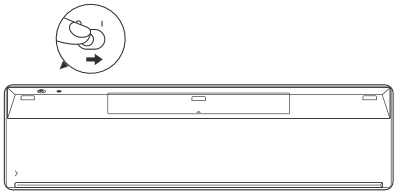
Figura 3: Ejemplo de botón de encendido - Asegúrese de que la tecla Bloq Núm esté configurada correctamente.
NOTA: El teclado numérico de una computadora de escritorio está activado de forma predeterminada. Sin embargo, cuando está desactivado, no aparecen números al presionar las teclas. Presione la tecla Bloq Núm para activar y desactivar el teclado numérico.
Para obtener más información sobre la ubicación de la tecla Bloq Núm, consulte la documentación que viene con el teclado inalámbrico o vaya a la página Manual del teclado y el mouse para ver el manual.
- Guarde toda la información, cierre todos los programas abiertos y reinicie la computadora.
- Es posible que algunos receptores y teclados más antiguos tengan un botón de conexión. Si es así, presione el botón Conectar en el receptor y en la parte inferior del teclado. Consulte la Figura 4 para ver un ejemplo.
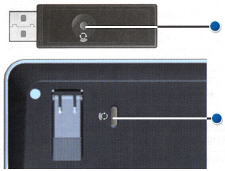
Figura 4: Ubicación del botón de conexión en el teclado inalámbrico - Asegúrese de que el BIOS esté actualizado con la versión más reciente. Para obtener más información, consulte el artículo de Dell Actualizaciones de BIOS de Dell.
- Si el teclado continúa funcionado solo de manera intermitente, consulte las instrucciones que se detallan a continuación que mejor coincidan con el problema:
- Cuando una tecla específica no funcione, apague la computadora y use aire comprimido para limpiar la tecla que presenta el problema y vuelva a probar el teclado. Para obtener más información, consulte la sección Cómo limpiar el teclado.
- Si el problema solo se produce al usar un programa de aplicación específico, pruebe el teclado en otro programa de aplicación, como el Bloc de notas. Si el problema solo se produce en un programa en particular, debe ejecutar el solucionador de problemas en cuestión.
- Si tiene algún software que pueda cambiar el funcionamiento del teclado, desinstálelo o desactívelo, incluidos:
- Programas de macros para teclados
- Software o controladores para teclados gaming externos
- Software de switch de KVM (teclado, video y mouse)
- Conecte el receptor USB inalámbrico a un puerto USB alternativo que no esté junto a un puerto ocupado. Si está disponible, pruebe con un puerto USB en un monitor Dell. Es posible que aparezca un aviso que indique que se están instalando los controladores. En ese caso, espere que aparezca un mensaje que indique que se instalaron todos los controladores antes de usar el teclado.
NOTA: Algunos teclados USB inalámbricos más antiguos tienen un botón de conexión. Asegúrese de presionarlo en el receptor y en la parte inferior del teclado nuevamente.
- Pruebe con otro conjunto de teclado y receptor USB con cable externo o inalámbrico, cuando esté disponible. Es posible que aparezca un aviso que indique que se están instalando los controladores. En ese caso, espere que aparezca un mensaje que indique que se instalaron todos los controladores antes de usar el teclado.
NOTA: Los teclados y mouse se emparejan con un receptor USB específico. Si utiliza un receptor USB diferente, el teclado se debe emparejar mediante la aplicación Dell Display y Peripheral Manager. Para obtener más información, consulte el artículo de la base de conocimientos de Dell Dell Display y Peripheral Manager para WindowsNOTA: Cuando utilice un teclado USB inalámbrico más antiguo con un botón de conexión, asegúrese de presionar el botón de conexión en el receptor y en la parte inferior del teclado nuevamente.
- Ejecute diagnósticos en el teclado y tendrá la opción de ejecutar diagnósticos integrados o en línea (necesita un teclado en buen estado y conectado para iniciar los diagnósticos).
- Diagnósticos en línea.
- Vaya a la página de Diagnósticos en línea del teclado.
NOTAS:
- La prueba se inicia automáticamente.
- Es posible que se le solicite instalar o actualizar el programa SupportAssist, si es así, siga las indicaciones.
- La prueba del teclado es una evaluación interactiva, y debe presionar todas las teclas para probar el teclado en su totalidad.
- Asegúrese de realizar la prueba en el teclado que presenta el problema.
- Vaya a la página de Diagnósticos en línea del teclado.
- Diagnósticos integrados.
Consulte el artículo de Dell Resolver problemas de hardware con el diagnóstico incorporado y en línea (códigos de error de SupportAssist ePSA, ePSA o PSA).
NOTAS:- Mediante la prueba, se determina si el teclado se detecta a nivel de hardware en el sistema operativo. Si se detecta, significa que el sistema operativo o el software instalado impide que el teclado funcione. Puede utilizar un punto de restauración para devolver el sistema operativo a un estado previo en que el teclado funcionaba (en Windows 10 o Windows 11, se denomina actualizar el sistema operativo). Si esto no funciona, es posible que deba reinstalar el sistema operativo. Para obtener más información, consulte el artículo de Dell Cómo restaurar o reinstalar Microsoft Windows en una computadora Dell.
- Cuando se reporte un error durante la prueba, anote el error y el código de validación como aparecen en pantalla. Luego, en otro dispositivo con internet, vaya a la página Control de funcionamiento del sistema previo al inicio de SupportAssist para enviar el problema.
- Asegúrese de realizar la prueba en el teclado que presenta el problema.
- Diagnósticos en línea.
- Vuelva a insertar las baterías o instale baterías nuevas. Para obtener más información sobre cómo instalar las baterías, consulte la documentación que viene con el teclado Bluetooth o vaya a la página Manual del teclado y el mouse para ver el manual.
- Verifique que el teclado esté a 3 metros (10 pies) de la computadora.
- Asegúrese de que el teclado esté encendido; consulte la Figura 1 para ver un ejemplo de cómo luce el botón de encendido. Para obtener más información sobre la ubicación del switch de encendido, consulte la documentación que viene con el teclado inalámbrico o vaya a la página Manual del teclado y el mouse para ver el manual.
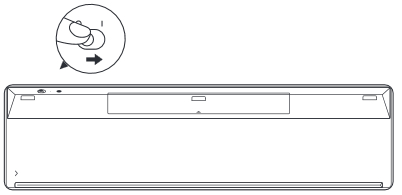
Figura 1: Ejemplo de botón de encendido - Asegúrese de que la tecla Bloq Núm esté configurada correctamente.
NOTA: El teclado numérico de una computadora de escritorio está activado de forma predeterminada. Sin embargo, cuando está desactivado, no aparecen números al presionar las teclas. Presione la tecla Bloq Núm para activar y desactivar el teclado numérico.
Para obtener más información sobre la ubicación de la tecla Bloq Núm, consulte la documentación que viene con el teclado Bluetooth o vaya a la página Manual del teclado y el mouse para ver el manual.
- Guarde toda la información, cierre todos los programas abiertos y reinicie la computadora.
- Asegúrese de que el BIOS esté actualizado con la versión más reciente. Para obtener más información, consulte el artículo de Dell Actualizaciones de BIOS de Dell.
- Si el teclado continúa funcionado solo de manera intermitente, consulte las instrucciones que se detallan a continuación que mejor coincidan con el problema:
- Cuando una tecla específica no funcione, apague la computadora y use aire comprimido para limpiar la tecla que presenta el problema y vuelva a probar el teclado. Para obtener más información, consulte la sección Cómo limpiar el teclado.
- Si el problema solo se produce al usar un programa de aplicación específico, pruebe el teclado en otro programa de aplicación, como el Bloc de notas. Si el problema solo se produce en un programa en particular, debe ejecutar el solucionador de problemas en cuestión.
- Si tiene algún software que pueda cambiar el funcionamiento del teclado, desinstálelo o desactívelo, incluidos:
- Programas de macros para teclados
- Software o controladores para teclados gaming externos
- Software de switch de KVM (teclado, video y mouse)
- Instale los controladores Bluetooth más recientes en su computadora. Para obtener más información, consulte el artículo de Dell: Cómo descargar e instalar los controladores Dell
NOTAS:
- El controlador se encuentra en la categoría Red.
- Para obtener software y controladores adicionales de productos con etiqueta Logitech
 , vaya al sitio de descargas de Logitech.
- Vuelva a enlazar el mouse a la computadora. Para obtener esta información y conocer más sobre los mouse y los teclados Bluetooth, consulte el artículo de Dell Reparación, conexión e información sobre Bluetooth.
- Asegúrese de que la tecla Bloq Núm esté configurada correctamente.
NOTAS:
- El teclado numérico de una computadora de escritorio está activado de forma predeterminada. Si está desactivado, no aparecen números cuando se presionan las teclas. Presione la tecla Bloq Núm para activar y desactivar el teclado numérico.
- En las laptops que cuentan con un teclado numérico en el lado derecho, está activado de forma predeterminada. Cuando está desactivado, no aparecen números al presionar los botones. Presione la tecla Bloq Núm para activar y desactivar el teclado numérico.
- En algunas laptops, se simula un teclado numérico con teclas de doble propósito. Cuando la tecla Bloq Núm está activa, aparecen números en lugar de letras. Presione la tecla Bloq Núm para activar y desactivar el teclado numérico.
Consulte el artículo de la Base de conocimientos de Dell Cómo obtener manuales y documentos para su producto Dell para obtener más información acerca de la ubicación de la tecla Bloq Núm.Consulte el artículo de la base de conocimientos de Dell Aparece un carácter incorrecto cuando se usa el teclado integrado en una laptop Dell para obtener más información.
- Asegúrese de que la configuración de idioma del teclado en Windows sea la correcta (seleccione la pestaña que aparece a continuación que coincida con el sistema operativo instalado en la computadora para obtener más información).
Consulte el artículo de Microsoft Administrar la configuración del idioma de entrada y pantalla en Windows para obtener información acerca de cómo agregar y mostrar idiomas adicionales.
- Asegúrese de que el BIOS de la computadora esté actualizado. Para obtener información acerca de cómo descargar el BIOS, consulte el artículo de Dell Actualizaciones del BIOS Dell.
- Por medio de la aplicación SupportAssist, se proporcionan actualizaciones automáticas y se detectan problemas de la computadora que la aplicación puede solucionar por el usuario. Mantenimiento de su computadora o tableta Dell sin esfuerzo. Para obtener más información sobre SupportAssist, vaya a la página Explorar SupportAssist for Home PCs.
y, luego, seleccione el sistema operativo y siga las instrucciones.
- Asegúrese de que el BIOS de la computadora esté actualizado. Para obtener información acerca de cómo descargar el BIOS, consulte el artículo de Dell Actualizaciones del BIOS Dell.
- Por medio de la aplicación SupportAssist, se proporcionan actualizaciones automáticas y se detectan problemas de la computadora que la aplicación puede solucionar por el usuario. Mantenimiento de su computadora o tableta Dell sin esfuerzo. Para obtener más información sobre SupportAssist, vaya a la página Explorar SupportAssist for Home PCs.
y, luego, seleccione el sistema operativo y siga las instrucciones.
- Asegúrese de que el BIOS de la computadora esté actualizado. Para obtener información acerca de cómo descargar el BIOS, consulte el artículo de Dell Actualizaciones del BIOS Dell.
- Por medio de la aplicación SupportAssist, se proporcionan actualizaciones automáticas y se detectan problemas de la computadora que la aplicación puede solucionar por el usuario. Mantenimiento de su computadora o tableta Dell sin esfuerzo. Para obtener más información sobre SupportAssist, vaya a la página Explorar SupportAssist for Home PCs.
Existen cuatro opciones para alternar entre las teclas de función F1 a F12 y las teclas especiales ubicadas en la fila superior del teclado de su laptop.
- Pulsación de una sola tecla:
- Mantenga presionada la tecla Fn (
 ) y, luego, presione la tecla de función que desee para activar la tecla especial asociada a esa tecla de función.
- Mantenga presionada la tecla Fn (
- Alternar tecla de función Bloq.:
- Mantenga presionada la tecla Fn (
 ) y, luego, presione la tecla Esc (
  ).
).
Si se presiona la tecla de función, se activa la tecla especial asociada a esa tecla de función sin la necesidad de presionar primero la tecla Fn.
NOTA: Si vuelve a presionar la tecla, las teclas de función volverán a su estado original.
- Mantenga presionada la tecla Fn (
- Cambiar el comportamiento de la tecla de función en el BIOS:
- Reinicie o encienda la computadora.
- Cuando vea el logotipo de Dell durante la prueba POST, presione la tecla F2 una vez durante un segundo para ingresar en la configuración del sistema.
NOTA: Cuando la computadora arranca en Windows: Reinicie el equipo y vuelva a intentarlo.
Según el tipo de BIOS (configuración del sistema) que tenga la computadora Dell, la pantalla tiene dos apariencias distintas.
Seleccione la imagen que coincida con lo que está en su computadora para obtener información acerca de cómo configurar de manera predeterminada las teclas de función.
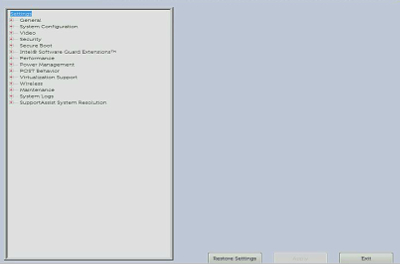
- En la pantalla del BIOS (Configuración del sistema), haga clic en POST Behavior (Comportamiento de POST).
- Haga clic en Fn Lock Options (Opciones de la tecla Fn Bloq.).
- Lea la información de cuáles son las opciones y seleccione la opción deseada.
- Haga clic en Salir.
- Confirme que se guardaron los cambios.
La computadora se reiniciará ahora.
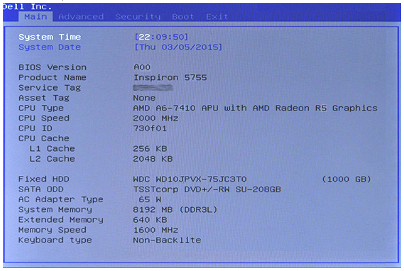
- En la pantalla del BIOS, presione la tecla de flecha derecha hasta que se resalte el menú Opciones avanzadas.
- Presione la tecla de flecha abajo hasta que aparezca Comportamiento de la tecla de función.
- Mediante las teclas de flecha hacia arriba o hacia abajo, seleccione el comportamiento de tecla de función predeterminado que desee y, a continuación, presione la tecla Intro.
- Presione la tecla de flecha derecha hasta que resalte el menú Salir.
- Presione la tecla de flecha abajo hasta que se resalte Salir y guardar cambios o Guardar cambios (o un enunciado similar) y, a continuación, presione la tecla Entrar.
- Presione la tecla Entrar en Sí para Guardar la configuración (o un enunciado similar).
La computadora se reiniciará ahora.
- Centro de movilidad de Windows:
- Mantenga presionada la tecla Windows (
 ) y, luego, presione la tecla q.
 - En el cuadro Buscar, escriba centro de movilidad.
- Haga clic en Centro de movilidad en los resultados de búsqueda.
- En la pantalla del Centro de movilidad de Windows, busque la opción Fila de teclas de función. Seleccione la opción que desee en el menú desplegable.
NOTA: Es posible que no exista una opción Fila de teclas de función según la versión de su sistema operativo.
- Mantenga presionada la tecla Windows (
- Accesos directos del teclado en Windows
- Teclas de Internet
- Teclas multimedia
- Teclas de la laptop
- Grupo de audio
- Controles de audio
- Rueda de sonido
- Enlace a manuales de teclados
Accesos directos del teclado en Windows
Consulte la página de Microsoft Accesos directos del teclado en Windows
- Mantenga presionada la tecla Fn y, luego, presione la tecla b.
- Mantenga presionada la tecla Ctrl y, a continuación, mantenga presionada la tecla Fn y, luego, presione la tecla b.
Teclas de Internet
Para obtener información sobre la acción de un botón, búsquela en la Tabla 1.(No todos los teclados tienen todos los botones que se muestran).
| Botón | Acción |
|---|---|
 |
Ir a la página principal de Internet. |
 |
Inicie el correo electrónico |
 |
Ir a la página o el menú web (configurado a través del software). |
 |
Iniciar búsqueda en la web |
Teclas multimedia
Para obtener información sobre la acción de un botón, búsquela en la Tabla 2.(No todos los teclados tienen todos los botones que se muestran).
| Botón | Acción |
|---|---|
 o o  |
Silenciar el sonido |
 o o  |
Bajar el volumen |
 o o  |
Subir el volumen |
 o o  |
Reproducir/Pausar |
 o o  |
Detener medio |
 o o  |
Anterior |
 o o  |
Siguiente |
 |
Tecla de audio (inicia el Reproductor de Windows Media) |
 |
Tecla de expulsión de CD/DVD: se debe instalar Quickset antes de que esta tecla funcione.
(Es posible que primero tenga que mantener presionada la tecla Fn para que funcione). |
Teclas de la laptop
Para obtener información sobre la acción de un botón, búsquela en la Tabla 3.(No todos los teclados tienen todos los botones que se muestran).
| Botón | Acción |
|---|---|
 |
Bloqueo
numérico (es posible que primero deba mantener presionada la tecla Fn para que funcione). |
 |
Bloqueo
de desplazamiento (es posible que primero deba mantener presionada la tecla Fn para que funcione). |
 |
Iluminar la pantalla: tóquela para aumentar el brillo de la pantalla.
(Es posible que primero tenga que mantener presionada la tecla Fn para que funcione). |
 |
Atenuar pantalla: tóquelo para atenuar la pantalla.
(Es posible que primero tenga que mantener presionada la tecla Fn para que funcione). |
 |
Pantalla externa: al presionar esta tecla, se alterna entre un monitor externo o interno, o ambos.
(Es posible que primero tenga que mantener presionada la tecla Fn para que funcione). |
 |
Expulsión de CD/DVD: esta tecla solo funciona si Quickset está instalado.
(Es posible que primero tenga que mantener presionada la tecla Fn para que funcione). |
 |
En espera: esta tecla solo funciona si Quickset o Dell ControlPoint están instalados, según el modelo.
(Es posible que primero tenga que mantener presionada la tecla Fn para que funcione). |
 |
Estado de la batería: esta tecla solo funciona si Quickset o Dell ControlPoint están instalados, según el modelo.
(Es posible que primero tenga que mantener presionada la tecla Fn para que funcione). |
 |
Carga de la batería: le permite desactivar la carga de la batería hasta el próximo reinicio del sistema. No afecta el uso de la batería y solo funciona si Dell ControlPoint está instalado.
(Es posible que primero tenga que mantener presionada la tecla Fn para que funcione). |
 |
Tecla Fn: Fn quiere decir función. Si mantiene presionada esta tecla, podrá acceder a la función alternativa de una tecla. Por lo general, se encuentra entre CTRL y la tecla Windows en la parte inferior izquierda del teclado.
(La función alternativa de la tecla puede estar en letras azules o rojas debajo de la función principal. Para obtener más información, consulte las imágenes anteriores para ver las descripciones de lo que hace cada tecla). |
 |
Latitude ON:
|
 |
Desactiva o habilita el panel táctil en algunas computadoras.
Mantenga presionada la tecla Fn y, luego, presione la tecla F3 para activar/desactivar el panel táctil. |
 |
Desactiva o habilita el panel táctil en algunas computadoras.
Presione solamente la tecla F6 para activar/desactivar el panel táctil. |
 |
Desactiva o habilita el panel táctil en algunas computadoras.
Presione la tecla para activar o desactivar el panel táctil (la tecla se encuentra a la derecha de la tecla F12 ). |
Grupo de audio
Si los botones y las perillas de su teclado no se ven como los de la Figura 1, consulte las secciones Clúster de audio o Rueda de volumen de sonido.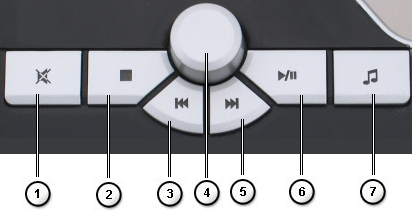
Figura 1: Controles de audio
| Los números hacen referencia a la imagen anterior: | |
 |
Activar/desactivar silencio |
 |
Detener medio |
 |
Pista anterior |
 |
Perilla de volumen: subir volumen/bajar volumen (se gira de derecha a izquierda, no se presiona). |
 |
Pista siguiente |
 |
Reproducir o pausar |
 |
Tecla de audio (inicia el Reproductor de Windows Media) |
Controles de audio
Si los botones y las perillas de su teclado no se ven como los de la Figura 2, consulte las secciones Controles de audio o Rueda de volumen de sonido.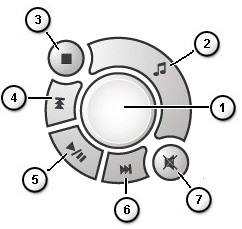
Figura 2: Grupo de audio
| Los números hacen referencia a la imagen anterior: | |
 |
Perilla de volumen: subir volumen/bajar volumen (se gira de derecha a izquierda, no se presiona). |
 |
Tecla de audio (inicia el Reproductor de Windows Media) |
 |
Detener medio |
 |
Pista anterior |
 |
Reproducir o pausar |
 |
Pista siguiente |
 |
Activar/desactivar silencio |
Rueda de volumen de sonido
Si los botones y las perillas de su teclado no se ven como los de la Figura 3, consulte las secciones Clúster de audio o Controles de audio.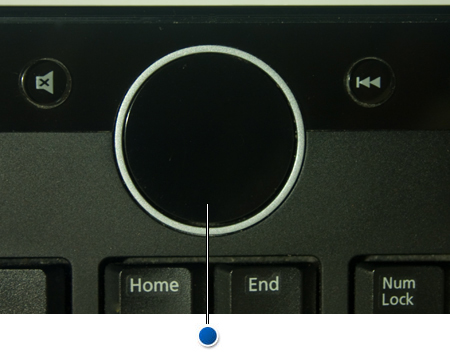
Figura 3: Rueda de volumen de sonido: subir volumen/bajar volumen (se gira de derecha a izquierda, no se presiona).
- Mantenga presionada la tecla Fn (
 ), y, a continuación, presione la tecla del teclado iluminado (
 ) para activar/desactivar la iluminación del teclado.
NOTAS:
) para activar/desactivar la iluminación del teclado.
NOTAS:- Busque primero la tecla de iluminación en la fila de teclas de función en la parte superior del teclado. De lo contrario, puede encontrarse en la parte inferior izquierda del teclado.
- Si su computadora no tiene la tecla de iluminación, quiere decir que el equipo no cuenta con esta función.
- Para obtener más información, consulte el artículo de Dell Cómo solucionar los problemas del teclado iluminado de su laptop Dell.
- Asegúrese de que la computadora esté apagada.
- Cuando utilice un teclado con cable, inalámbrico o Bluetooth, dé vuelta el teclado y sacúdalo suavemente para eliminar cualquier material suelto.
- Utilice una aspiradora diseñada para computadoras, cuando esté disponible.
- Utilice una lata de aire comprimido para eliminar cualquier material suelto adicional cuando esté disponible.
ADVERTENCIA: No gire la lata hacia el costado ni hacia abajo. Esto puede hacer que un líquido muy frío se derrame y dañe el teclado y su piel.
- Con un paño de microfibra o tela limpio, limpie las teclas y el marco alrededor de estas.
NOTA: Si existen acumulaciones, tome un hisopo de algodón, una toalla de microfibra o un paño de tela y sumérjalo en alcohol isopropílico. Debe estar húmedo, no mojado. Limpie la acumulación y permita que el alcohol isopropílico se evapore antes de volver a utilizar el teclado.NOTA: En caso de que una sola tecla o un conjunto de teclas no funcionen, no hay manera de reemplazar las teclas individualmente; la única opción es reemplazar el teclado, comuníquese con el soporte técnico para solicitar asistencia.
En Windows 10 o Windows 11, realice los siguientes pasos:
- Mantenga presionada la tecla Windows (
 ) y, luego, presione la tecla x.
- Seleccione Configuración.
- Seleccione Hora e idioma.
- Seleccione Teclado.
- Seleccione Opciones de la barra de idioma.
- Seleccione la pestaña Configuración avanzada de teclas.
- Asegúrese de que la opción Presionar la tecla BLOQ MAYÚS esté seleccionada.
- Seleccione Aplicar y, luego, Aceptar.
- Reinicie el equipo.
En Windows 11, realice los siguientes pasos:
- Mantenga presionada la tecla Windows (
 ) y, luego, presione la tecla x.
- Seleccione Configuración.
- Seleccione Hora e idioma.
- Seleccione Escritura.
- Seleccione Ajustes avanzados del teclado.
- Seleccione Opciones de la barra de idioma.
- Seleccione la pestaña Configuración avanzada de teclas.
- Asegúrese de que la opción Presionar la tecla BLOQ MAYÚS esté seleccionada.
- Seleccione Aplicar y, luego, Aceptar.
- Reinicie el equipo.
Cuando se salga una de las teclas, realice los siguientes pasos para intentar volver a colocarla en la laptop:
- Asegúrese de que el área bajo la tecla esté limpia. El uso de una lata de aire comprimido es la mejor técnica para lograrlo.
ADVERTENCIA: No gire la lata hacia el costado ni hacia abajo. Esto puede hacer que un líquido muy frío se derrame y dañe el teclado y su piel.
- Examine el resorte de tijera de plástico que estaba debajo de la tecla para ver si hay daños, como lo indican los círculos rojos en la Figura 1.
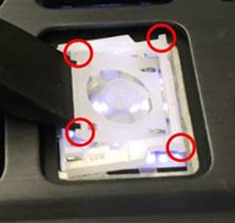
Figura 1: Mecanismo de resorte de tijera en el teclado interno de una laptop- Si el resorte de tijera de plástico luce intacto, alinee la tecla y presione suavemente para intentar volver a insertar la tecla. Debe mover el dedo hacia atrás y delante para que la tecla se ajuste en el resorte. Hay dos enganches, uno en la parte superior de la tecla y otro en la parte inferior de esta.
ADVERTENCIA: No intente volver a colocar la tecla haciendo fuerza, ya que podría dañar otras partes de la computadora.
- Si existe daño en el resorte de la tijera de plástico, la tecla no se puede volver a colocar en el teclado.
NOTA: Si adquirió cobertura por daños accidentales, o en caso de que una sola tecla o una combinación de teclas no funcionen, no hay manera de reemplazar las teclas individualmente; la única opción es reemplazar el teclado. Comuníquese con el soporte técnico para solicitar asistencia. - Si el resorte de tijera de plástico luce intacto, alinee la tecla y presione suavemente para intentar volver a insertar la tecla. Debe mover el dedo hacia atrás y delante para que la tecla se ajuste en el resorte. Hay dos enganches, uno en la parte superior de la tecla y otro en la parte inferior de esta.
Cuando se salga una de las teclas, realice los pasos siguientes para intentar volver a colocarla en el teclado:
- Asegúrese de que el área bajo la tecla esté limpia; el uso de una lata de aire comprimido es la mejor técnica para lograrlo.
ADVERTENCIA: No gire la lata hacia el costado ni hacia abajo. Esto puede hacer que un líquido muy frío se derrame y dañe el teclado y su piel.
- Examine el mecanismo en la tecla en busca de daños.
- Si el mecanismo parece no estar dañado, alinee la tecla y presione suavemente para intentar volver a insertar la tecla.
ADVERTENCIA: No intente volver a colocar la tecla haciendo fuerza, ya que podría dañar otras partes del teclado.
- Si existe un daño al mecanismo, la tecla no se puede volver a colocar en el teclado.
NOTA: Si adquirió cobertura por daños accidentales, o en caso de que una sola tecla o un conjunto de teclas no funcionen, no hay manera de reemplazar las teclas individualmente; la única opción es reemplazar el teclado. Comuníquese con el soporte técnico para solicitar asistencia. - Si el mecanismo parece no estar dañado, alinee la tecla y presione suavemente para intentar volver a insertar la tecla.
- En el cuadro Buscar, escriba configuración.
- En la lista de programas, presione o haga clic en Configuración.
- Presione o haga clic en Accesibilidad.
- Presione o haga clic en Teclado.
- Asegúrese de que la opción Activar teclas de filtro se encuentre desactivada.
- Cierre la ventana Configuración.
- Mantenga presionada la tecla Windows (
 ) y, luego, presione la tecla q.
- En el cuadro Buscar, escriba configuración.
- En la lista de programas, presione o haga clic en Configuración de PC.
- Presione o haga clic en Accesibilidad.
- Presione o haga clic en Teclado.
- Asegúrese de que las teclas de filtro estén desactivadas.
- Presione la tecla Windows (
 ) para cerrar la ventana Configuración.
- Presione la tecla Windows (
 ).
).
- En el cuadro Buscar, escriba accesibilidad.
- Presione o haga clic en Centro de accesibilidad en la lista de programas.
- Presione o haga clic en Facilitar el uso del teclado.
- Asegúrese de que la casilla de verificación a la izquierda de la opción Activar teclas de filtro no esté seleccionada.
- Presione o haga clic en Aplicar y luego en Aceptar.
- En el cuadro Buscar, escriba configuración.
- En la lista de programas, presione o haga clic en Configuración.
- Presione o haga clic en Accesibilidad.
- Presione o haga clic en Teclado.
- Asegúrese de que la opción Activar teclas especiales se encuentre desactivada.
- Asegúrese de que la opción Activar teclas de alternancia se encuentre desactivada.
- Cierre la ventana Configuración.
- Mantenga presionada la tecla Windows (
 ) y, luego, presione la tecla q.
- En el cuadro Buscar, escriba configuración.
- En la lista de programas, presione o haga clic en Configuración de PC.
- Presione o haga clic en Accesibilidad.
- Presione o haga clic en Teclado.
- Asegúrese de que las teclas especiales estén desactivadas.
- Asegúrese de que las teclas de alternancia estén desactivadas.
- Presione la tecla Windows (
 ) para cerrar la ventana Configuración.
- Presione la tecla Windows (
 ).
).
- En el cuadro Buscar, escriba accesibilidad.
- Presione o haga clic en Centro de accesibilidad en la lista de programas.
- Presione o haga clic en Facilitar el uso del teclado.
- Asegúrese de que la casilla de verificación a la izquierda de Activar teclas especiales no esté seleccionada.
- Asegúrese de que la casilla de verificación a la izquierda de la opción Activar teclas de alternancia no esté seleccionada.
- Presione o haga clic en Aplicar y luego en Aceptar.
- Guarde toda la información, cierre todos los programas abiertos y reinicie la computadora. Si el mouse y el teclado no responden en lo absoluto, es posible que necesite mantener presionado el botón de encendido durante al menos 15 segundos para apagar la computadora y perderá todos los datos que no haya guardado.
- Asegúrese de que el BIOS esté actualizado con la versión más reciente. Para obtener más información, consulte el artículo de Dell Actualizaciones de BIOS de Dell.
- Procure que Windows tenga las actualizaciones más recientes. Para obtener más información, consulte el artículo de Microsoft Windows Update: preguntas frecuentes.
- Retire y vuelva a insertar el cable USB en el equipo.
- Guarde toda la información, cierre todos los programas abiertos y reinicie la computadora. Si el mouse y el teclado no responden en lo absoluto, es posible que necesite mantener presionado el botón de encendido durante al menos 15 segundos para apagar la computadora y perderá todos los datos que no haya guardado.
- Asegúrese de que el BIOS esté actualizado con la versión más reciente. Para obtener más información, consulte el artículo de Dell Actualizaciones de BIOS de Dell.
- Procure que Windows tenga las actualizaciones más recientes. Para obtener más información, consulte el artículo de Microsoft Windows Update: preguntas frecuentes.
- Retire y vuelva a insertar el receptor USB inalámbrico en la computadora.
- Guarde toda la información, cierre todos los programas abiertos y reinicie la computadora. Si el mouse y el teclado no responden en lo absoluto, es posible que necesite mantener presionado el botón de encendido durante al menos 15 segundos para apagar la computadora y perderá todos los datos que no haya guardado.
- Asegúrese de que el BIOS esté actualizado con la versión más reciente. Para obtener más información, consulte el artículo de Dell Actualizaciones de BIOS de Dell.
- Procure que Windows tenga las actualizaciones más recientes. Para obtener más información, consulte el artículo de Microsoft Windows Update: preguntas frecuentes.
- Guarde toda la información, cierre todos los programas abiertos y reinicie la computadora. Si el mouse y el teclado no responden en lo absoluto, es posible que necesite mantener presionado el botón de encendido durante al menos 15 segundos para apagar la computadora y perderá todos los datos que no haya guardado.
- Asegúrese de que el BIOS esté actualizado con la versión más reciente. Para obtener más información, consulte el artículo de Dell Actualizaciones de BIOS de Dell.
- Procure que Windows tenga las actualizaciones más recientes. Para obtener más información, consulte el artículo de Microsoft Windows Update: preguntas frecuentes.
Para deshabilitar el teclado en pantalla, siga estos pasos.
- Mantenga presionada la tecla Windows (
 ) y, luego, presione la tecla q.
- En el cuadro Buscar escriba Centro de accesibilidad.
- Toque o haga clic en Centro de accesibilidad (Panel de control) en la lista.
- Toque o haga clic en Usar el equipo sin un mouse o teclado.
- Asegúrese de que la casilla a la izquierda de la opción Usar la computadora sin mouse o teclado no esté seleccionada.
- Toque o haga clic en Aplicar (cuando haya realizado cambios).
- Toque o haga clic en Aceptar.
- Cierre la ventana Configuración.
Para deshabilitar el teclado en pantalla, siga estos pasos.
- Mantenga presionada la tecla Windows (
 ) y, luego, presione la tecla q.
- En el cuadro Buscar escriba Centro de accesibilidad.
- Toque o haga clic en Centro de accesibilidad (Panel de control) en la lista.
- Toque o haga clic en Usar el equipo sin un mouse o teclado.
- Asegúrese de que la casilla a la izquierda de la opción Usar la computadora sin mouse o teclado no esté seleccionada.
- Toque o haga clic en Aplicar (cuando haya realizado cambios).
- Toque o haga clic en Aceptar.
- Cierre la ventana Configuración.
Para deshabilitar el teclado en pantalla, siga estos pasos.
- Presione la tecla Windows (
 ).
).
- En el cuadro Buscar escriba Centro de accesibilidad.
- Toque o haga clic en Centro de accesibilidad en la lista.
- Toque o haga clic en Usar el equipo sin un mouse o teclado.
- Asegúrese de que la casilla a la izquierda de la opción Usar la computadora sin mouse o teclado no esté seleccionada.
- Toque o haga clic en Aplicar (cuando haya realizado cambios).
- Toque o haga clic en Aceptar.
- Cierre la ventana Configuración.
- Cómo solucionar problemas del puerto USB cuando no funciona
- Cómo emparejar un teclado o mouse inalámbricos de Dell mediante la llave USB o Bluetooth : en este artículo, se proporciona información sobre qué teclado y mouse son compatibles con el emparejamiento universal de Dell y cómo conectarlos.
- Teclado y mouse inalámbricos Bluetooth de Dell, si se bloquean o dejan de funcionar después de un reinicio
- Reparación, conexión e información sobre Bluetooth
- Aprenda a sustituir un teclado de laptop (con cubierta)

- En el caso de los productos con etiqueta Logitech
 , visite el sitio de descargas de Logitech para descargar los controladores y el software.
Por medio de la aplicación SupportAssist, se proporcionan actualizaciones automáticas y se detectan problemas de la computadora que la aplicación puede solucionar por el usuario. Mantenimiento de su computadora o tableta Dell sin esfuerzo. Para obtener más información sobre SupportAssist, vaya a la página Explorar SupportAssist for Home PCs.
Cómo reparar un teclado Dell que no funciona
Duración: 04:37
Cuando esté disponible, se puede elegir la configuración de idioma de los subtítulos mediante el icono Settings o CC en este reproductor de video.
Cómo conectar un dispositivo Bluetooth a una PC en Windows 11
Duración: 02:09
Cuando esté disponible, se puede elegir la configuración de idioma de los subtítulos mediante el icono Settings o CC en este reproductor de video.
Dispositivos USB no funcionan en Windows 11 o Windows 10
Duración: 02:10 a. m.
Cuando esté disponible, se puede elegir la configuración de idioma de los subtítulos mediante el icono Settings o CC en este reproductor de video.
Additional Information
 Navegue a nuestra base de conocimientos sobre el teclado para obtener recursos e información adicionales.
 También puede encontrar más artículos e información en la página de soporte del mouse.
 Para obtener artículos e información adicionales, visite nuestra página de soporte del panel táctil.