Bruke Dell Premier trådløst tastatur WK717 med programvaren Dell Universal Receiver Control Panel
Summary: Se informasjon om nedlasting og bruk av Dell kontrollpanel for universell mottaker for Dell Premier trådløst tastatur WK717.
Instructions
Alle andre Dell-merkede tastaturer og mus bruker Dell Peripheral Manager.
Se følgende artikkel i Dell Peripheral Manager: Bruk og feilsøking i Dells kunnskapsbase for instruksjoner om nedlasting og bruk av Dell Peripheral Manager-programvaren.
Hvis du vil ha generell informasjon om hvordan du parer enheter i Windows, kan du se Slik parer du Bluetooth-enheter fra Dell i Windows 11 og Windows 10
Innholdsfortegnelse
- Hvilke produkter bruker Dell Universal-maskinvaren og -programvaren for parkobling?
- Hvordan vet jeg om mottakerne og tastatur og mus er kompatible?
- Laste ned og installere Dell Universal-programvaren for parkobling.
- Slik kobler du til Dell Universal-tastatur og -mus
1. Hvilke produkter bruker Dell Universal-maskinvaren og -programvaren for parkobling?
- Dell Premier trådløst tastatur – WK717 (KUN UK)
2. Hvordan vet jeg hvilke produkter som er kompatible?
Den enkleste metoden for å sjekke kompatibiliteten, er å se på logoen på USB-mottakeren og sammenligne den med logoen på undersiden av tastaturet eller musen (figur 1).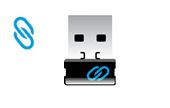
Figur 1: Dell Universal-maskinvarelås for parkobling
Dell Universal-parkoblingsenheter er ikke kompatible med Logitech Unifying Technology-enheter (figur 2).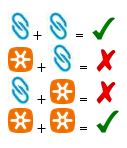
Figur 2: Kompatibilitetsmatrise
Til toppen
3. Laste ned og installere Dell Universal-programvaren for parkobling.
Denne delen inneholder instruksjoner for hvordan du laster ned og installerer programvare for Dell Universal-parkobling.
- Gå til driversiden for Dell Premier Wireless-tastaturet WK717.
- Klikk på Download (Last ned) til høyre for oppføringen av kontrollpanelet for Dell Universal-mottakeren.
- Du får ulike alternativer, avhengig av hvilken nettleser du bruker. Følgende trinn er basert på bruk av Chrome
nettleser.
- Når Dell Peripheral Manager er lastet ned, klikker du på filen som vises nederst på skjermen for å starte installasjonen, og deretter følger du instruksjonene.
4. Slik kobler du til Dell Universal-tastatur og -mus
- Start kontrollpanelet for Dell Universal-mottakeren, og koble til Dell Universal-USB-mottakeren.
- Når det allerede finnes enheter som er paret, fjerner du paringen ved å klikke på knappen «Fjern enhet» (figur 3).
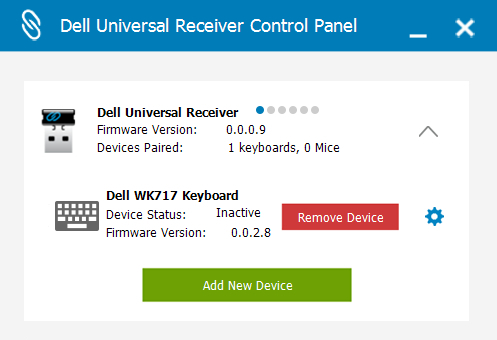
Figur 3: Fjerne en enhet - Klikk på Legg til ny enhet (figur 4).
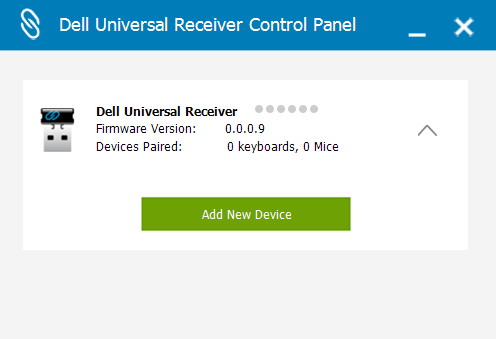
Figur 4: Legg til ny enhet - Følg instruksjonene som vises på skjermen (figur 5).
- Slå av alle tastatur og mus (figur 5).
- Når du parer en mus, holder du inne en museknapp, trykker på knappen og holder nede musetasten i 3 sekunder til paringen er fullført (figur 5).
- Når du parer et tastatur, holder du nede en tastaturtast, trykker på knappen og holder nede -tasten på tastaturet i 3 sekunder til paringen er fullført (figur 5).
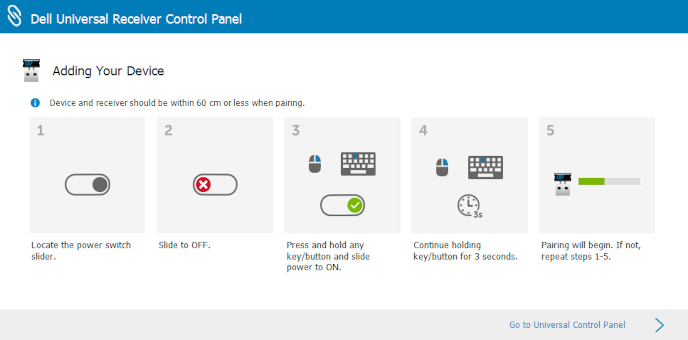
Figur 5: Legg til instruksjoner for ny enhet - Parkoblingen er fullført.
Additional Information
 Utløpt service? Ikke noe problem. Gå til nettstedet Dell.com/support, skriv inn service-ID-en din og se tilbudene våre.