Guia de emparelhamento e solução de problemas de mouses e teclados Bluetooth da Dell
Summary: O emparelhamento do teclado e mouse Bluetooth da Dell tem botões de conexão.
Instructions
Sumário:
- Visão geral sobre emparelhamento
- Conectando-se por meio de botões de sincronização
- Correção de problemas de emparelhamento
- Teclado e mouse Bluetooth wireless travam depois da reinicialização
- Solução de problemas e perguntas frequentes
1. Visão geral sobre emparelhamento
A conexão sem fio e Bluetooth ocorre entre o dispositivo ou um adaptador de dongle quando conectado ao computador pessoal. Sem que esse processo ocorra, o dispositivo não pode funcionar corretamente com o computador.
Uma maneira de lembrar qual adaptador precisa de qual tipo de emparelhamento é esta:
-
Os adaptadores Bluetooth só podem ser emparelhados dentro do sistema operacional.
-
Os adaptadores externos (dongle USB), dependendo de sua configuração, são emparelhados fora ou dentro do sistema operacional.
Nota: Para o teclado e o mouse listados em (Tabela 1), consulte o artigo Dell Display Manager for Windows da base de conhecimento Dell sobre como emparelhar, desemparelhar e configurar o teclado ou o mouse.Nota: O software Dell Peripheral Manager também poderá ajudar a identificar o modelo de teclado ou mouses você tem se ele for compatível com o seu hardware.- Mouse sem fio Dell Mobile — MS3320W
- Mouse com fio a laser Dell — MS3220
- Mouse sem fio Dell Mobile Pro — MS5120W
- Mouse universal sem fio Dell — MS5320W
- Conjunto de teclado e mouse sem fio universal da Dell — KM7120W (KB7120W, MS5320W)
- Teclado e mouse universal sem fio Dell Premier — KM7321W (KB7221W + MS5320W)
- Teclado e mouse sem fio Dell Pro — KM5221W (KB3121W + MS3121W)
- Mouse sem fio recarregável Dell Premier — MS7421W
- Teclado e mouse wireless Dell - KM714
- Teclado e mouse wireless Dell - KM636
- Mouse a laser wireless Dell - WM514
- Mouse sem fio Dell - WM326
- Mouse sem fio Dell - WM126
- Teclado e mouse sem fio Dell Premier — KM717
- Mouse sem fio Dell Premier — WM527
- Conjunto de teclado e mouse compactos e silenciosos Dell Pro - KM555
- Mouse portátil Bluetooth® Dell — MS700
- Teclado Dell Pro Plus — KB700
- Mouse silencioso compacto Dell Pro — MS355
- Teclado compacto Dell Pro Plus — KB740
Tabela 1: Teclados e mouses compatíveis com o Dell Peripheral Manager
2. Conectando-se por meio de botões de sincronização
O mouse e o teclado Bluetooth da Dell devem ser emparelhados fora do sistema operacional e também após o sistema operacional ser carregado. Abaixo estão as instruções para conectar o teclado e mouse fora do sistema operacional. Isso funcionará mesmo que você já tenha conectado o teclado e o mouse anteriormente e eles não estejam mais emparelhados.
| Emparelhando o mouse e o teclado Bluetooth da Dell | |
|---|---|
| 1. |
Insira as pilhas no teclado. O compartimento das pilhas está localizado embaixo do teclado. O teclado precisa de duas pilhas AA.
|
| 2. |
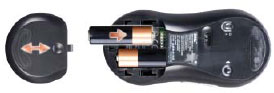
Coloque as pilhas no mouse. O compartimento das pilhas está localizado embaixo do mouse. O mouse precisa de duas pilhas AA.
|
| 3. |
Ligue o teclado e o mouse usando o botão liga/desliga localizado embaixo de cada dispositivo. |
| 4. |
Pressione o botão de conexão embaixo do teclado. O LED de Bluetooth na parte superior do teclado começará a piscar.
Nota: Depois que você ligar o computador, haverá pouco tempo para pressionar o botão de conexão na parte inferior do teclado. Certifique-se de colocar o teclado no modo de descoberta antes de ligar o computador.
 |
| 5. |
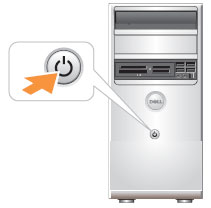
Ligue o computador pressionando o botão liga/desliga.
|
| 6. |
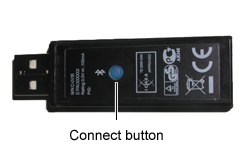
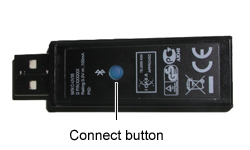
Pressione o botão de conexão no receptor USB. Quando a conexão é feita, o LED de Bluetooth no teclado para de piscar e permanece estável por alguns instantes, indicando que a conexão entre o teclado e o computador foi estabelecida. Em seguida, o LED de Bluetooth do teclado será desligado e permanecerá apagado.
|
| 7. |
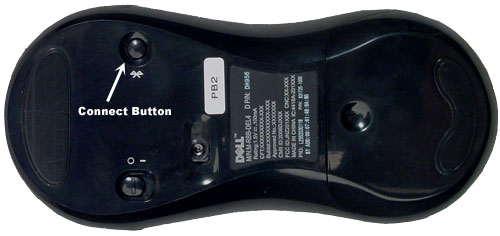
Pressione o botão de conexão embaixo do mouse. O LED de Bluetooth na parte superior do mouse começará a piscar.
|
| 8. |
Pressione o botão de conexão no receptor USB. Quando a conexão é feita, o LED de Bluetooth no mouse para de piscar e permanece estável por alguns instantes, indicando que a conexão entre o mouse e o computador foi estabelecida. Em seguida, o LED de Bluetooth no mouse será desligado e permanecerá apagado. |
| 9. |
O mouse e o teclado Bluetooth da Dell estão prontos para uso. Na próxima vez que reiniciar o computador, o teclado e o mouse se conectarão automaticamente.
Nota: Se o teclado ou o mouse não estiver conectado na próxima vez que você inicializar, pressione uma tecla do teclado ou mova o mouse algumas vezes para restabelecer a conexão. Se isso não funcionar, siga as etapas acima para emparelhar o teclado e mouse fora do Windows.
Nota: Depois que o teclado e o mouse forem emparelhados fora do Windows, você deverá emparelhar o teclado e o mouse mais uma vez quando o Windows for carregado. A falha ao emparelhar o teclado e o mouse no Windows pode causar travamentos, e o teclado e o mouse podem não funcionar corretamente.
|



3. Correção de problemas de emparelhamento
- Execute a solução de problemas normalmente, como verificar as pilhas do teclado e do mouse. Substitua as pilhas por pilhas novas, se possível.
- Desligue o computador. Aguarde alguns segundos. Ligue o computador novamente.
- Ligue o teclado e o mouse.
- Emparelhe-os fora do sistema operacional. Consulte a seção Como conectar usando os botões de sincronização.
- Se o mouse Bluetooth não estiver disponível, conecte um mouse USB ao computador.
Como executar o solucionador de problemas de Bluetooth
Duração: 00:35
Legendas: Somente em inglês
4. Teclado e mouse Bluetooth travam depois da reinicialização
Após uma reinicialização do computador devido a uma atualização do Windows ou por qualquer outro motivo, o teclado e o mouse Bluetooth sem fio não estão mais conectados após o sistema operacional ser carregado, o teclado e o mouse podem travar ou não estar disponíveis.
Você pode tentar as etapas de solução de problemas abaixo para tentar resolver o problema.
5. Solução de problemas e perguntas frequentes
Driver Bluetooth.
Se você tiver problemas para conectar seu dispositivo Bluetooth, atualize o driver do Bluetooth. Consulte o artigo Perguntas frequentes sobre drivers e downloads da base de conhecimento Dell para obter informações sobre como fazer download e instalar drivers.
Mais etapas para a solução do problema:
-
Verifique se as pilhas são novas e estão inseridas corretamente, e se o teclado e o mouse estão ligados.
-
Remova e insira novamente o receptor.
-
Se você continuar com problemas de conexão, reinicie o computador.
-
Pressione e solte o botão de Bluetooth do mouse e do receptor.
-
Aguarde um mínimo de 20 segundos.
-
Pressione e solte o botão de Bluetooth do teclado e do receptor.
-
Verifique se o Bluetooth está ativado no BIOS (toque na <tecla F2> do logotipo da Dell na inicialização).
Consulte também estes artigos da base de conhecimento Dell:
Additional Information
Como conectar o Bluetooth em computadores Dell com Windows 10
Duração: 01:31
Quando disponíveis, as configurações de idioma de legendas podem ser escolhidas usando o ícone de CC ou Configurações deste player de vídeo.