Dellin verkkodiagnostiikkatestin suorittaminen
Summary: Tämä artikkeli sisältää tuettujen laitteiden laitteistodiagnostiikan suorittamisohjeet Dellin tukisivustosta.
Instructions
Dellin verkkodiagnostiikkatesti auttaa skannaamaan tietokoneen ongelmien varalta, suosittelee vianmääritystoimia, hankkii automaattisia korjauksia ja tilaa varaosia. Verkkodiagnostiikkatesti käyttää laitteiston tarkistamiseen SupportAssistia.
Saatat kokea ajan, jolloin tietokoneesi ei ehkä toimi yhtä sujuvasti kuin ennen. Tiedoston vioittuminen, virus, vakoiluohjelma, haittaohjelma tai laitteistovika voi aiheuttaa tämän ongelman. Verkkodiagnostiikkatestin käyttäminen auttaa tunnistamaan mahdolliset ongelmat.
- Siirry kohtaan Dell.com/support.
- Tunnista Dell-tietokoneesi.
- Voit tunnistaa Dell-tuotteen automaattisesti valitsemalla Lataa ja asenna SupportAssist. Asenna Dell SupportAssist -sovellus näytön ohjeiden mukaisesti.
- Vaihtoehtoisesti voit antaa Dell-tietokoneen palvelutunnisteen, pikahuoltokoodin tai sarjanumeron ja valita Haku.
- Voit valita Dell-tuotteen myös manuaalisesti luettelosta valitsemalla Selaa kaikkia tuotteita (kuva 1).
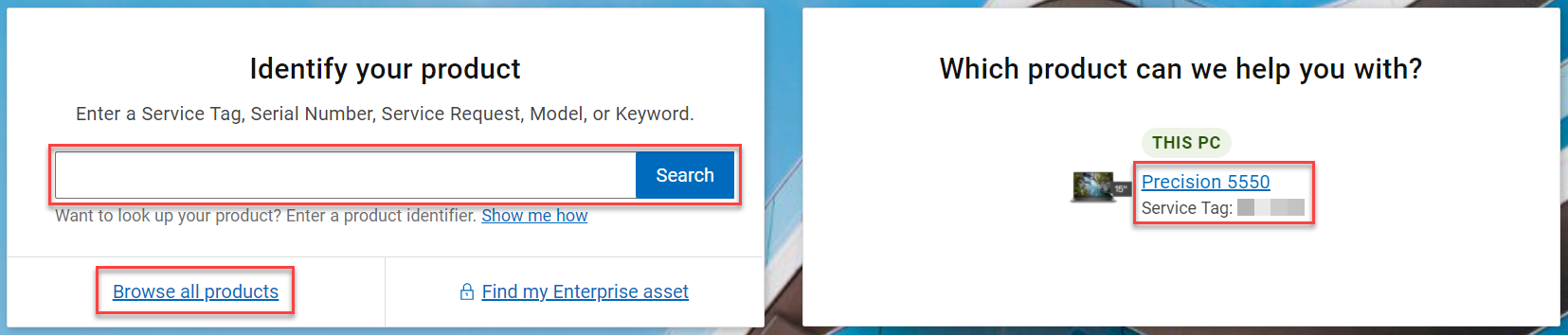
Kuva 1: Dell-tuotteen tunnistaminen Dellin tukisivustossa (kuva on englanninkielinen) - Siirry Diagnostiikka-välilehteen (kuva 2).

Kuva 2: Näyttökuva Dellin tukisivuston diagnostiikka-välilehdestä (kuva on englanninkielinen) - Valitse diagnostiikkatesti.
- Suorita pikatesti - Tee pikatesti, kun huomaat ongelmia, kuten järjestelmä on hidas tai ei vastaa, kiintolevyvirheet, järjestelmä pitää ääntä, järjestelmä jumittuu tai käynnistyy satunnaisesti uudelleen, tiedostot eivät avaudu jne. Pikatesti sisältää komponentit, jotka todennäköisimmin aiheuttavat ongelmia, kuten kiintolevy tai muisti. Jos havaitsemme virheen, korjaamme sen automaattisesti, ehdotamme vianetsintävaiheita, suosittelemme lisätestejä tai autamme yhteensopivien varaosien hankkimisessa. Pikatesti kestää noin 10 minuuttia (kuva 3).
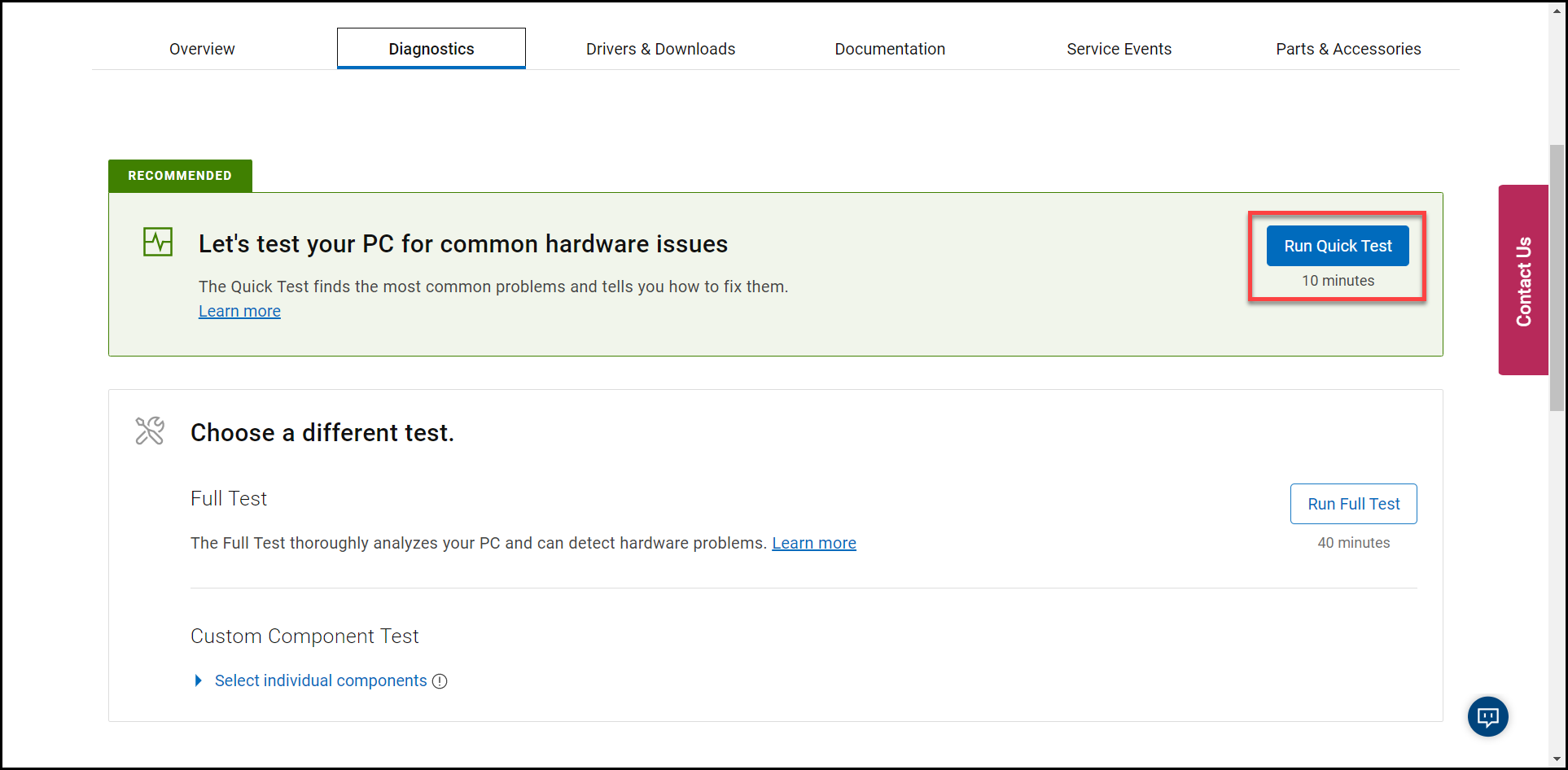
Kuva 3: Näyttökuva Suorita pikatesti -painikkeesta Dellin tukisivustossa (kuva on englanninkielinen). - Suorita täydellinen testi – Suorita täydellinen testi, jotta voit analysoida Dell-tietokoneen tai -tabletin perusteellisesti. Tässä testissä suoritetaan kuormitustesti kaikille Dell-tietokoneen tai -tabletin laitteille. Tämä testi kestää noin 40 minuuttia tai kauemmin (kuva 4).
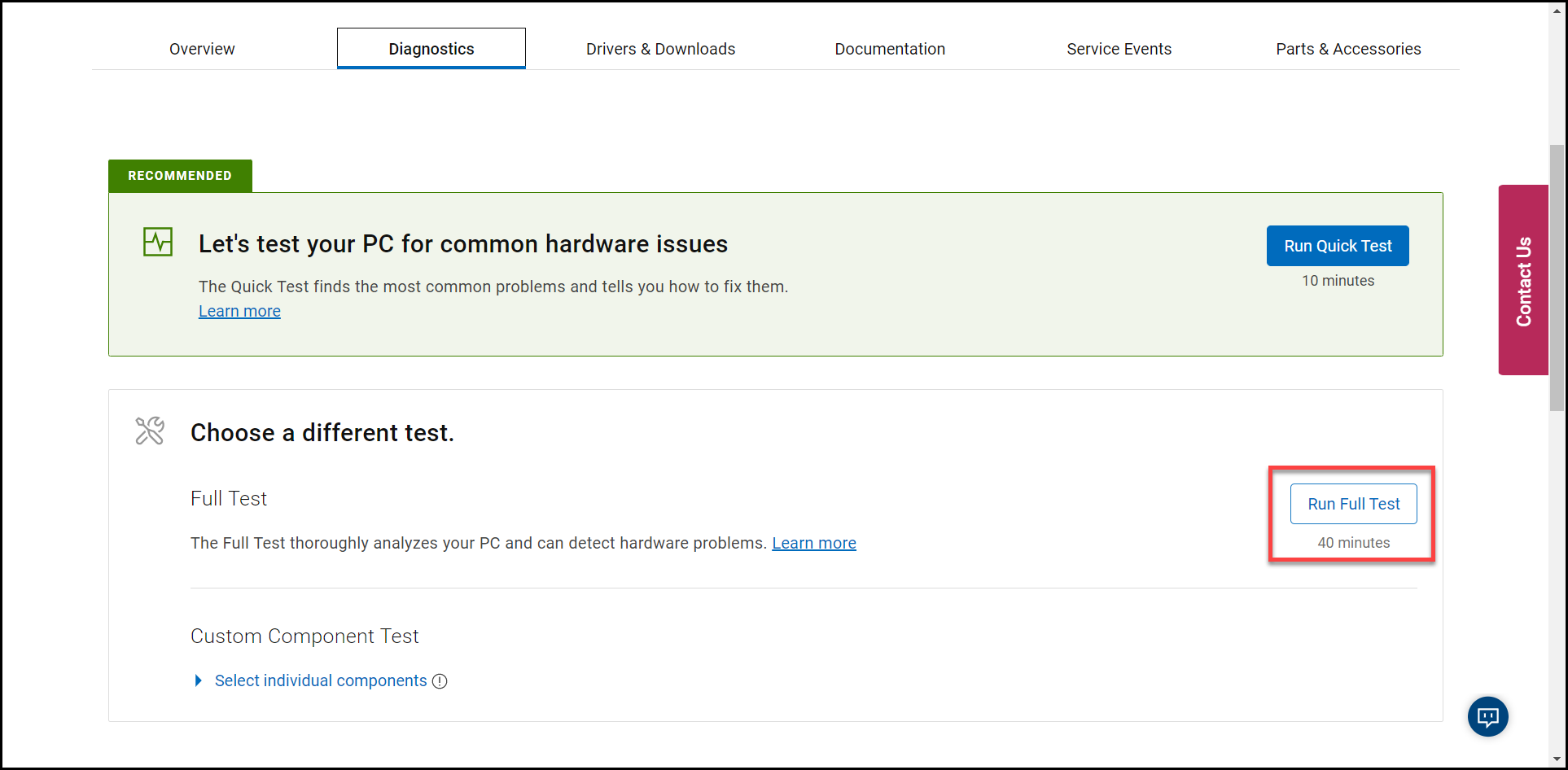
Kuva 4: Näyttökuva Suorita täydellinen testi -painikkeesta Dellin tukisivustossa (kuva on englanninkielinen) - Suorita mukautettu komponenttitesti – Mukautettujen osien testissä voit valita yhden tai useamman laitteen, jota haluat testata. Yhdistämme valintasi yhdeksi suoritettavaksi testiksi. Tämä testi kestää valituista laitteista riippuen vähintään noin 20 minuuttia (kuva 5).
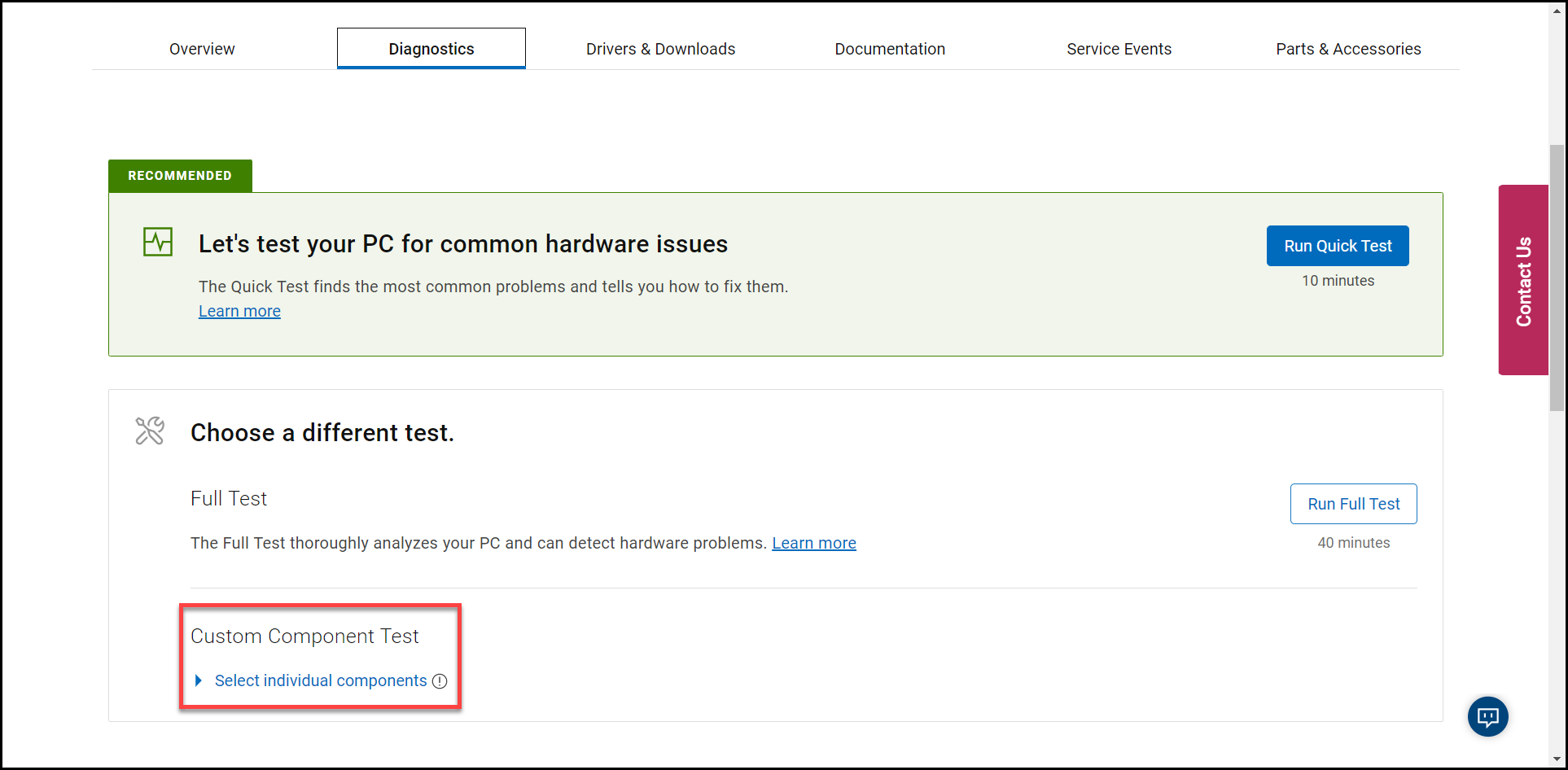
Kuva 5: Näyttökuva mukautettujen osien testivaihtoehdosta Dellin tukisivustossa (kuva on englanninkielinen).
- Suorita pikatesti - Tee pikatesti, kun huomaat ongelmia, kuten järjestelmä on hidas tai ei vastaa, kiintolevyvirheet, järjestelmä pitää ääntä, järjestelmä jumittuu tai käynnistyy satunnaisesti uudelleen, tiedostot eivät avaudu jne. Pikatesti sisältää komponentit, jotka todennäköisimmin aiheuttavat ongelmia, kuten kiintolevy tai muisti. Jos havaitsemme virheen, korjaamme sen automaattisesti, ehdotamme vianetsintävaiheita, suosittelemme lisätestejä tai autamme yhteensopivien varaosien hankkimisessa. Pikatesti kestää noin 10 minuuttia (kuva 3).
Näissä Dellin tietämyskannan artikkeleissa on lisätietoja muista Dellin diagnostiikkatesteistä:
- Diagnostiikkatestin tekeminen SupportAssistilla
- Käynnistystä edeltävän diagnostiikkatestin suorittaminen Dell-tietokoneessa
- Dell-näytön diagnostiikkatestin tekeminen
- Dell-kannettavan LCD-näytön sisäisen toimintatestin tekeminen
- Virtalähteen toimintatestin suorittaminen Dell-pöytätietokoneessa tai All-in-One-tietokoneessa
- Laitteistodiagnostiikan suorittaminen PowerEdge-palvelimessa
Additional Information
Suositellut artikkelit
Seuraavassa on aiheeseen liittyviä suositeltuja artikkeleita, jotka saattavat kiinnostaa sinua.
- Diagnostiikkatestin tekeminen SupportAssistilla
- Käynnistystä edeltävän diagnostiikkatestin suorittaminen Dell-tietokoneessa
- Dell-näytön diagnostiikkatestin tekeminen
- Dell-kannettavan LCD-näytön sisäisen toimintatestin tekeminen
- Virtalähteen toimintatestin suorittaminen Dell-pöytätietokoneessa tai All-in-One-tietokoneessa
- Laitteistodiagnostiikan suorittaminen PowerEdge-palvelimessa