PowerProtect Data Protection Appliance, IDPA: Uppgraderingsprocedur för skyddslagring
Summary: Den här artikeln innehåller anvisningar för hur du manuellt uppgraderar komponenten Integrated Data Protection Appliance (IDPA) Protection Storage (Data Domain) till den senaste godkända versionen 2.7.8 med DD OS 7.10.1.60. ...
This article applies to
This article does not apply to
This article is not tied to any specific product.
Not all product versions are identified in this article.
Instructions
Relaterade artiklar:
- IDPA: Tillåtna poängproduktuppgraderingar
- DSA-2025-139: Dell Technologies PowerProtect Data Domain-säkerhetsuppdatering för en sårbarhet
- Enheter i PowerProtect Data Protection Series och IDPA: Allmän bästa praxis för säkerhetshärdning för IDPA version 2.7.7 och 2.7.8 (Logga in som registrerad Dell-supportanvändare krävs för att se artikeln)
- Uppgraderingsvalidering av IDPA 2.7.8 misslyckas vid förkontroller av skyddslagring (när DDOS 7.10.1.60 tillämpas före uppgradering till 2.7.8)
Procedur för att uppgradera skyddslagring (DD) inom IDPA:
Vi rekommenderar att du endast följer den här proceduren för enheter som redan har IDPA-version 2.7.8, eftersom den även innehåller flera säkerhetsförbättringar. Om DDOS 7.10.1.60 redan har tillämpats och en administratör försöker uppgradera IDPA till 2.7.8 kan du läsa: IDPA 2.7.8-uppgraderingsvalidering misslyckas vid förkontroller av skyddslagring
- Hämta RPM-uppgraderingspaketet för Data Domain-operativsystem 7.10.1.60:
• 7.10.1.60-1161253.rpm (Logga in som registrerad Dell-supportanvändare krävs för att visa det här dokumentet)SHA256 Checksum 5573f4f2cb4d583758454dfedf16abc2b90bece0e8d1e1616c4aeebbee8451a5 MD5 Checksum 84fb5634d74f1fd58d037e9c98316a87
- Kontrollera att inga säkerhetskopieringar körs på Avamar-servern. Logga in som administratör och inaktivera både schemaläggare och underhåll:
dpnctl stop sched,maint- Logga in på ACM-instrumentpanelen med dina inloggningsuppgifter.
- Använd UI-länken för Protection Storage System Manager för att logga in på Data Domain (med sysadmin och vanliga lösenordsuppgifter ).
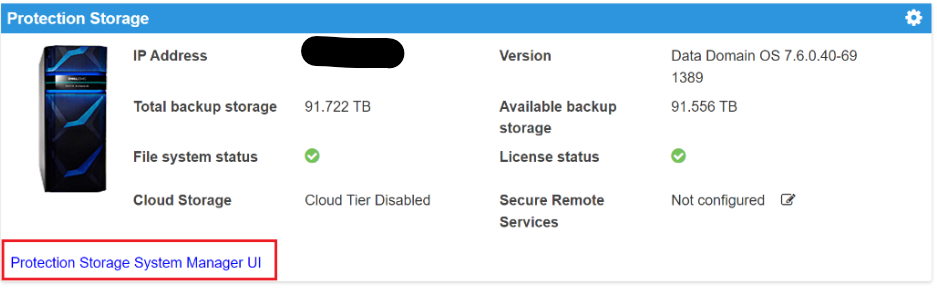
- Kontrollera att inget replikeringsjobb körs på Data Domain.
- Använd menyn Underhållssystem> från DD System Manager.
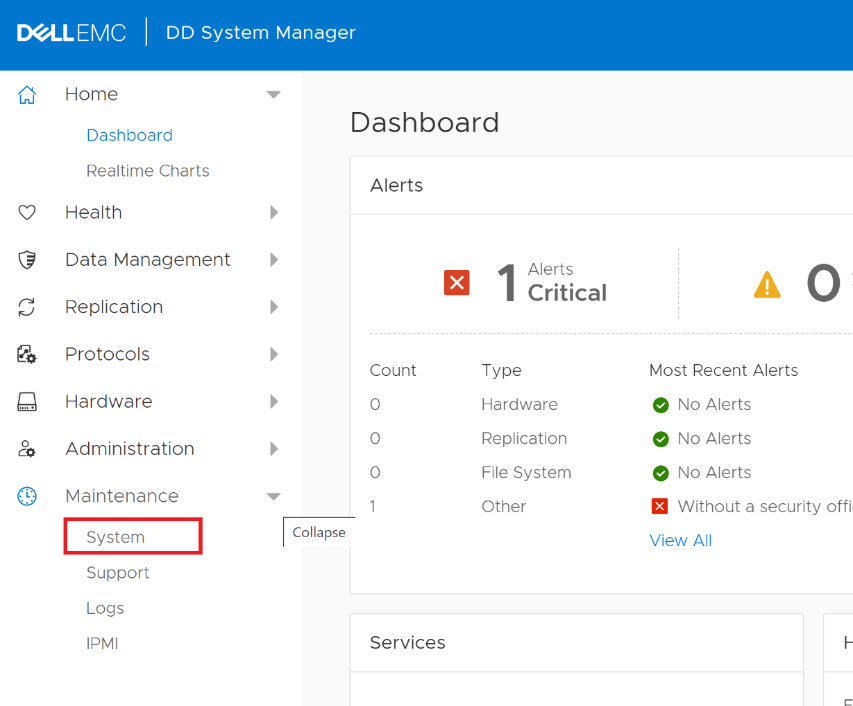
- Använd knappen UPLOAD UPGRADE PACKAGE för att överföra paketet som hämtades i steg 1.
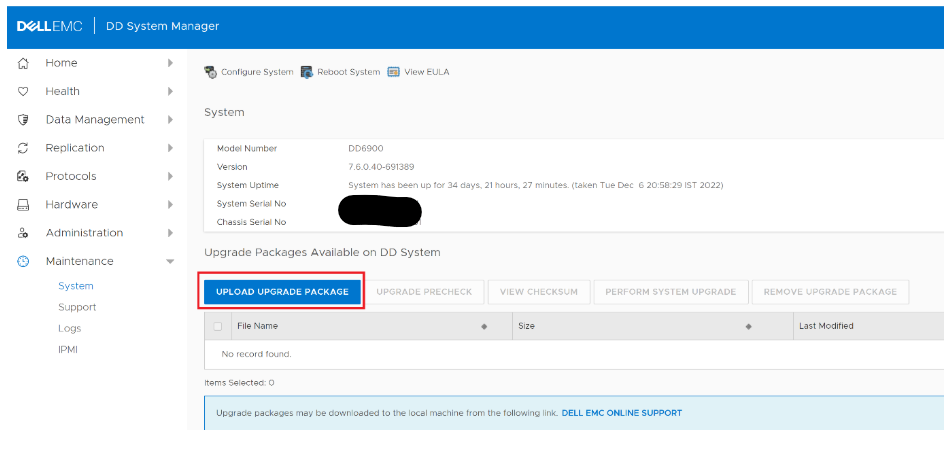
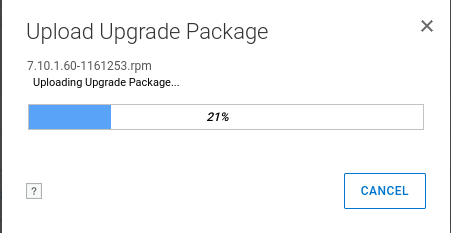
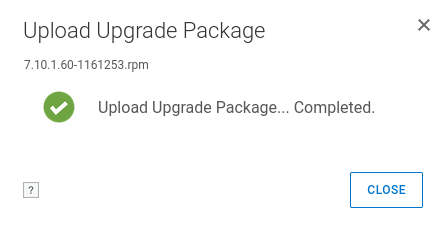
- Välj det uppladdade RPM-paketet och klicka på knappen UPPGRADERA FÖRKONTROLL.

- När förkontrollen har slutförts visas dialogrutan (med rätt version). Om förkontrollen misslyckas kontaktar du Dells support för hjälp.
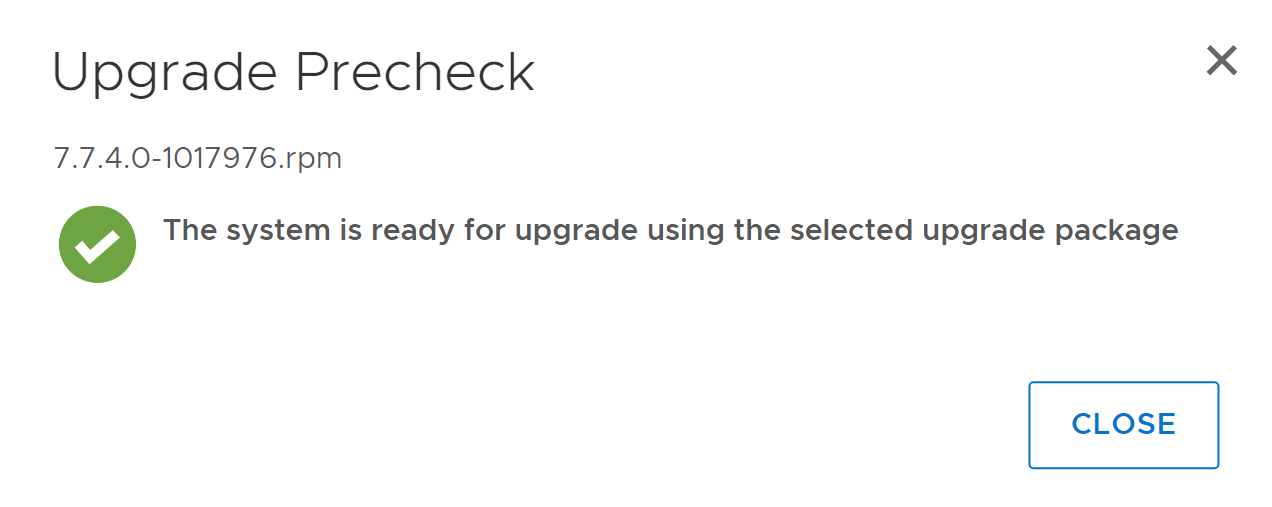
- Stäng dialogrutan och välj det paket som ska åtgärdas UTFÖR SYSTEMUPPGRADERING. Klicka på OK när du vill fortsätta.
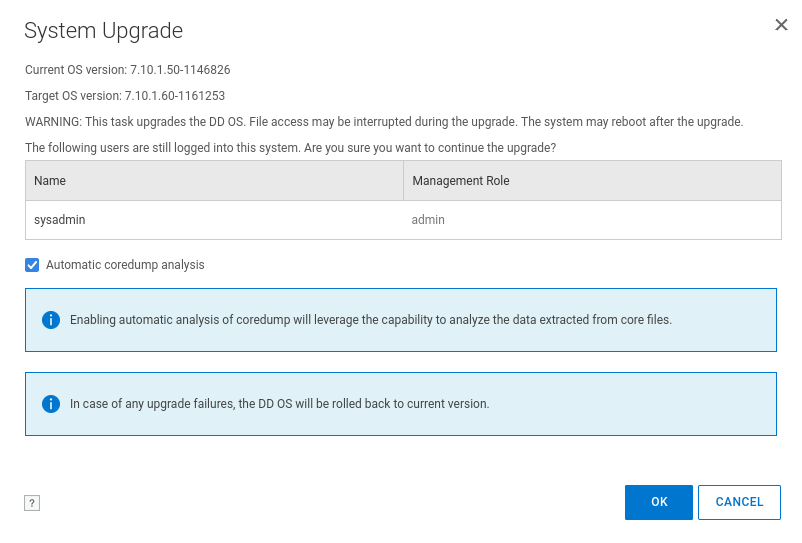
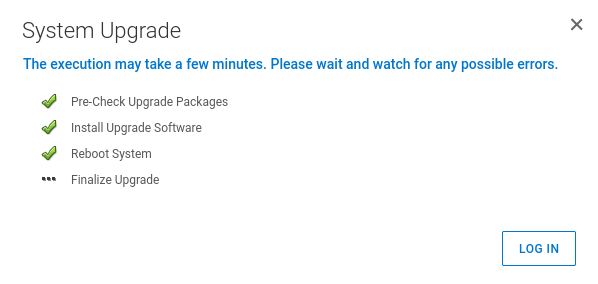
- När du har klickat på OK visas uppgraderingsförloppet för Data Domain.
Uppgraderingen sker i fyra steg:
Förkontrollera uppgraderingspaket
Installera uppgraderingsprogramvara
Starta om systemet
Slutför uppgradering
Vänta tills uppgraderingen är klar. Eftersom det tredje steget i processen är att starta om Data Domain uppmanas du att LOGGA IN för att slutföra uppgraderingen.
Eftersom Data Domain startar om i det här skedet kan det vara nödvändigt att uppdatera webbsidan, även om den bör uppdateras separat.
När Data Domain återgår efter omstart är uppgraderingen klar. Den nya versionen visas på ACM-instrumentpanelen.
- Starta om Avamar-schemaläggaren som stoppades i steg 2:
dpnctl start sched,maintAffected Products
Integrated Data Protection Appliance Family, Integrated Data Protection Appliance SoftwareArticle Properties
Article Number: 000206181
Article Type: How To
Last Modified: 15 Dec 2025
Version: 13
Find answers to your questions from other Dell users
Support Services
Check if your device is covered by Support Services.