Avamar: Hvordan administrere øktsikkerhet med Avinstaller Installation Package (AVP)
Summary: Denne artikkelen forklarer hvordan du administrerer sikkerhetsinnstillingene for Avamar-økten ved hjelp av AVP-installasjonspakken (Avinstaller).
Instructions
1. Last ned øktsikkerhet AVP:
A. Gå til koblingen for Dell-produktstøtte
B. Logg på for å se nedlastingene.
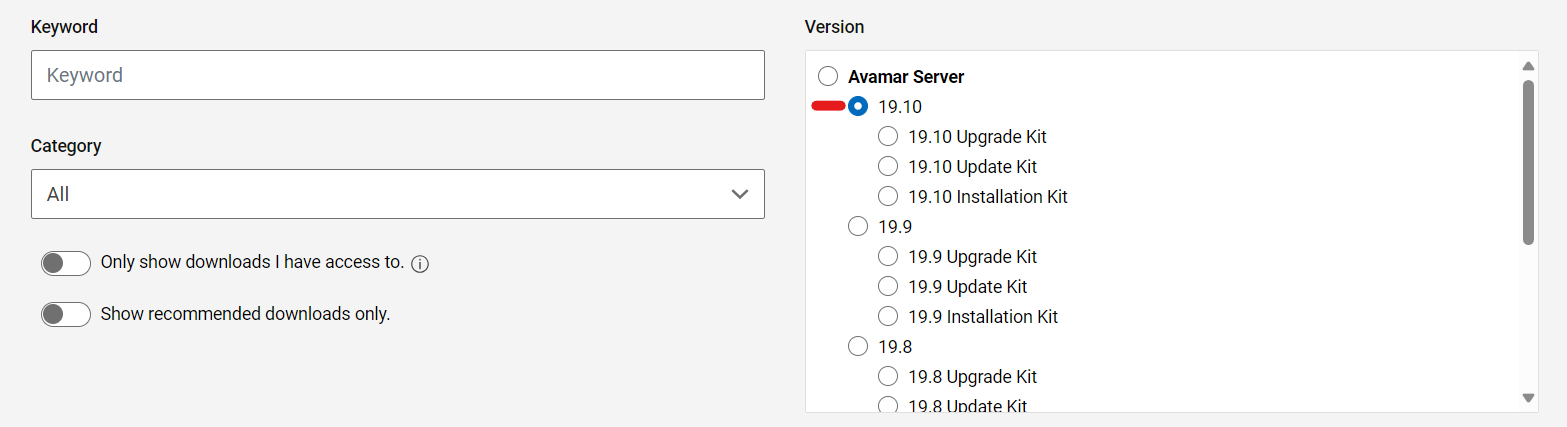
Velg for eksempel riktig Avamar-versjon:
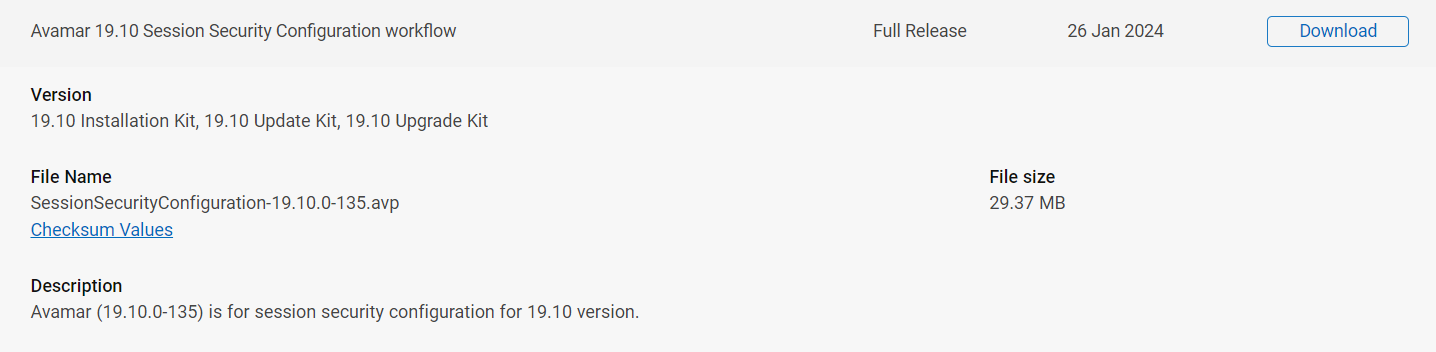
Søk etter arbeidsflytpakken for sikkerhetskonfigurasjon av Avamar-økten:
2. Før installasjonen:
-
Stopp alle sikkerhetskopieringer, replikering, og kontroller at ingen vedlikehold kjører (kontrollpunkt, kontrollpunktvalidering (
hfscheck), og søppelhenting). -
Sjekk at det finnes et gyldig sjekkpunkt.
3. Last opp Session Security AVP til pakkelageret:
Når den riktige konfigurasjonspakken for øktsikkerhet er lastet ned, finnes det to alternativer for installasjon:
Alternativ 1:
A. Last opp pakken til en midlertidig katalog, for eksempel /home/admin på Avamar-verktøynoden.
B. Flytte pakken til katalogen /data01/avamar/repo/packages:
mv <package-name> /data01/avamar/repo/packages/
AVinstaller-tjenesten oppdager endringer i katalogen og starter automatisk lasting av pakken i pakkelageret.
Alternativ 2:
A. Åpne AVinstaller-webtjenestesiden:
https://<avamar_server_ip_or_hostname>/avi
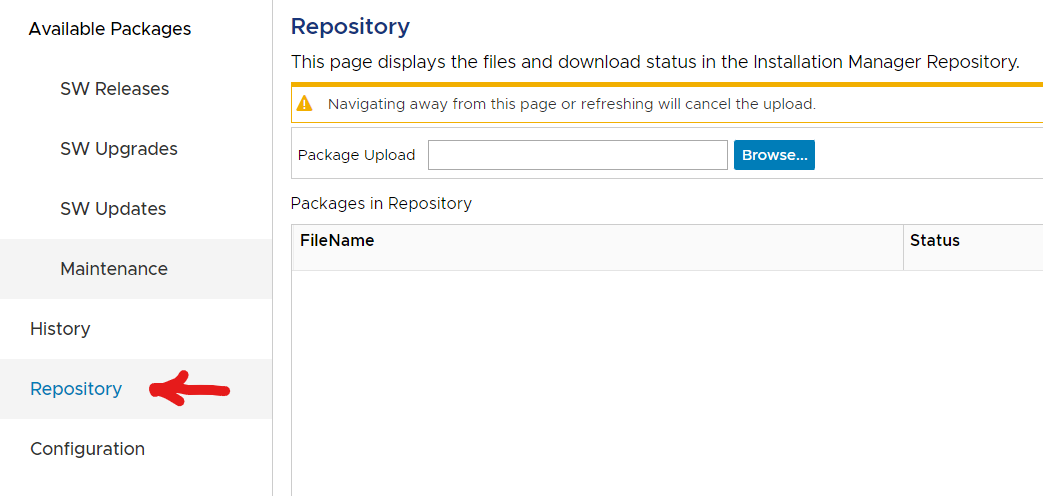
B. Gå til Repository-delen:
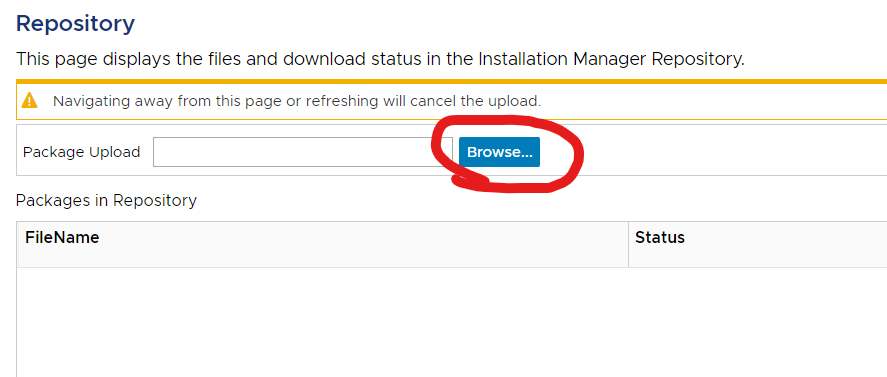
Pakken behandler:

Når den er klar, er statusen "Godkjent":

4. Installer Session Security AVP:
A. Hvis pakken ikke ble lastet opp ved hjelp av AVinstaller, åpner du AVinstaller-webtjenestesiden:
https://<avamar_server_ip_or_hostname>/avi
B. Gå til "Maintenance"-fanen for å kjøre pakken.

c. Velg Kjør.
d. På skjermbildet "Installasjonsoppsett" velger du kategorien Sikkerhetsinnstillinger og merker av for "Vis avanserte innstillinger".
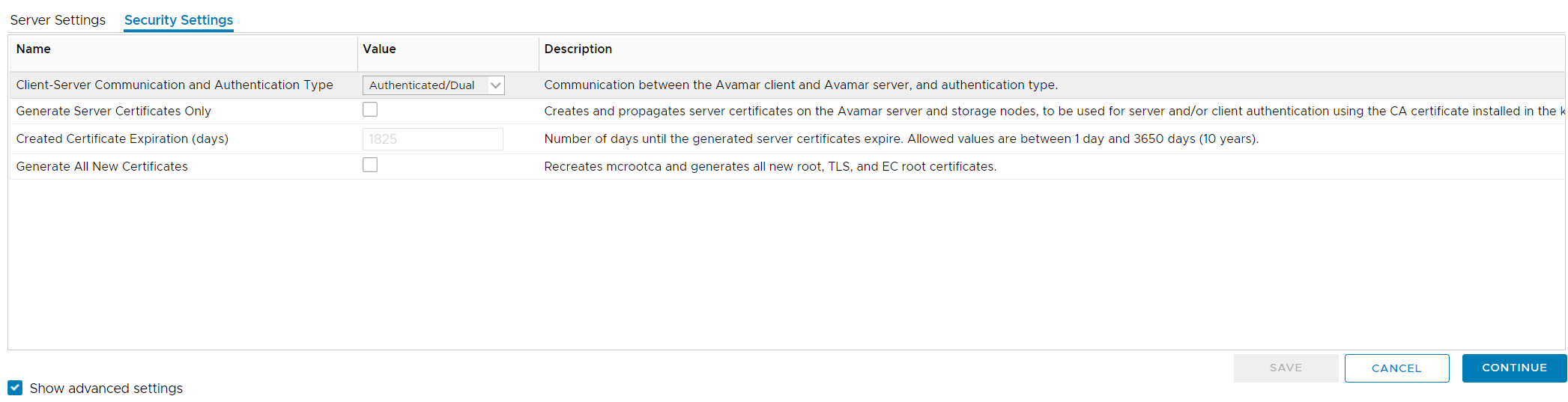
Administrer sikkerhetsinnstillinger for økter:
Generer sertifikater:
-
-
- Generer bare serversertifikater:
- Når det velges alene, regenererer bare
GSANServersertifikater.- Beskrivelsen på skjermen sier "Oppretter og overfører serversertifikater på Avamar-server- og lagringsnoder, som skal brukes til server- og/eller klientgodkjenning ved hjelp av
CA certificateinstallert i nøkkellageret."
- Beskrivelsen på skjermen sier "Oppretter og overfører serversertifikater på Avamar-server- og lagringsnoder, som skal brukes til server- og/eller klientgodkjenning ved hjelp av
- Dette utfører følgende handlinger på Avamar-rutenettet:
- Kjører
enable_secure_config.shscript (enable_secure_config.sh --certs), som gjør følgende:- Eksporterer det interne rotsertifikatet for Avamar fra Avamar-nøkkellageret:
- Kjører
- Når det velges alene, regenererer bare
- Generer bare serversertifikater:
-
keytool -export -rfc -keystore /usr/local/avamar/lib/avamar_keystore -alias mcrsaroot
-
-
-
-
-
- Lagrer dette rotsertifikatet på følgende to plasseringer:
-
-
-
-
/home/admin/chain.pem
/usr/local/avamar/etc/chain.pem
-
-
-
-
-
- Rotsertifikatet i avamar_keystore brukes deretter til å signere et nytt sertifikatnøkkelpar for
GSAN, og lagret på følgende plasseringer:
- Rotsertifikatet i avamar_keystore brukes deretter til å signere et nytt sertifikatnøkkelpar for
-
-
-
-
mcrootca rsatls <nodename> <subject_alt_names>

/home/admin/key.pem
/home/admin/cert.pem
/usr/local/avamar/etc/key.pem
/usr/local/avamar/etc/cert.pem
-
-
-
-
-
- Disse sertifikatene overføres deretter til alle lagringsnoder.
- Til slutt er
GSAN SSL socketlastes inn på nytt, slik at nye tilkoblinger til port 29000 skal betjene de regenererte sertifikatene.
-
-
-
-
-
-
- Generer alle nye sertifikater
- Når denne avmerkingsboksen er valgt, merker den automatisk også av
for "Generer bare serversertifikater".Dette er på grunn av prosessen som oppstår når du genererer alle nye sertifikater.- Beskrivelsen på skjermen sier: – Gjenskaper
mcrootcaog genererer all ny rot,TLS, and EC root certificates."
- Beskrivelsen på skjermen sier: – Gjenskaper
- Dette utfører følgende handlinger:
- Generer Avamar intern rotsertifiseringsinstans (CA) på nytt
mcrootca all(Dette erstatter den interne rotsertifiseringsinstansen for Avamar som er lagret i avamar_keystore
/usr/local/avamar/lib/avamar_keystore) - Regenererer
GSANsertifikater som beskrevet i forrige del "Generer bare serversertifikater".
- Når denne avmerkingsboksen er valgt, merker den automatisk også av
- Generer alle nye sertifikater
-
Det interne rotsertifikatet til Avamar kan vises med følgende kommando:
keytool -list -v -keystore /usr/local/avamar/lib/avamar_keystore -alias mcrsaroot
root CA og et signert sertifikat fra Avamar MCS, som muliggjør sikker gjensidig TLS-kommunikasjon med Avamar.
Se følgende hvis du vil ha mer informasjon: Avamar: Installere eller erstatte Avamar Certificate Authority (CA) med brukerlevert sertifiseringsinstans (CA)
E. Når du er klar, fortsetter du å kjøre pakken.
Pakken kan brukes flere ganger for å konfigurere disse innstillingene etter behov.