Dell Unity: Sådan opgraderer du Unity Operating Environment (OE) (kan rettes af brugeren)
Summary: Denne artikel forklarer to metoder til opgradering af Unity OE: Unisphere UI og kommandolinje (uemcli)
Instructions
Metode 1: Unisphere-brugergrænseflade
- Log ind på Unisphere som administrator eller tilsvarende bruger. Åbn menuen Opdater systemindstillinger .

- Gå til Softwareopgradering og licensering > af software. I denne visning vises den installerede Unity OE-version. Der er også tre (3) handlingsmuligheder: Udfør helbredstjek, start opgradering, og download ny software.
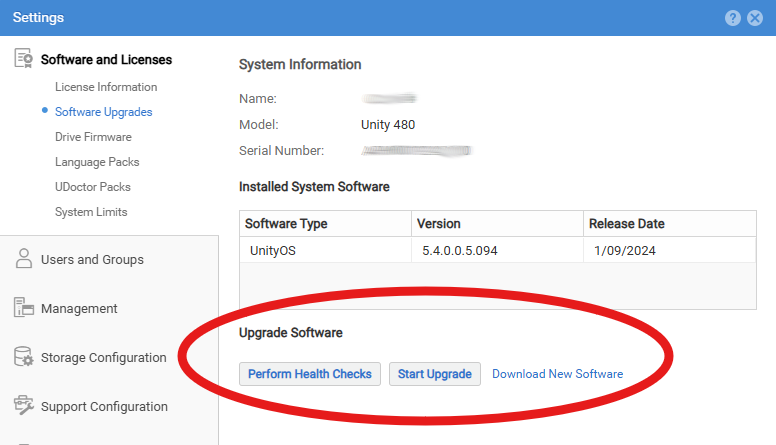
- Hvis dit system ikke allerede har downloadet den nye kode, skal du klikke på Download ny software for at downloade den nye Unity OE-fil.
- Du føres til dell.com/support, og produktsiden for dit system åbnes. Du skal muligvis logge på med dine kundeoplysninger for at se Unity OE-pakkerne. Vælg den version, du vil installere, og download den til din computer. Unity uploader den i et senere trin.
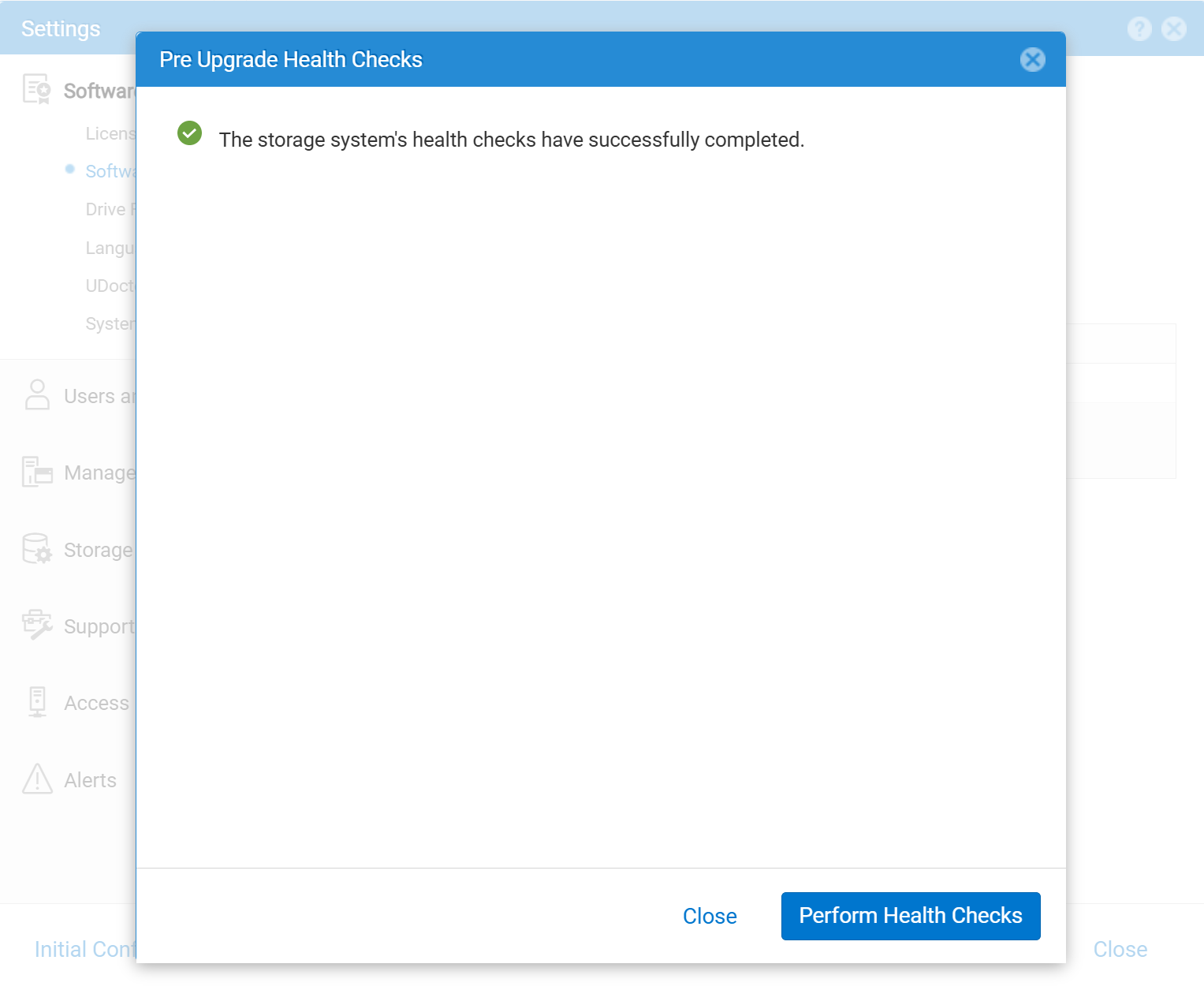
- (Valgfrit) Udfør helbredstjekkene ved at klikke på Udfør helbredstjek. Sundhedstjekkene er fakultative på nuværende tidspunkt. Tilstandstjek udføres også som en del af opgraderingsguiden. Hvis du kører helbredstjek, skal du klikke på Luk , når de er fuldført.
- Klik på Start opgradering for at starte opgraderingsguiden.
- Opgraderingen begynder med et tilstandstjek (som ikke er et valgfrit trin i opgraderingsguiden).
- Hvis den nye kode allerede er indlæst på dit system, skal du klikke på Brug nyeste billede.
- Hvis dit system ikke allerede har downloadet den nye kode, vil systemet bede dig om at uploade din tidligere downloadede kode. Vælg kodefilen fra din pc.
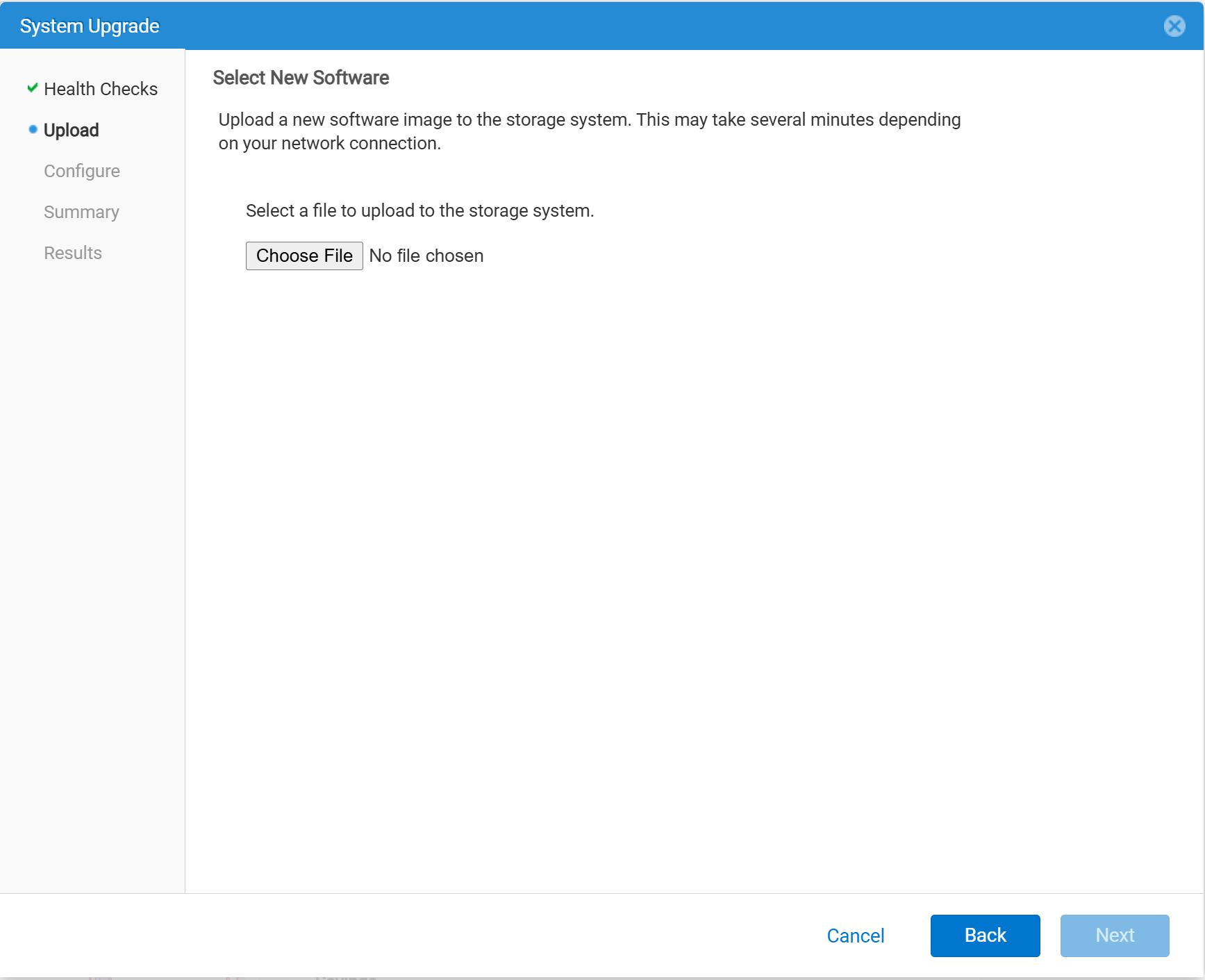
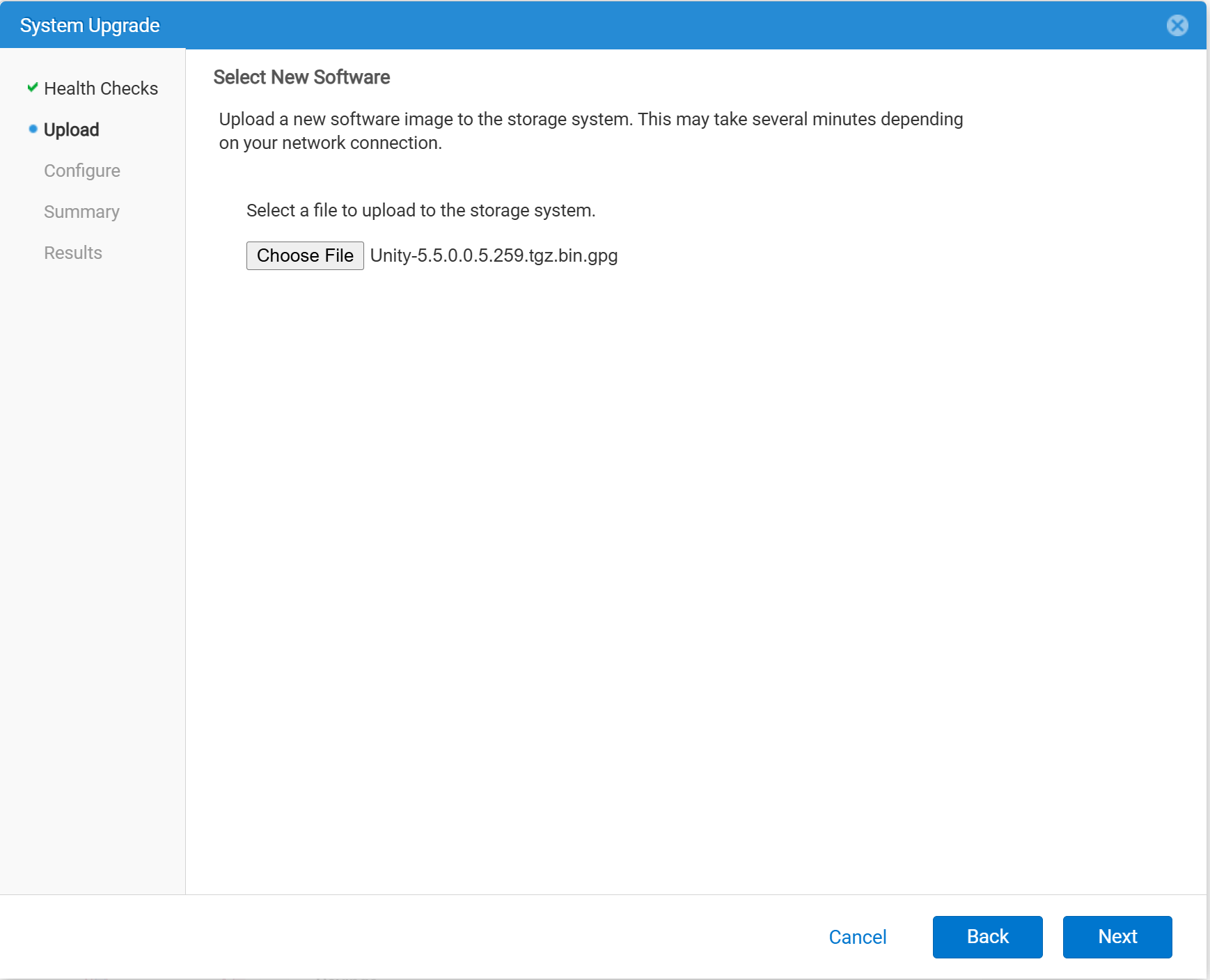
- Når filen er valgt, skal du klikke på Næste for at få systemet til at begynde at forberede filen til Unity OE-opgraderingen. Dette trin kan tage omkring 5-10 minutter.
- Opgraderingen begynder med et tilstandstjek (som ikke er et valgfrit trin i opgraderingsguiden).
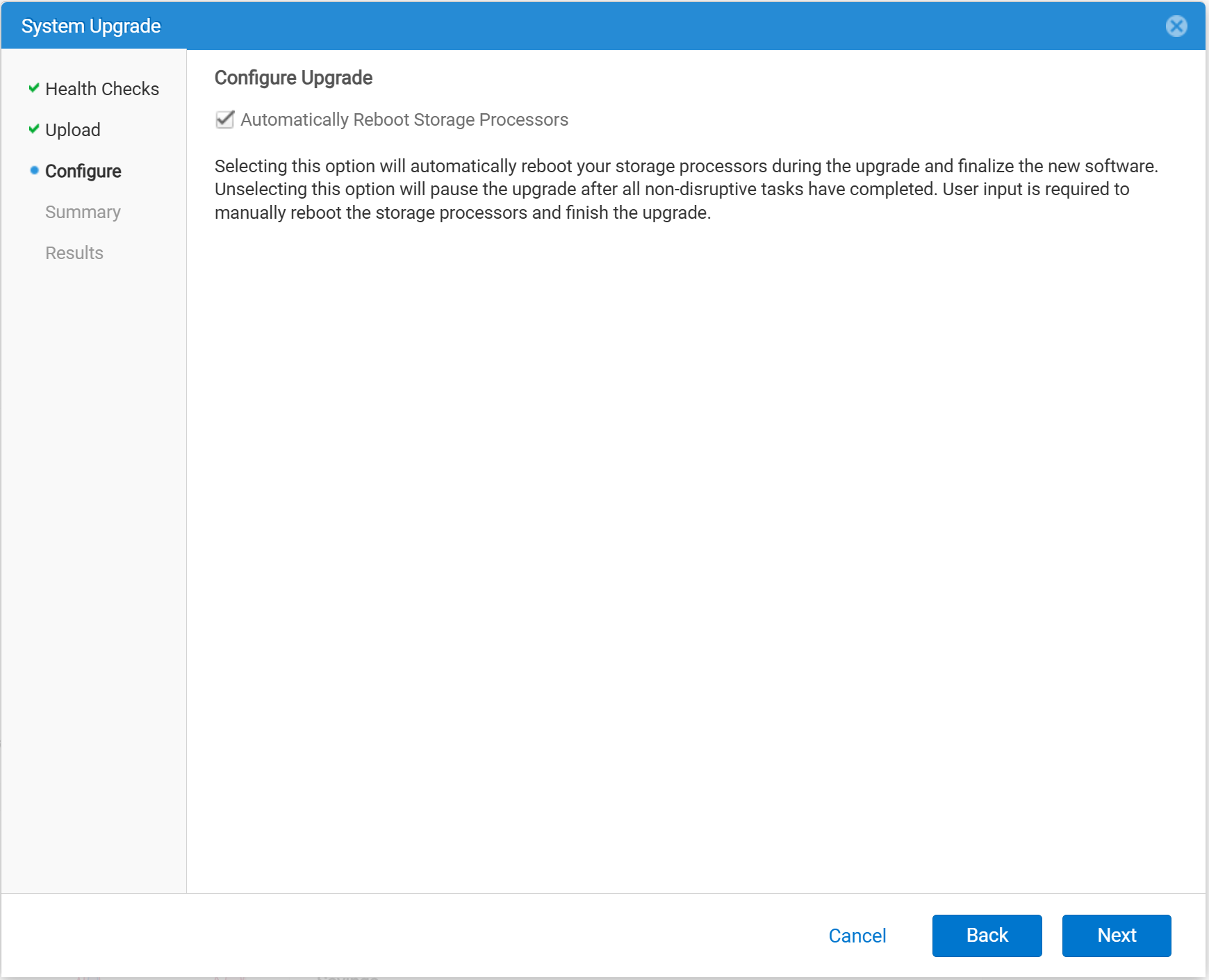
- På siden Konfigurer skal du beslutte, om lagerprocessorer (SP'er) kan genstartes under opgraderingsprocessen eller udsættes til senere. Hvis Genstart lagerprocessorer automatisk er valgt igen, genstarter lagerprocessorerne (SP'er) én ad gangen under opgraderingen. Hvis ikke valgt, genstartes lagerprocessorerne (SP'er) senere ved hjælp af Genoptag opgradering. Standardindstillingen er at lade lagerprocessorer genstarte automatisk være valgt.
- Gennemse oversigtssiden. Kontroller, at den installerede Unity OE-version og den nye Unity OE-version er korrekt.
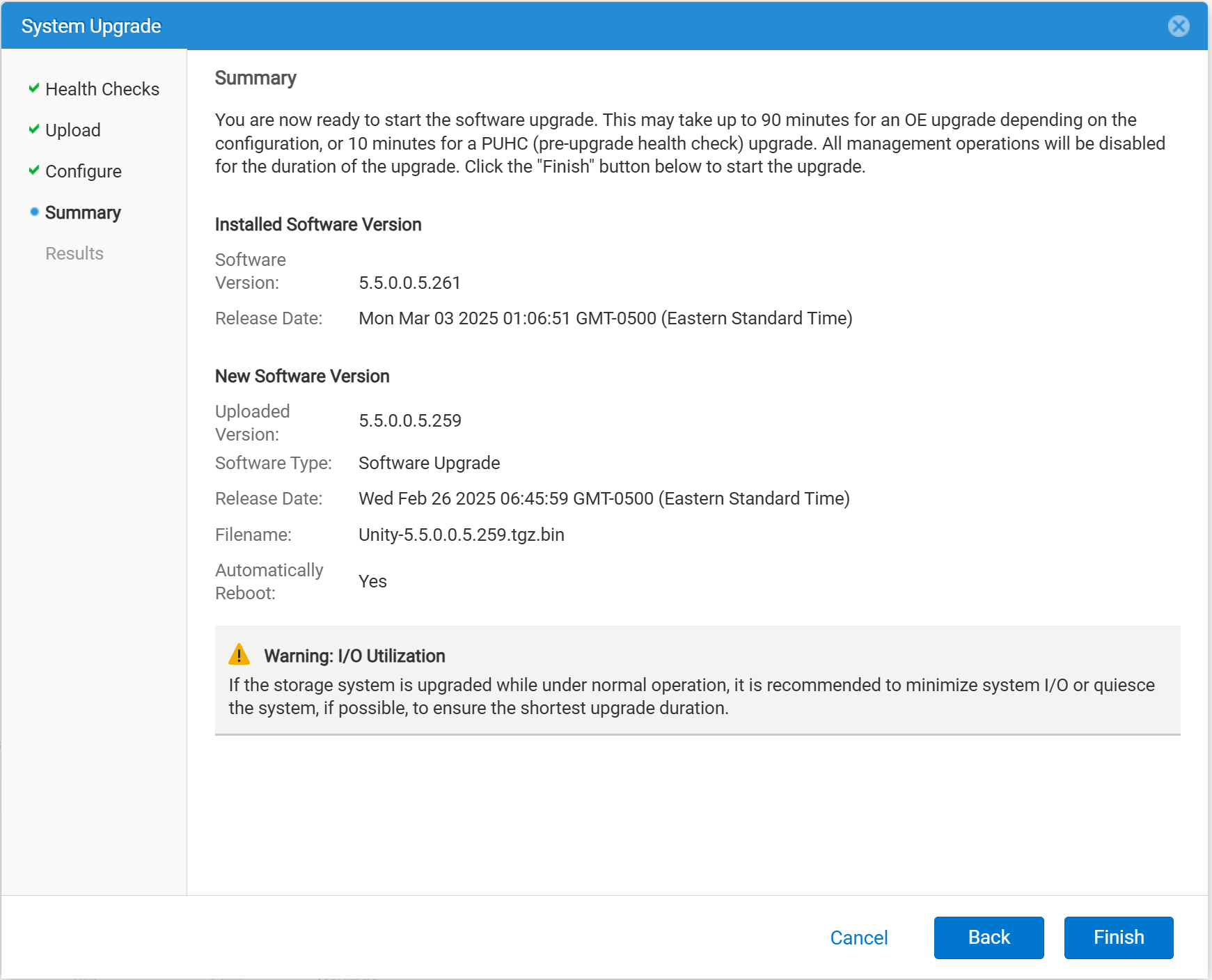
- Klik på Udfør for at starte Unity OE-opgraderingen.
-
- Hvis der er fejl under opgraderingen, skal du gennemse meddelelserne og afhjælpningerne og derefter klikke på Prøv igen.
- Under opgraderingen kan miljøet vise fejl eller advarsler på grund af genstart af lagerprocessor (SP), manglende plads osv.
- Hvis der er nogen dybdegående problemer, skal du kontakte Dell Support.
- Når Unity OE-opgraderingen er fuldført, skal du genindlæse Unisphere. Den nye Unity OE-version bør blive vist på SYSTEM > View > Summary.
Metode 2: Kommandolinje (uemcli)
- Download den nye Unity OE-fil. Du kan finde den nye Unity OE-fil på siden Driver og downloads på Dells supportwebsted.
- Upload Unity OE-filen til Unity-systemet. Dette kan gøres med et filoverførselsprogram som WinSCP eller FileZilla. Filen kan også uploades ved hjælp af uemcli (eksempel nedenfor).
BEMÆRK: Hvis opgraderingen annulleres efter dette trin, skal afbildningen slettes fra /var/tmp/upgrade på den primære (SP). Hvis billedet forlades, bloats Root File System (FS) og kan føre til en Storage Processor (SP) panik.
- Sådan uploades Unity OE-filen til Unity-systemet og iscenesættes opgraderingen
C:\> uemcli -d <unity_management_ip> -u admin -securePassword -upload -f c:\data\Unity-5.5.0.0.5.259.tgz.bin.gpg upgrade
- Hvis Unity OE-filen allerede er blevet overført til Unity-systemet ved hjælp af WinSCP, og filen kun skal iscenesættes
C:\> uemcli -d <unity_management_ip> -u admin -securePassword -upload -f /cores/service/user/Unity-5.5.0.0.5.259.tgz.bin.gpg upgrade
- Få adgang til systemet enten via Unity SSH eller med en anden klient, der understøtter uemcli. Til denne artikel bruges Unity SSH. Log på med loginoplysninger til tjenesten .
- Bekræft billedkandidat-id'et. Dette viser den installerede Unity OE-version og destinationsversionen af Unity OE for opgraderingen.
17:39:08 service@UnityXT spb:~/user# uemcli /sys/soft/ver show
1: ID = INST_1
Type = installed
Version = 5.4.1.0.5.006
Release date = 2024-12-03 06:06:51
Full version = Unity 5.4.1.0 (Release, Build 006, 2024-12-12 06:06:38, 5.4.1.0.5.006)
2: ID = CAND_1
Type = candidate
Version = 5.5.0.0.5.259
Release date = 2025-02-26 11:45:59
Full version = Unity 5.5.0.0 (Release, Build 259, 2025-02-26 11:45:59, 5.5.0.0.5.259)
- Derefter skal du oprette (starte) Unity OE-opgraderingen. Før du starter kommandoen, skal du beslutte, om lagerprocessorerne (SP'er) kan genstartes under opgraderingsprocessen eller udsættes til senere. Hvis lagerprocessorer (SP'er) ikke kan genstartes under opgraderingen, skal du inkludere -pauseBeforeReboot i kommandostrukturen. Den udfører kun forudinstallationshandlinger, og lagerprocessorer (SP'er) genstartes ikke automatisk under opgraderingen.
18:08:32 service@UnityXT spb:~/user# uemcli /sys/soft/upgrade create -candId CAND_1
Operation completed successfully.
- Overvåg opgraderingen.
18:09:41 service@UnityXT spb:~/user# uemcli /sys/soft/upgrade show -detail
1: Status = running
Creation time = 2025-05-28 18:09:22
Elapsed time = 00s
Estimated time left = 1h 33m 25s
Progress = Task 1 of 12 (preparing_system)
Percent complete = 0%
- Hvis -pauseBeforeReboot var inden for oprettelseskommandoen (trin 5), skal opgraderingen genoptages for at fortsætte. Hvis en tilstandskontrol mislykkes (f.eks. en replikeringssession, der stadig kører), skal opgraderingen genoptages.
18:12:56 service@UnityXT spb:~/user# uemcli /sys/soft/upgrade resume
Operation completed successfully.
- Bekræfte, at Unity OE-opgraderingen fuldføres korrekt.
18:39:08 service@UnityXT spb:~/user# uemcli /sys/soft/ver show
1: ID = INST_1
Type = installed
Version = 5.5.0.0.5.261
Release date = 2025-03-03 06:06:51
Full version = Unity 5.5.0.0 (Release, Build 261, 2025-03-03 06:06:38, 5.5.0.0.5.261)
18:39:08 service@UnityXT spb:~/user# uemcli /sys/soft/upgrade show -detail
1: Status = completed
Creation time = 2025-05-28 18:09:22
Elapsed time = 39m 46s
Estimated time left =
Progress =
Percent complete = 100%
Additional Information
Dell Technologies anbefaler, at du udfører Unity OE-kodeopgradering i en lav produktionsperiode. Der bør ikke være nogen Data Unavailability (DU) eller Data Loss (DL) under opgraderingen. Tingene kan dog blive langsommere, og systemet kan have højere CPU-udnyttelse under opgraderingen.
Inden opgraderingen /cores/service skal have mindst 5 GB ledig plads. Sletter normalt gamle Unity-dataindsamlinger (/EMC/backend/service/data_collection/) er den bedste måde at frigøre denne plads på.
Du kan finde yderligere oplysninger om Unity OE, udgivelsesdatoer, anbefalet kode og understøttede opgraderingsstier her.