Veiledning for bruk og feilsøking av den trådløse Dell Multi-Device-musen MS5320W
Summary: Denne artikkelen inneholder informasjon om den trådløse Dell Multi-Device-musen MS5320W.
Instructions
Sørg for å ha kodeinformasjonen klar, siden støtteteknikeren kan ha behov for denne informasjonen for å hjelpe deg.
- Innhold i esken med den trådløse Dell MS5320W Multi-Device-musen
- Musens funksjoner
- Konfigurere spillmusen
- Feilsøking
- Tilleggsinformasjon
Veiledning for bruk og feilsøking av Dell MS5320W-musen

(Figur 1 MS5320W-mus)
Innhold i esken med den trådløse Dell MS5320W Multi-Device-musen
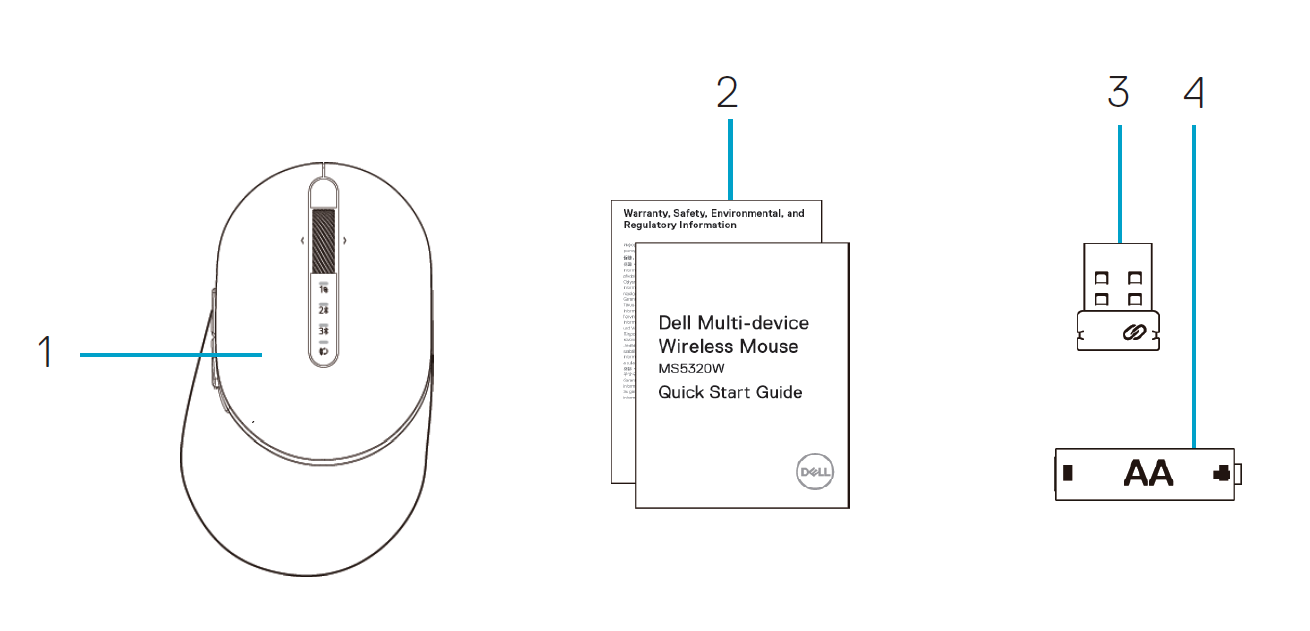
(Figur 2 Innhold i esken med Dell MS5320W-musen)
| Tallreferanser for bildet ovenfor: | |
|---|---|
| 1 | Trådløs mus |
| 2 | dokumenter |
| 3 | Dongel |
| 4 | AA-batteri |
Musens funksjoner
Sett ovenfra
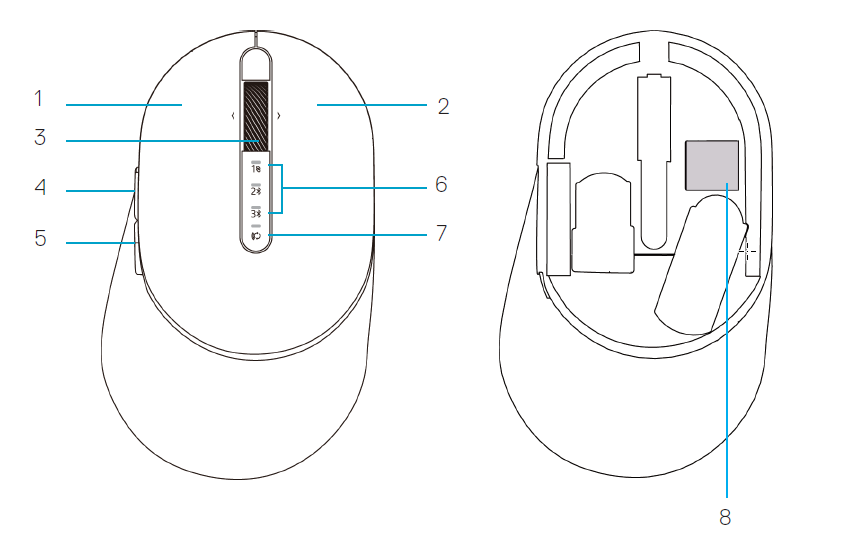
(Figur 3 Dell MS5320W-musen sett ovenfra)
| Tallreferanser for bildet ovenfor: | |
|---|---|
| 1 | Venstre knapp |
| 2 | Høyre knapp |
| 3 | Rullehjul |
| 4 | Fremover-knapp |
| 5 | Bakover-knapp |
| 6 | Lamper for tilkoblingsmodus
|
| 7 | Knapp for tilkoblingsmodus |
| 8 | PPID-etikett |
Sett nedenfra
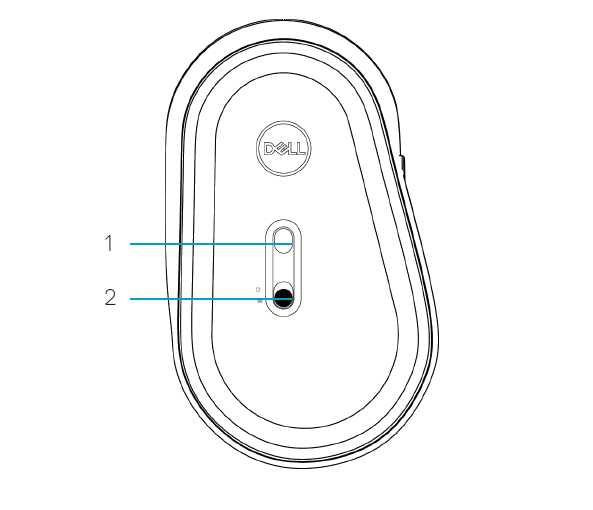
(Figur 4 Dell MS5320W-musen sett nedenfra)
| Tallreferanser for bildet ovenfor: | |
|---|---|
| 1 | Optisk sensor |
| 2 | Strømbryter |
Sette inn batteriet
-
Finn sporet på siden av musedekselet. Lirk opp dekselet med fingertuppen
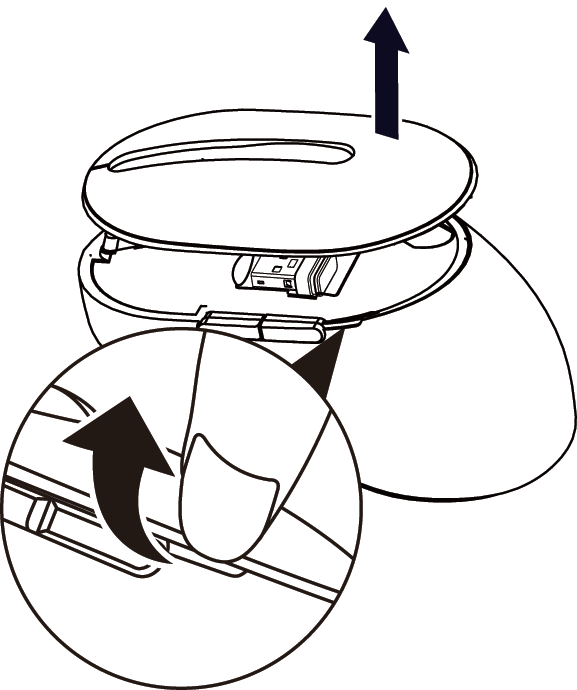
(Figur 5 Ta av dekselet)
-
Ta USB-dongelen ut av holderen
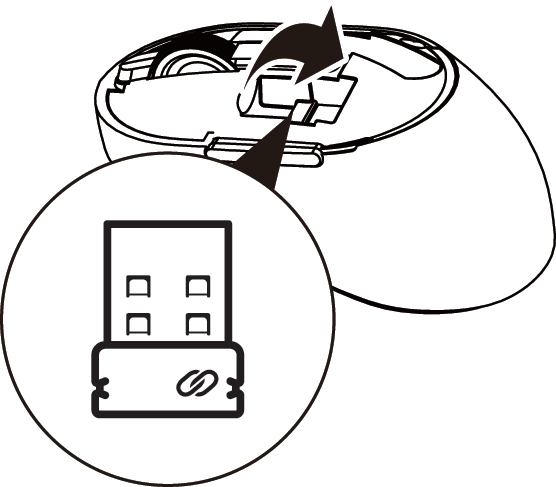
(Figur 6 Ta ut USB-dongelen)
-
Sett inn AA-batteriet i batteriholderen

(Figur 7 Sett inn batteriet)
-
Sett musedekselet tilbake på plass

(Figur 8 Sett musedekselet tilbake på plass)
-
Skyv strømbryteren ned for å slå på musen
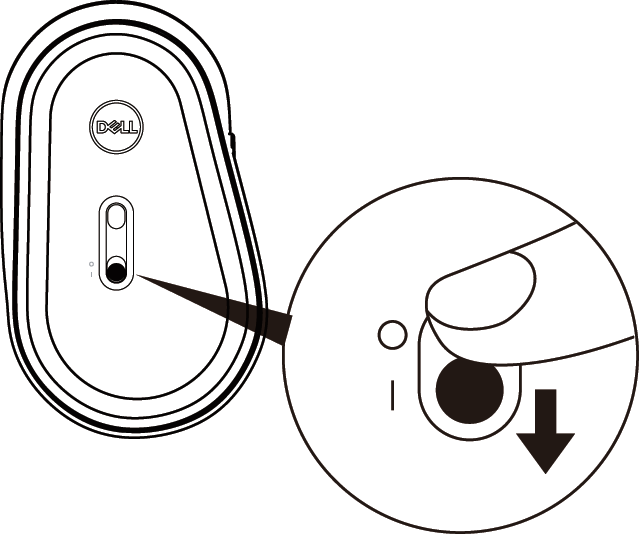
(Figur 9 Strømbryter PÅ/AV)
Parkoble med en USB-dongel
-
Sett inn Dell Universal USB-dongelen i USB-porten på datamaskinen
Merk: RF-enheten er forhåndsparet på fabrikken.
(Figur 10 USB-port)
-
Lampen for tilkoblingsmodus (1) på musen slår seg på for å indikere Dell Universal
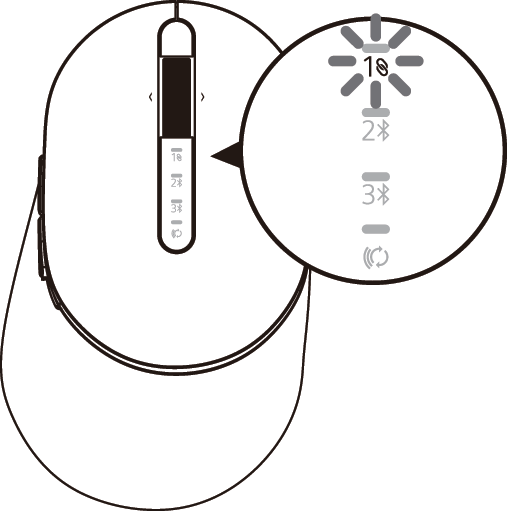
(Figur 11 Tilkoblingsmodus)
-
Musen er parkoblet med USB-enheten din
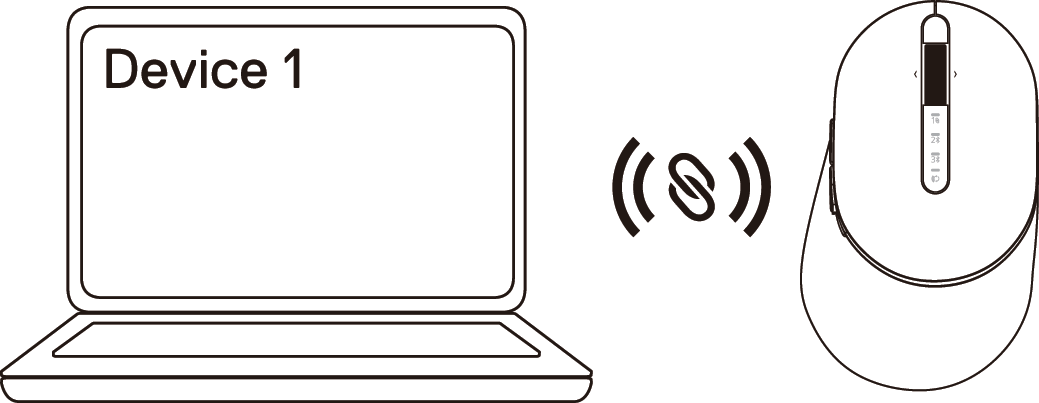
(Figur 12 Tilkobling med USB)
parkobles, og slås deretter av.
Parkoble musen ved hjelp av Bluetooth
-
Trykk to ganger på knappen for tilkoblingsmodus på musen (innen 3 sekunder) til lampen for tilkoblingsmodus (2) slås på og indikerer at den andre Bluetooth-tilkoblingen er valgt

(Figur 13 Tilkobling med Bluetooth)
-
Lampen for tilkoblingsmodus (2) blinker i 3 minutter, noe som indikerer at musen er i parkoblingsmodus
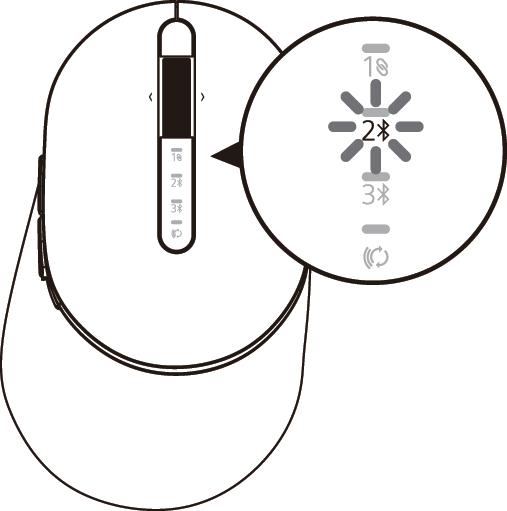
(Figur 14 Tilkobling med Bluetooth)
-
Parkoble musen med en Bluetooth-aktivert datamaskin:
-
Skriv inn Bluetooth i Windows Search
-
Klikk på Innstillinger for Bluetooth og andre enheter. Vinduet Innstillinger vises
-
Klikk på Bluetooth og andre enheter. Kontroller at Bluetooth er slått på
-
Klikk på Dell-musen i listen over enheter
Merk: Hvis Mus MS5320W ikke er oppført, må du kontrollere at paringsmodus er aktivert på musen. -
-
Bekreft at parkoblingsprosessen pågår på både musen og enheten
Lampen for den andre Bluetooth-tilkoblingen lyser konstant hvitt i 3 sekunder for å bekrefte at tilkoblingen er opprettet, og slås deretter av. Når musen og en enhet er sammenkoblet, kobles de automatisk til når Bluetooth er aktivert og de er innenfor Bluetooth-rekkevidden

(Figur 15 Tilkobling med Bluetooth)
Parkoble en tredje enhet ved hjelp av Bluetooth
-
Trykk to ganger på knappen for tilkoblingsmodus på musen (innen 3 sekunder) til lampen for tilkoblingsmodus (3) slås på og indikerer at den tredje Bluetooth-tilkoblingen er valgt
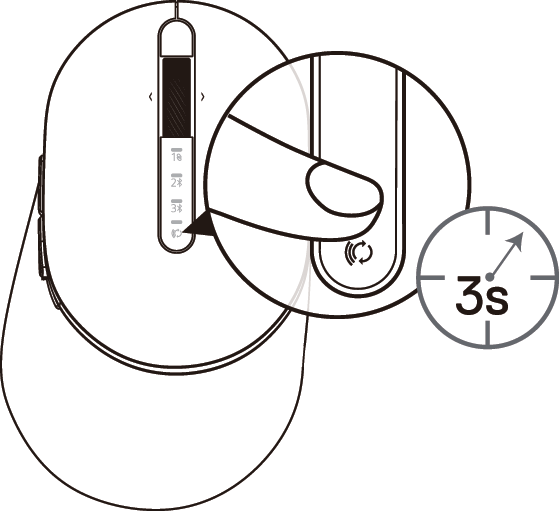
(Figur 16 Tredje Bluetooth-tilkobling)
-
Lampen for den tredje Bluetooth-tilkoblingen (3) begynner å blinke for å bekrefte at parkoblingsmodus er aktivert
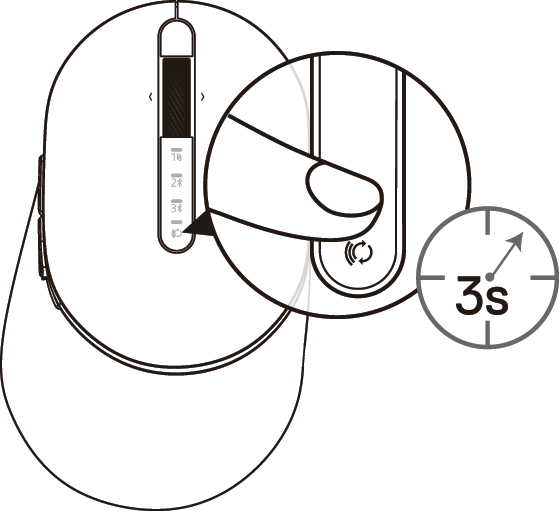
(Figur 17 Tredje Bluetooth-tilkobling)
-
Parkoble musen med en Bluetooth-aktivert datamaskin
-
Skriv inn Bluetooth i Windows Search
-
Klikk på Innstillinger for Bluetooth og andre enheter. Vinduet Innstillinger vises
-
Klikk på Bluetooth og andre enheter. Kontroller at Bluetooth er slått på
-
Klikk på Dell-musen i listen over enheter
-
Lampen for den tredje Bluetooth-tilkoblingen lyser konstant hvitt i 3 sekunder for å bekrefte at tilkoblingen er opprettet, og slås deretter av. Når musen og en enhet er sammenkoblet, kobles de automatisk til når Bluetooth er aktivert og de er innenfor Bluetooth-rekkevidden.
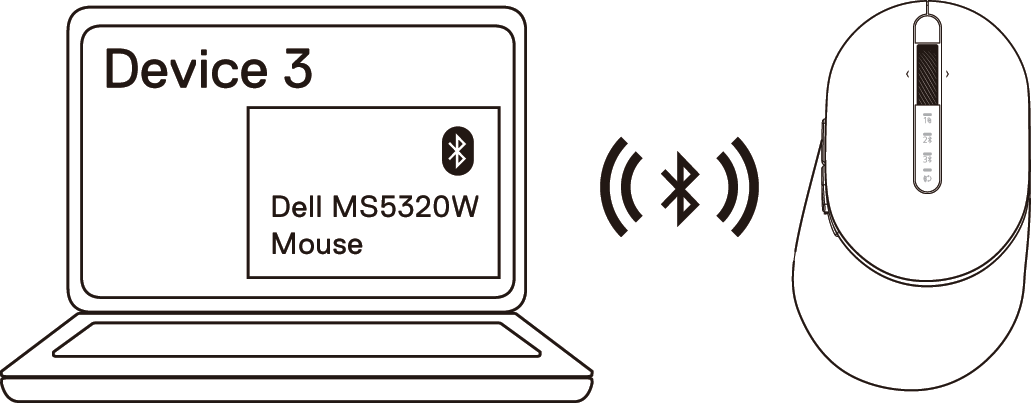
(Figur 16 Tredje Bluetooth-tilkobling er utført)
Feilsøking
| Problemer | Mulige årsaker | Mulige løsninger |
|---|---|---|
| Kan ikke parkoble musen med datamaskinen ved hjelp av Bluetooth | Bluetooth-ikonet på datamaskinen lyser ikke når du kobler musen til datamaskinen. |
|
| Musepekeren kan ikke beveges / venstre eller høyre knapp fungerer ikke | Musepekeren reagerer ikke / ingen reaksjon når venstre eller høyre museknapp trykkes på |
|
| Kan ikke parkoble musen med datamaskinen | Mottar en feilmelding om trådløs parkobling når musen kobles til datamaskinen |
|
| Trådløs tilkobling er brutt | Tidligere parkoblet mus fungerer ikke lenger på datamaskinen |
|
Tilleggsinformasjon
Dells nettsted
for støtte for musFinn ut hvordan du bruker og feilsøker problemer med musen du bruker med datamaskinen. Du kan finne informasjon om feilsøkingstrinn, veiledninger og relevante støttevideoer for å få hjelp.
Hvis du vil se brukerveiledningen for DELL MS5320W, går du til nettsiden med Dell MS5320W-håndboken på Internett. Deretter klikker du på View PDF (Vis PDF) til høyre for brukerveiledningen for Alienware 310M RGB-spillmusen, som du finner i delen Manuals and Documents (Håndbøker og dokumenter).