Dellin langattomien näyttöjen asennus ja vianmääritys
Summary: Lisätietoja Dellin langattomien näyttöjen määrittämisestä, määrittämisestä ja vianmäärityksestä. Tutustu ominaisuuksiin, kuten kaksoisnäyttölähetykseen, laitteistovaatimuksiin ja Windows- ja Android-laitteiden yleisten yhteysongelmien ratkaisuihin. ...
Instructions

Dellin langattoman näytön ansiosta Miracast-toimintoa tukevan Windows-kannettavan, Android-älypuhelimen tai tabletin näytön kuva voidaan siirtää näyttöön Wi-Fi Direct -liitännän kautta. Kun liität kannettavan, älypuhelimen tai tabletin Dellin langattomaan näyttöön, voit käyttää näyttöön yhdistettyä hiirtä ja näppäimistöä sekä hallita laitteita.
Voit laajentaa tai kopioida Windows-työpöydän langattomasti tällaiseen näyttöön ja yhdistää Android 5.0 -tabletin tai -älypuhelimen (tai uudemman) Wi-Fi-yhteyden kautta samanaikaisesti Dual Cast -tekniikalla.
- Dellin langattoman näytön määrittäminen
- Langaton Dell WR517 -vastaanotin
- Laitteistovaatimukset
- Dellin langattoman näytön ominaisuudet
- Dellin langaton näytön ongelmien vianmääritys
- Usein kysyttyjä kysymyksiä
Yhdistäminen Dellin langattomaan näyttöön Windows 10:ssä
- Varmista, että laitteesi on laitteistovaatimusten mukainen.
- Lataa ja asenna Dell Wireless Monitor -ohjelmisto Dellin tukisivustosta. Siirry Dell S2317HWi - tai Dell U2417HWi -ohjainsivulle.
- Paina näppäimistön Windows-logonäppäintä + K-näppäintä. Voit myös napsauttaa ilmoituskuvaketta ja valita Toimintokeskus-valikostaYhdistä.
- Valitse langaton näyttö luettelosta. Noudata näytössä näkyviä ohjeita ja viimeistele määritys painamalla
 valintamerkin alapuolella olevaa -painiketta (vain alkumääritys).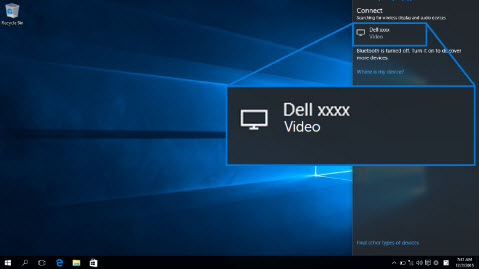
Kuva 1: Valitse langaton näyttö.
Kuva 2: Vahvista pariliitos näytössä. - Viimeistele määritys valitsemalla tietokoneessa Salli syöte tähän näyttöön kytketystä näppäimistöstä tai hiirestä .
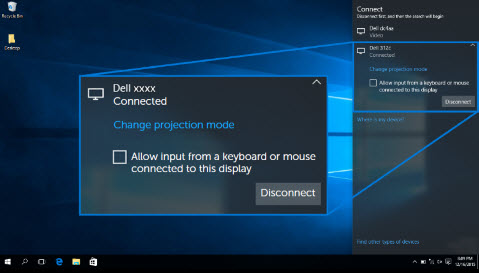
Kuva 3: Salli syöte näppäimistöstä tai hiirestä.
Haluatko yhdistää Android-älypuhelimen tai -tabletin samanaikaisesti? Katso, miten voit yhdistää Dellin langattomaan näyttöön Androidissa.
Katso, miten voit yhdistää Dellin langattomaan näyttöön Windows 10:ssä
Kesto: 00:45
Jos tekstityksen kieliasetukset ovat käytettävissä, ne voidaan valita tämän videosoittimen Asetukset- tai CC-kuvakkeella.
Katso, miten voit katkaista yhteyden Dellin langattomaan näyttöön Windows 10:ssä
Kesto: 00:40
Jos tekstityksen kieliasetukset ovat käytettävissä, ne voidaan valita tämän videosoittimen Asetukset- tai CC-kuvakkeella.
Yhdistäminen Dellin langattomaan näyttöön Windows 8.1:ssä
- Varmista, että laite on laitteistovaatimusten mukainen.
- Lataa ja asenna Dell Wireless Monitor -ohjelmisto Dellin tukisivustosta. Siirry Dell S2317HWi - tai Dell U2417HWi -ohjainsivulle.
- Avaa Oikopolut-palkkipainamalla näppäinyhdistelmää Windows + C. Voit avata Oikopolut-palkin myös pyyhkäisemällä oikealta sisäänpäin.

Kuva 4: Oikopolut-palkki - Valitse Laitteet ja Heijasta.

Kuva 5: Laitteet-valikko - Valitse Lisää langaton näyttö.

Kuva 6: Lisää langaton näyttö. - Valitse langaton näyttö valikosta. Noudata näytössä näkyviä ohjeita ja viimeistele määritys painamalla
 valintamerkin alapuolella olevaa -painiketta (näyttövalikko (OSD)) (vain alkumääritys).
Kuva 7: Vahvista pariliitos näytössä. - Viimeistele määritys valitsemalla tietokoneessa Salli syöte tähän näyttöön kytketystä näppäimistöstä tai hiirestä.
Haluatko yhdistää Android-älypuhelimen tai -tabletin samanaikaisesti? Katso tämän Dellin tietämyskannan artikkelin kohtaa Yhdistäminen Dellin langattomaan näyttöön Androidissa .
Katso, miten voit yhdistää Dellin langattomaan näyttöön Windows 8.1:ssä
Kesto: 00:49
Jos tekstityksen kieliasetukset ovat käytettävissä, ne voidaan valita tämän videosoittimen Asetukset- tai CC-kuvakkeella.
Katso, miten voit katkaista yhteyden Dellin langattomaan näyttöön Windows 8.1:ssä
Kesto: 00:40
Jos tekstityksen kieliasetukset ovat käytettävissä, ne voidaan valita tämän videosoittimen Asetukset- tai CC-kuvakkeella.
Yhdistäminen Dellin langattomaan näyttöön Windows 7:ssä
Yhdistäminen Dellin langattomaan näyttöön Windows 7:ssä edellyttää Dell Wireless Monitor -ohjelmiston asennusta. Sovelluksella voit muodostaa ja katkaista yhteyden sekä vaihtaa heijastustilaa.
- Varmista, että laitteesi on laitteistovaatimusten mukainen.
- Lataa ja asenna Dell Wireless Monitor -ohjelmisto Dellin tukisivustosta. Siirry Dell S2317HWi - tai Dell U2417HWi -ohjainsivulle.
- Avaa Dell Wireless Monitor -ohjelmisto. Sovellus hakee käytettävissä olevat laitteet automaattisesti.

Kuva 8: Lähetysasetukset - Valitse Yhdistä , kun näet näytön nimen luettelossa.

Kuva 9: Lähetysasetukset - Anna salasana näytössä näkyvällä tavalla ja viimeistele pariliitos painamalla näppäimistön Enter-näppäintä .

Kuva 10: Lähetysasetukset
Heijastustilan vaihtaminen Windows 7:ssä
Yhteyden katkaiseminen Dellin langattomaan näyttöön Windows 7:ssä. Avaa Dell Wireless Monitor -ohjelmisto ja valitse Katkaise yhteys.
Haluatko yhdistää Android-älypuhelimen tai -tabletin samanaikaisesti? Katso tämän Dellin tietämyskannan artikkelin kohtaa Yhdistäminen Dellin langattomaan näyttöön Androidissa .
- Jos saat kehotteen päivittää näytön laiteohjelmisto, valitse Kyllä.
- Avaa Dell Wireless Monitor - ohjelmisto.
- Kun tietokone on liitetty näyttöön, valitse tarvittava heijastustila.

Kuva 11: Lähetysasetukset
Yhdistäminen Dellin langattomaan näyttöön Androidissa
- Varmista, että Android-älypuhelin tai -tabletti on laitteistovaatimusten mukainen.
- Avaa sovelluspalkista Dell Wireless Monitor -sovellus.
HUOMAUTUS: Lataa Dell Wireless Monitor -sovellus Google Play -kaupasta.

Kuva 12: Dell Wireless Monitor -sovellus - Valitse Dell Wireless Monitor -sovelluksesta Cast Settings .
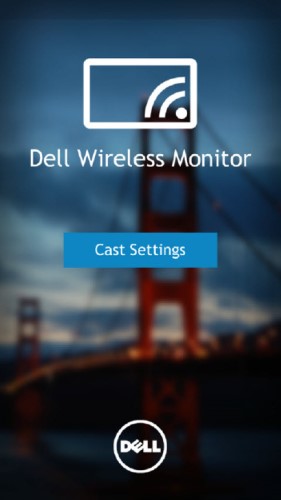
Kuva 13: Lähetysasetukset - Valitse langaton näyttö luettelosta.
Noudata näytössä näkyviä ohjeita ja viimeistele määritys painamalla valintamerkin alapuolella olevaa -painiketta (näyttövalikko (OSD)) (vain alkumääritys).
Kuva 14: Havaitut langattomat näytötKuva 15: Vahvista pariliitos näytössä.
 - Salli Bluetooth-yhteys laitteessa.
HUOMAUTUS: Salli Bluetooth-yhteys, jotta voit hallita Android-tablettia tai -älypuhelinta näyttöön yhdistetyllä näppäimistöllä ja hiirellä.
Haluatko yhdistää Windows-kannettavan samanaikaisesti? Katso tämän Dellin tietämyskannan artikkelin kohtaa Yhdistäminen Dellin langattomaan näyttöön Windows 10:ssä tai Yhdistäminen Dellin langattomaan näyttöön Windows 8.1:ssä .
Dual Screencast - yhden Windows-laitteen ja yhden Android-laitteen yhdistäminen
Dellin langattoman näytön Dual Screencast -ominaisuuden ansiosta voit yhdistää yhden Windows-kannettavan ja yhden Android-älypuhelimen tai -tabletin samanaikaisesti. Windows-kannettavan kuva näkyy koko näytön kokoisena ja Android-älypuhelimen tai -tabletin kuva päällekkäiskuvana (PiP - Picture in Picture).
Dellin langattomaan näyttöön voi yhdistää vain yhden Windows-laitteen ja yhden Android-laitteen samanaikaisesti.
- Varmista, että Dell Wireless Monitor -ohjelmisto on asennettu molempiin laitteisiin.
- Lataa ja asenna Dell Wireless Monitor -ohjelmisto Dellin tukisivustosta. Siirry Dell S2317HWi - tai Dell U2417HWi -ohjainsivulle.
- Jos käytät Google Android -tablettia tai -älypuhelinta, lataa Dell Wireless Monitor -sovellus laitteen Google Play -kaupasta.
- Liitä ensin Windows-kannettava näyttöön.
- Jos kannettavassa on Windows 10, seuraa tämän artikkelin osaa Yhdistäminen Dellin langattomaan näyttöön Windows 10:ssä.
- Jos kannettavassa on Windows 8.1, seuraa tämän artikkelin osaa Yhdistäminen Dellin langattomaan näyttöön Windows 8,1:ssä.
Kun olet yhdistänyt Android-tabletin tai -älypuhelimen, voit hallita Android-laitteen päällekkäiskuvaa monella toiminnolla:
- Yhdistä Google Android -tabletti tai -älypuhelin näyttöön. Lisätietoja on tämän artikkelin kohdassa Yhdistäminen Dellin langattomaan näyttöön Androidissa.
- Voit vetää ikkunoita napsauttamalla päällekkäiskuvan yläreunaa hiirellä.
- Voit katkaista Android-laitteen yhteyden napsauttamalla heijastetun kuvan oikeassa yläkulmassa olevaa X-kuvaketta.
- Voit mykistää äänet tai poistaa mykistyksen napsauttamalla heijastetun kuvan oikeassa yläkulmassa olevaa kaiutinkuvaketta.
- Voit suurentaa tai pienentää kuvaa napsauttamalla tai vetämällä heijastetun kuvan oikeasta alareunasta.
Dellin langattoman näytön ominaisuudet ja laitteistovaatimukset
Dellin langattomien näyttöjen keskeiset ominaisuudet:
- Kaksi mobiililaitetta (Windows-kannettava + Android-älypuhelin/-tabletti) voi yhdistää langattomasti samaan suureen näyttöön.
- Kahden mobiililaitteen sisältöä voi näyttää samanaikaisesti, ja sitä voi muokata yhdellä näppäimistöllä ja hiirellä.
- Tehtäviä voi siirtää langattomasti mobiililaitteiden ja näytön välillä.
- Langaton yhteys IEEE 802.11ac:n, Bluetoothin ja Miracastia tukevien laitteiden kautta
- Full HD -tarkkuus, 1920 x 1080
- Koko näytön tuki pienemmillä tarkkuuksilla
- Mobiililaitteiden langaton lataus joissakin Dellin langattomissa näytöissä
Tarkista ennen yhdistämistä Dellin langattomaan näyttöön, onko kannettava tai älypuhelin suositeltujen laitteistovaatimusten mukainen.
| Laitteistovaatimukset |
|
|---|---|
| Ohjelmistovaatimukset |
|
| Käyttöjärjestelmä |
|
Yleisten ongelmien vianmääritys
| Ongelma (oire) | Mahdollinen ratkaisu |
|---|---|
| Kannettava ei saa yhteyttä näyttöön. |
Vain Windows 7 -tietokone:
|
| Näyttöön yhdistetty näppäimistö ja hiiri eivät toimi kannettavassa. |
|
| Näyttöön yhdistetty näppäimistö ja hiiri eivät toimi tabletissa tai älypuhelimessa. |
|
| Näytön ääni ei kuulu |
|
| Android-tabletti tai -älypuhelin ei saa yhteyttä näyttöön. |
|
| Kuvanlaatu on heikko. |
|
| Äänenlaatu on heikko. |
|
| Näytön nimi ei näy tietokoneessa, tabletissa tai älypuhelimessa. |
|
| Ei yhteyttä näyttöön palomuurilla suojatussa verkossa (yritysverkko). | Jos sinulla on järjestelmänvalvojan oikeudet Windows 10- tai Windows 8.1 -tietokoneeseen, voit kokeilla seuraavia toimia:
Pyydä IT-järjestelmänvalvojaa tarkistamaan seuraavat asetukset ja varmistamaan, että ne eivät estä Wi-Fi Directiä ja virtuaalista Wi-Fi-porttia 7236, joita käytetään näytön heijastamiseen:
Jos käyttöjärjestelmä on Windows 10 tai Windows 8.1, pyydä verkonvalvojaa lisäämään tulevan liikenteen sääntö Windows-palomuuriin, jotta langaton näyttö voi hyväksyä yhteyden protokollasta ja verkkoprofiilista riippumatta (toimialue, yksityinen tai julkinen).
Vastuuvapauslauseke: Älä yritä tehdä tätä itse keskustelematta verkonvalvojien kanssa. Varmista aina, että sinulla on verkonvalvojien lupa ja ohjeet, ennen kuin yrität tehdä tämän. Dell ei vastaa millään tavalla mistään tekemistäsi luvattomista, virheellisistä ja/tai vääristä toimista.
|
Yleiset virheilmoitukset
| virheilmoitus | Ratkaisu |
|---|---|
| Yhteys epäonnistui Enintään kaksi yhteyttä on saavutettu. (Virhe 1) |
Vain yksi Windows-laite ja yksi Android-laite voi olla yhteydessä näyttöön samanaikaisesti. HUOMAUTUS: Jotta voit yhdistää molemmat laitteet näyttöön, asenna Dell Wireless Monitor -ohjelmisto sekä Windows-kannettavaan että Android-tablettiin tai -älypuhelimeen. |
| Yhteys epäonnistui Vain yksi Windows-laite voi olla yhteydessä kerrallaan. (Virhe 2) |
Vain yksi Windows-laite ja yksi Android-laite voi olla yhteydessä näyttöön samanaikaisesti. HUOMAUTUS: Jotta voit yhdistää molemmat laitteet näyttöön, asenna Dell Wireless Monitor -ohjelmisto sekä Windows-kannettavaan että Android-tablettiin tai -älypuhelimeen. |
| Yhteys epäonnistui Kahden Windows-laitteen tai kahden Android-laitteen samanaikaista yhdistämistä ei tueta. (Virhe 3) |
Vain yksi Windows-laite ja yksi Android-laite voi olla yhteydessä näyttöön samanaikaisesti. HUOMAUTUS: Jotta voit yhdistää molemmat laitteet näyttöön, asenna Dell Wireless Monitor -ohjelmisto sekä Windows-kannettavaan että Android-tablettiin tai -älypuhelimeen. |
| Yhteys epäonnistui Jos haluat käyttää kahta Windows- ja Android-yhteyttä, asenna Dell Wireless Monitor -ohjelmisto kumpaankin laitteeseen. (Virhe 4) |
Asenna Dell Wireless Monitor -ohjelmisto molempiin laitteisiin, jotta voit ottaa Dual Connection (Kaksi yhteyttä) -toiminnon käyttöön. Varmista, että Dual Connection (Kaksi yhteyttä) on käytössä:
|
| Yhteys epäonnistui Useat laiteyhteydet epäonnistuivat, yritä uudelleen. (Virhe 5) |
|
| Yhteys epäonnistui Jos haluat ottaa käyttöön Windowsin ja Androidin kaksoisyhteyden, salli kaksoisyhteys kohdassa Näytön lisäasetukset. (Virhe 6) |
Asenna Dell Wireless Monitor -ohjelmisto molempiin laitteisiin, jotta voit ottaa Dual Connection (Kaksi yhteyttä) -toiminnon käyttöön. Varmista, että Dual Connection (Kaksi yhteyttä) on käytössä:
|
| Kanavan optimointi Windows-laitteen ja Dellin langattoman näytön välistä Wi-Fi-kanavaa on muutettu. Suosittelemme, että optimoit suorituskyvyn muodostamalla yhteyden näyttöön uudelleen. |
Yhdistä Windows-tietokone tai Android-älypuhelin tai -tabletti uudelleen Dellin langattomaan näyttöön. |
 -kuvake Home screen -näytössä.
 -kuvake Home screen -näytössä.
Additional Information
Usein kysyttyjä kysymyksiä
Seuraavassa on usein kysyttyjä kysymyksiä. Katso lisätiedot napsauttamalla kysymystä.
| Laitteistovaatimukset |
|
|---|---|
| Ohjelmistovaatimukset |
|
| Käyttöjärjestelmä |
|
Sekä Dell S2317Hwi- että U2417Hwi-näyttö tukee enimmäistarkkuutta 1920 x 1080.
Siihen voi yhdistää kerralla yhden Microsoft Windows -kannettavan ja yhden Android-tabletin tai -älypuhelimen.
Varmista, että näppäimistö ja hiiri on liitetty näytön USB-oheislaiteporttiin.
Voit muuttaa Dellin langattoman näytön nimen seuraavasti:
- Varmista, että näppäimistö ja hiiri on liitetty näytön USB-oheislaiteporttiin.
- Napsauta oikeassa yläkulmassa olevaa rataskuvaketta.
- Valitse Rename (Nimeä uudelleen) ja kirjoita haluamasi nimi.
- Tallenna muutokset napsauttamalla OK-painiketta.
Dellin langattoman näytön laiteohjelmistoversion tarkistaminen:
- Varmista, että näppäimistö ja hiiri on liitetty näytön USB-oheislaiteporttiin.
- Napsauta oikeassa yläkulmassa olevaa rataskuvaketta.
- Valitse About.
Apple iPhone ja iPadit eivät ole yhteensopivia Dellin langattomien näyttöjen kanssa.
Apple Macbook -kannettavat eivät ole yhteensopivia Dellin langattomien näyttöjen kanssa.
Ainoastaan Dell S2317Hwi -näyttö tukee langatonta Qi- tai PMA-latausta näytön jalustalla.
Dellin langattoman näytön laiteohjelmiston voi päivittää uusimpaan versioon radioteitse.
Varmista, että seuraavat on asennettu ja ne ovat käyttövalmiita:
- Asenna Dell Wireless Monitor -ohjelmisto kannettavaan.
- Yhdistä kannettava Internetiin ja varmista yhteys.
- Yhdistä kannettava Dellin langattomaan näyttöön.
Dellin langaton näyttö siirtyy valmiustilaan, jos siihen ei yhdistetä mitään laitetta 30 sekuntiin. Käynnistä näyttö ja yritä yhdistää siihen uudelleen.
Ongelma saattaa johtua esimerkiksi seuraavista asetuksista:
- Windows-palomuuriasetukset
- Muun valmistajan palomuurisovelluksen asetukset (tarvittaessa)
- Paikallinen ryhmäkäytäntö
- Virustorjuntasovelluksen asetukset
- VPN-asetukset (tarvittaessa)
- Verkkoreitittimen asetukset.
Pyydä IT-järjestelmänvalvojaa tarkistamaan nämä asetukset ja varmistamaan, että ne eivät estä Wi-Fi Directiä ja virtuaalista Wi-Fi-porttia 7236, joita käytetään näytön heijastamiseen.
Jos sinulla on järjestelmänvalvojan oikeudet Windows 10- tai Windows 8.1 -tietokoneeseen, voit kokeilla seuraavia toimia:
- Paina Windows-logonäppäintä + X-näppäintä.
- Napsauta valikon Komentokehote (järjestelmänvalvoja) -vaihtoehtoa.
- Kirjoita
netsh advfirewall firewall add rule name="Wireless Display (DELL)" dir=in action=allow program=%%SystemRoot%%\System32\WUDFHost.exe enable=yes profile=anyja paina astua näppäintä. - Käynnistä tietokone uudelleen.
Jos käyttöjärjestelmä on Windows 10 tai Windows 8.1, pyydä verkonvalvojaa lisäämään tulevan liikenteen sääntö Windows-palomuuriin, jotta langaton näyttö voi hyväksyä yhteyden protokollasta ja verkkoprofiilista riippumatta (toimialue, yksityinen tai julkinen).
Dual Cast -tila ei tue Sony-älypuhelimia toissijaisena laitteena. Dellin langaton näyttö ei tue HDCP (High Definition Content Protection) -yhteyttä, joka on aina käytössä Sonyn älypuhelimissa näytön heijastamisen yhteydessä.
Sonyn älypuhelimen voi kuitenkin yhdistää yksinään. Katkaise tietokoneen yhteys näyttöön ja yhdistä Sony-älypuhelin näyttöön.
Lisätietoja on seuraavissa Dellin tietämyskannan artikkeleissa:
 Voit katsoa lisätietoja ja Dell-näytön, kannettavan tai tabletin näytön tukitiedot Dellin näyttöjen tukisivustosta.
 Takuu päättynyt? Ei hätää. Siirry osoitteeseen Dell.com/support, anna Dell-palvelutunnisteesi ja katso tarjouksemme.