Einrichtung und Troubleshooting von Dell Wireless-Monitoren
Summary: Erfahren Sie, wie Sie Dell Wireless-Monitore einrichten, konfigurieren und Fehler beheben. Entdecken Sie Funktionen wie Dual Screencast, Hardwareanforderungen und Lösungen für häufige Verbindungsprobleme mit Windows- und Android-Geräten. ...
Instructions

Sie können die Anzeige Ihres Windows-Laptops, Ihres Android-Smartphones oder Ihres Android-Tablets mithilfe der Miracast-Funktion über eine Wi-Fi Direct-Schnittstelle auf Wireless-Monitore von Dell projizieren. Nach Anschließen des Laptops, Smartphones oder Tablets an den Dell Wireless Monitor können Sie auf die an den Monitor angeschlossene Maus und Tastatur zugreifen, um die Geräte zu steuern.
Sie können Ihren Windows Desktop-PC drahtlos auf einen dieser Monitore entweder erweitern oder duplizieren und gleichzeitig Ihr Tablet oder Smartphone mit Android 5.0 (und höher) mithilfe von Dual Cast über Wi-Fi anschließen.
- Einrichtung eines Dell Wireless-Monitors
- Wireless-Empfänger Dell WR517
- Hardwareanforderungen
- Funktionen des Dell Wireless-Monitors
- Troubleshooting von Problemen bei einem Dell Wireless-Monitor
- Häufig gestellte Fragen (FAQs)
Herstellen einer Verbindung zum Dell Wireless Monitor unter Windows 10
- Stellen Sie sicher, dass das Gerät die Hardwareanforderungen erfüllt.
- Laden Sie die Dell Wireless Monitor-Software von der Dell Support-Website herunter und installieren Sie sie. Navigieren Sie zur Treiberseite für Dell S2317HWi oder Dell U2417HWi.
- Drücken Sie die Windows-Logo-Taste + K auf der Tastatur. Sie können auch auf das Benachrichtigungssymbol und dann auf Verbinden im Info Center-Menü klicken.
- Wählen Sie den Wireless-Monitor aus der Liste aus. Befolgen Sie die Anweisungen auf dem Bildschirm, die auf dem Monitor angezeigt werden, und drücken Sie die
 Taste unter dem Häkchen , um den Einrichtungsvorgang abzuschließen (nur bei Ersteinrichtung).
Abbildung 1: Wählen Sie den Wireless-Monitor aus.
Abbildung 2: Bestätigen Sie die Kopplung auf dem Monitor. - Klicken Sie auf Eingaben von einer Tastatur oder Maus zulassen, die an diese Anzeige des Computers angeschlossen ist, um den Setup-Vorgang abzuschließen.

Abbildung 3: Lassen Sie die Eingabe über eine Tastatur oder Maus zu.
Möchten Sie gleichzeitig ein Android-Smartphone oder -Tablet anschließen? Hier erfahren Sie, wie Sie eine Verbindung mit einem Dell Wireless-Monitor in Android herstellen.
Hier erfahren Sie, wie Sie eine Verbindung mit einem Dell Wireless Monitor unter Windows 10 herstellen
Dauer: 00:45
Wenn verfügbar, können die Spracheinstellungen für Untertitel über das Einstellungen- oder CC-Symbol in diesem Videoplayer ausgewählt werden.
Hier erfahren Sie, wie Sie einen Dell Wireless Monitor unter Windows 10 trennen
Dauer: 00:40
Wenn verfügbar, können die Spracheinstellungen für Untertitel über das Einstellungen- oder CC-Symbol in diesem Videoplayer ausgewählt werden.
Herstellen einer Verbindung zum Dell Wireless Monitor unter Windows 8,1
- Stellen Sie sicher, dass das Gerät die Hardwareanforderungen erfüllt.
- Laden Sie die Dell Wireless Monitor-Software von der Dell Support-Website herunter und installieren Sie sie. Navigieren Sie zur Treiberseite für Dell S2317HWi oder Dell U2417HWi.
- Drücken Sie die Windows-Taste + C auf der Tastatur zum Öffnen des Charms-Menüs. Sie können auch von der rechten Bildschirmseite aus wischen, um das Charms-Menü zu öffnen.

Abbildung 4: Charm-Balken - Klicken Sie auf Geräte und wählen Sie dann Projekt aus.

Abbildung 5: Geräte-Menü - Klicken Sie auf Drahtlosanzeige hinzufügen.

Abbildung 6: Drahtloses Display hinzufügen. - Wählen Sie den Wireless-Monitor aus dem Menü aus. Befolgen Sie die Anweisungen auf dem Bildschirm und drücken Sie die
 Taste unter dem Häkchen (im OSD-Menü des Monitors), um den Einrichtungsvorgang abzuschließen (nur bei erstmaliger Einrichtung).
Abbildung 7: Bestätigen Sie die Kopplung auf dem Monitor. - Klicken Sie auf Allow input from a keyboard or mouse connected to this display auf dem Computer, um den Setup-Vorgang abzuschließen.
Möchten Sie gleichzeitig ein Android-Smartphone oder -Tablet anschließen? Weitere Informationen finden Sie im Abschnitt Herstellen einer Verbindung zum Dell Wireless Monitor unter Android in diesem Dell Wissensdatenbank-Artikel.
Hier erfahren Sie, wie Sie eine Verbindung mit einem Dell Wireless Monitor unter Windows 8.1 herstellen
Dauer: 00:49
Wenn verfügbar, können die Spracheinstellungen für Untertitel über das Einstellungen- oder CC-Symbol in diesem Videoplayer ausgewählt werden.
Hier erfahren Sie, wie Sie einen Dell Wireless Monitor unter Windows 8.1 trennen
Dauer: 00:40
Wenn verfügbar, können die Spracheinstellungen für Untertitel über das Einstellungen- oder CC-Symbol in diesem Videoplayer ausgewählt werden.
Herstellen einer Verbindung zum Dell Wireless Monitor unter Windows 7
Zum Herstellen einer Verbindung mit dem Dell Wireless Monitor unter Windows 7 ist es erforderlich, die Dell Wireless Monitor-Software zu installieren. Mit dieser Anwendung können Sie eine Verbindung herstellen, trennen und den Projektionsmodus ändern.
- Stellen Sie sicher, dass das Gerät die Hardwareanforderungen erfüllt.
- Laden Sie die Dell Wireless Monitor-Software von der Dell Support-Website herunter und installieren Sie sie. Navigieren Sie zur Treiberseite für Dell S2317HWi oder Dell U2417HWi.
- Öffnen Sie die Dell Wireless Monitor-Software. Die Anwendung sucht dann automatisch nach verfügbaren Geräten.

Abbildung 8: Projektionseinstellungen - Klicken Sie auf Verbinden , sobald der Monitorname in der Liste angezeigt wird.

Abbildung 9: Projektionseinstellungen - Geben Sie den auf dem Bildschirm angezeigten Passcode ein und drücken Sie die Eingabetaste auf der Tastatur, um den Kopplungsvorgang abzuschließen.

Abbildung 10: Projektionseinstellungen
Ändern des Projektions-Modus unter Windows 7
Trennen des Dell Wireless Monitors unter Windows 7. Öffnen Sie die Dell Wireless Monitor-Software und klicken Sie auf Disconnect (Verbindung trennen).
Möchten Sie gleichzeitig ein Android-Smartphone oder -Tablet anschließen? Weitere Informationen finden Sie im Abschnitt Herstellen einer Verbindung zum Dell Wireless Monitor unter Android in diesem Dell Wissensdatenbank-Artikel.
- Wenn Sie aufgefordert werden, eine Aktualisierung der Firmware des Monitors durchzuführen, klicken Sie auf Yes (Ja).
- Öffnen Sie die Dell Wireless Monitor-Software.
- Wenn Ihr Computer an den Monitor angeschlossen ist, wählen Sie den erforderlichen Projektionsmodus aus.

Abbildung 11: Projektionseinstellungen
Herstellen einer Verbindung mit einem Dell Wireless Monitor in Android
- Stellen Sie sicher, dass das Android-Smartphone oder -Tablet die Hardwareanforderungen erfüllt.
- Gehen Sie zur Anwendungsschublade und öffnen Sie die Dell Wireless Monitor-App.
HINWEIS: Laden Sie die Dell Wireless Monitor-App aus dem Google Play Store herunter.

Abbildung 12: Dell Wireless Monitor-App - Tippen Sie in der Dell Wireless Monitor-App auf Projektionseinstellungen .
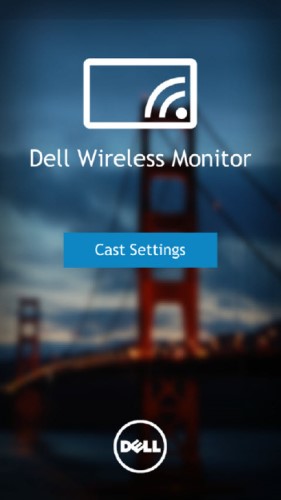
Abbildung 13: Projektionseinstellungen - Tippen Sie in der Liste auf den Wireless Monitor.
Befolgen Sie die Anweisungen auf dem Bildschirm und drücken Sie die Taste unter dem Häkchen (im OSD-Menü des Monitors), um den Einrichtungsvorgang abzuschließen (nur bei erstmaliger Einrichtung).
Abbildung 14: Erkannte Wireless-DisplaysAbbildung 15: Bestätigen Sie die Kopplung auf dem Monitor.
 - Aktivieren Sie die Bluetooth-Eingangsverbindung auf Ihrem Gerät.
HINWEIS: Aktivieren Sie die Bluetooth-Eingangsverbindung zum Bedienen Ihres Android-Tablets oder -Smartphones mit der an den Monitor angeschlossenen Tastatur und Maus.
Möchten Sie gleichzeitig einen Windows-Laptop anschließen? Weitere Informationen finden Sie im Abschnitt Herstellen einer Verbindung zum Dell Wireless Monitor unter Windows 10 oder Herstellen einer Verbindung zum Dell Wireless Monitor unter Windows 8.1 dieses Dell Wissensdatenbank-Artikels.
Dual Screencast – Anschließen eines Windows- und eines Android-Geräts
Die Funktion "Dual Screencast" des Dell Wireless Monitors ermöglicht das Anschließen eines Windows-Notebooks und eines Android-Smartphones oder -Tablets gleichzeitig. Die Anzeige des Windows-Notebooks wird auf dem gesamten Bildschirm angezeigt und die Anzeige des Android-Smartphones oder -Tablets wird als Bild-im-Bild (PIP, Picture in Picture) angezeigt.
Sie können nur ein Windows- und ein Android-Gerät gleichzeitig an den Dell Wireless Monitor anschließen.
- Stellen Sie sicher, dass die Dell Wireless Monitor-Software auf beiden Geräten installiert ist.
- Laden Sie die Dell Wireless Monitor-Software von der Dell Support-Website herunter und installieren Sie sie. Navigieren Sie zur Treiberseite für Dell S2317HWi oder Dell U2417HWi.
- Laden Sie für Google Android-Tablets oder -Smartphones die Dell Wireless Monitor-App aus dem Google Play Store herunter.
- Schließen Sie zuerst den Windows-Laptop an den Monitor an.
- Für Notebooks mit Windows 10 befolgen Sie die Anweisungen im Abschnitt Herstellen einer Verbindung zum Dell Wireless Monitor unter Windows 10 in diesem Artikel.
- Für Notebooks mit Windows 8,1 befolgen Sie die Anweisungen im Abschnitt Herstellen einer Verbindung zum Dell Wireless Monitor unter Windows 8,1 in diesem Artikel.
Sobald das Android-Tablet oder -Smartphone verbunden ist, gibt es mehrere Optionen zur Steuerung des Overlay-Bilds Ihres Android-Geräts:
- Schließen Sie das Google Android-Tablet oder -Smartphone an den Monitor an. Weitere Hinweise finden Sie im Abschnitt Herstellen einer Verbindung mit einem Dell Wireless Monitor unter Android dieses Artikels.
- Klicken Sie mit der linken Maustaste auf die Oberseite der Überlagerung, um die Fenster zu verschieben.
- Klicken Sie auf das X-Symbol in der oberen rechten Ecke des projizierten Bilds, um das Android-Gerät zu trennen.
- Klicken Sie auf das Lautsprechersymbol in der oberen rechten Ecke des projizierten Bilds, um den Ton ein- oder auszuschalten.
- Klicken Sie auf die rechte untere Ecke des projizierten Bildes und ziehen Sie, um das Bild zu vergrößern bzw. zu verkleinern.
Funktionen und Hardwareanforderungen von Dell Wireless-Monitoren
Zu den wichtigsten Funktionen von Dell Wireless Monitoren gehören:
- Drahtloses Verbinden von zwei mobilen Geräten (Windows-Notebook und Android-Smartphone/Tablet) auf einem einzelnen großen Bildschirm.
- Gleichzeitiges Anzeigen von Inhalt von zwei mobilen Geräten und Bearbeiten mit einer einzigen Tastatur und Maus.
- Komfortabler drahtloser Übergang der Anzeige Ihrer Aufgaben zwischen mobilen Geräten und einem Monitorbildschirm.
- Drahtlose Konnektivität über IEEE 802.11ac, Bluetooth und Geräte, die Miracast unterstützen
- Full-HD-Auflösung, 1920 x 1080
- Vollbild-Unterstützung für niedrigere Auflösungen
- Kabelloses Aufladen von mobilen Geräten bei ausgewählten Dell Wireless Monitoren
Bevor Sie eine Verbindung mit dem Dell Wireless Monitor herstellen, prüfen Sie, ob Ihr Laptop oder Smartphone die empfohlenen Hardwareanforderungen erfüllt.
| Hardwareanforderungen |
|
|---|---|
| Softwareanforderungen |
|
| Betriebssystem |
|
Fehlerbehebung bei allgemeinen Problemen
| Problem (Symptom) | Mögliche Lösung |
|---|---|
| Der Laptop stellt keine Verbindung mit dem Monitor her. |
Nur bei Windows-7-Computern:
|
| Die an den Monitor angeschlossene Tastatur und Maus funktionieren auf dem Laptop nicht. |
|
| Die an den Monitor angeschlossene Tastatur und Maus funktionieren nicht auf dem Tablet oder Smartphone. |
|
| Kein Ton aus dem Monitor |
|
| Ein Android-Tablet oder -Smartphone stellt keine Verbindung mit dem Monitor her. |
|
| Die Videoqualität ist schlecht. |
|
| Die Audioqualität ist schlecht. |
|
| Der Monitorname wird nicht auf dem Computer, Tablet oder Smartphone angezeigt. |
|
| Keine Verbindung mit dem Monitor in einem Netzwerk mit Firewall (Unternehmensnetzwerk) möglich | Wenn Sie über Administratorrechte auf Ihrem Computer mit Windows 10 oder Windows 8.1 verfügen, können Sie folgende Schritte ausführen:
Wenden Sie sich an Ihren IT-Administrator, um die folgenden Einstellungen zu überprüfen und sicherzustellen, dass die Einstellungen Wi-Fi Direct oder den virtuellen Wi-Fi-Port 7236 nicht blockieren, die für Screencasts verwendet werden:
Bitten Sie Ihren Netzwerkadministrator bei PCs mit Windows 10 und Windows 8.1, eine eingehende Regel zur Windows Firewall Advanced Security hinzuzufügen, um für drahtlose Displays eine Verbindung über jedes Protokoll und auf allen Netzwerkprofilen zu ermöglichen (Domäne, privat oder öffentlich).
Haftungsausschluss: Versuchen Sie nicht, dies selbst ohne Rücksprache mit Ihrem Netzwerkadministrator auszuführen. Holen Sie immer die Genehmigung und den Rat Ihres Netzwerkadministrators ein, bevor Sie dies versuchen. Dell übernimmt keinerlei Haftung jeglicher Art für alle nicht autorisierten, nicht ordnungsgemäßen und/oder falschen Aktionen Ihrerseits.
|
Häufige Fehlermeldungen
| Fehlermeldung | Lösung |
|---|---|
| Verbindung fehlgeschlagen Es wurden maximal zwei Verbindungen erreicht. (Fehler 1) |
Nur ein Windows- und ein Android-Gerät können gleichzeitig an den Monitor angeschlossen werden. HINWEIS: Zum Verbinden beider Geräte mit einem Monitor muss die Dell Wireless Monitor-Software sowohl auf dem Windows-Laptop als auch auf dem Android-Tablet oder -Smartphone installiert sein. |
| Verbindung fehlgeschlagen Es kann nur ein Windows-Gerät gleichzeitig verbunden sein. (Fehler 2) |
Nur ein Windows- und ein Android-Gerät können gleichzeitig an den Monitor angeschlossen werden. HINWEIS: Zum Verbinden beider Geräte mit einem Monitor muss die Dell Wireless Monitor-Software sowohl auf dem Windows-Laptop als auch auf dem Android-Tablet oder -Smartphone installiert sein. |
| Verbindung fehlgeschlagen Das gleichzeitige Verbinden von zwei Windows- oder zwei Android-Geräten wird nicht unterstützt. (Fehler 3) |
Nur ein Windows- und ein Android-Gerät können gleichzeitig an den Monitor angeschlossen werden. HINWEIS: Zum Verbinden beider Geräte mit einem Monitor muss die Dell Wireless Monitor-Software sowohl auf dem Windows-Laptop als auch auf dem Android-Tablet oder -Smartphone installiert sein. |
| Verbindung fehlgeschlagen Um die duale Verbindung von Windows und Android zu aktivieren, installieren Sie die Dell Wireless Monitor-Software auf jedem Gerät. (Fehler 4) |
Um eine duale Verbindung zu ermöglichen, muss auf beiden Geräten die Dell Wireless Monitor-Software installiert sein. Stellen Sie sicher, dass Dual Connection (Duale Verbindung) aktiviert ist:
|
| Verbindung fehlgeschlagen Mehrere Geräteverbindungen fehlgeschlagen. Versuchen Sie es erneut. (Fehler 5) |
|
| Verbindung fehlgeschlagen Um die duale Verbindung von Windows und Android zu aktivieren, erlauben Sie die duale Verbindung unter "Erweiterte Monitoreinstellungen". (Fehler 6) |
Um eine duale Verbindung zu ermöglichen, muss auf beiden Geräten die Dell Wireless Monitor-Software installiert sein. Stellen Sie sicher, dass Dual Connection (Duale Verbindung) aktiviert ist:
|
| Kanaloptimierung Der Wi-Fi-Kanal zwischen Ihrem Windows-Gerät und dem Dell Wireless Monitor wurde geändert. Um eine optimale Leistung sicherzustellen, wird empfohlen, den Monitor neu zu verbinden. |
Verbinden Sie Ihren Windows-Computer, Ihr Android-Smartphone oder -Tablet erneut mit dem Dell Wireless Monitor. |
 auf der Startseite.
 auf der Startseite.
Additional Information
Häufig gestellte Fragen (FAQs)
Hier sind einige häufig gestellte Fragen. Klicken Sie für weitere Informationen auf die unten aufgeführten Fragen.
| Hardwareanforderungen |
|
|---|---|
| Softwareanforderungen |
|
| Betriebssystem |
|
Die maximale unterstützte Auflösung der Monitore Dell S2317Hwi und U2417Hwi ist 1920 × 1080.
Sie können jederzeit ein Microsoft Windows-Notebook und ein Android-Tablet oder -Smartphone verbinden.
Stellen Sie sicher, dass die Tastatur und die Maus an den USB-Downstream-Anschluss des Monitors angeschlossen sind.
Um den Namen des Dell Wireless Monitors zu ändern, gehen Sie folgendermaßen vor:
- Stellen Sie sicher, dass die Tastatur und die Maus an den USB-Downstream-Anschluss des Monitors angeschlossen sind.
- Klicken Sie auf das Zahnradsymbol in der oberen rechten Ecke.
- Klicken Sie auf Rename (Umbenennen) und geben Sie einen Namen Ihrer Wahl ein.
- Klicken Sie auf die Schaltfläche OK, um die Einstellungen zu speichern.
Die aktuelle Versionsnummer der Firmware des Dell Wireless Monitors können Sie wie folgt überprüfen:
- Stellen Sie sicher, dass die Tastatur und die Maus an den USB-Downstream-Anschluss des Monitors angeschlossen sind.
- Klicken Sie auf das Zahnradsymbol in der oberen rechten Ecke.
- Klicken Sie auf Info.
Apple iPhone oder iPads sind nicht kompatibel mit Dell Wireless Monitoren.
Apple MacBooks sind nicht kompatibel mit Dell Wireless Monitoren.
Nur der Dell Monitor S2317Hwi unterstützt einen kabellosen Ladevorgang von Qi oder PMA über die Monitorbasis.
Mit der OTA-Upgradefunktion (Over-the-Air) kann die Firmware des Dell Wireless Monitors auf die aktuellste Version aktualisiert werden.
Stellen Sie sicher, dass Sie folgende Komponenten installiert haben und einsatzbereit sind:
- Die Dell Wireless Monitor-Software auf Ihrem Notebook.
- Verbinden Sie den Laptop mit dem Internet und stellen Sie sicher, dass Sie Onlinezugriff haben.
- Verbinden Sie Ihr Notebook mit dem Dell Wireless Monitor.
Der Dell Wireless Monitor schaltet in den Standby-Modus, wenn innerhalb von 30 Sekunden kein Gerät angeschlossen wird. Schalten Sie den Monitor ein und versuchen Sie erneut, eine Verbindung herzustellen.
Folgende Einstellungen können Probleme verursachen:
- Einstellungen für die Windows-Firewall
- Einstellungen bei Firewall-Anwendungen von Drittanbietern (falls zutreffend)
- Lokale Gruppenrichtlinie
- Anti-Viren-Programmeinstellungen
- VPN-Einstellungen (falls zutreffend)
- Netzwerk-Router-Einstellungen
Wenden Sie sich an Ihren IT-Administrator, um diese Einstellungen zu überprüfen und sicherzustellen, dass die Einstellungen Wi-Fi Direct oder den virtuellen Wi-Fi-Port 7236 nicht blockieren, die für Screencasts verwendet werden.
Wenn Sie über Administratorrechte auf Ihrem Computer mit Windows 10 oder Windows 8.1 verfügen, können Sie folgende Schritte ausführen:
- Drücken Sie die Windows-Logo-Taste + X auf der Tastatur.
- Klicken Sie auf die Option Eingabeaufforderung (Admin) im Menü.
- Geben Sie
netsh advfirewall firewall add rule name="Wireless Display (DELL)" dir=in action=allow program=%%SystemRoot%%\System32\WUDFHost.exe enable=yes profile=anyund drücken Sie dann die Eingabetaste. - Starten Sie den Computer neu.
Bitten Sie Ihren Netzwerkadministrator bei PCs mit Windows 10 und Windows 8.1, eine eingehende Regel zur Windows Firewall Advanced Security hinzuzufügen, um für drahtlose Displays eine Verbindung über jedes Protokoll und auf allen Netzwerkprofilen zu ermöglichen (Domäne, privat oder öffentlich).
Smartphones von Sony werden als sekundäres Gerät im Dual Cast-Modus nicht unterstützt. Der Dell Wireless Monitor unterstützt nicht HDCP (High Definition Content Protection), während bei Sony Smartphones während des Screencasts immer HDCP aktiviert ist.
Sie können ein Sony Smartphone jedoch als einzelnes Gerät verbinden. Trennen Sie hierzu den Computer vom Monitor und schließen Sie Ihr Sony Smartphone an den Monitor an.
Weitere Informationen finden Sie in den folgenden Dell Wissensdatenbank-Artikeln:
 Weitere Informationen und Support für Ihre Dell Monitore, Laptops oder Tablets finden Sie auf der Dell Support-Website für Monitore.
 Service abgelaufen? Kein Problem. Besuchen Sie die Website Dell.com/support und geben Sie Ihr Dell Service-Tag ein, um unsere Angebote anzusehen.