Configuración y solución de problemas de monitores inalámbricos Dell
Summary: Obtenga información sobre cómo instalar, configurar y solucionar problemas de los monitores inalámbricos Dell. Explore funciones como Dual Screencast, requisitos de hardware y soluciones para problemas comunes de conectividad con dispositivos Windows y Android. ...
Instructions

El monitor inalámbrico Dell permite que las laptops Windows, los teléfonos inteligentes Android o las tabletas con funcionalidad Miracast muestren la imagen de la pantalla en el monitor a través de una interfaz de Wi-Fi Direct. Cuando conecta una laptop, un teléfono inteligente o una tableta al monitor inalámbrico Dell, puede acceder al mouse y el teclado conectados al monitor y controlar los dispositivos.
Puede extender o duplicar de manera inalámbrica el escritorio de Windows a uno de estos monitores y conectar una tableta o un teléfono inteligente Android 5.0 (y superior) a través de Wi-Fi simultáneamente mediante la proyección dual.
- Configuración de un monitor inalámbrico Dell
- Receptor inalámbrico Dell WR517
- Requisitos de hardware
- Características del monitor inalámbrico Dell
- Solución de problemas con el monitor inalámbrico Dell
- Preguntas frecuentes
Conexión a un monitor inalámbrico Dell en Windows 10
- Verifique que el dispositivo cumpla con los requisitos de hardware.
- Descargue e instale el software del monitor inalámbrico Dell desde el sitio web de soporte de Dell. Vaya a la página de controladores de Dell S2317HWi o Dell U2417HWi.
- Presione el logo de Windows y la tecla K en el teclado. También puede hacer clic en el icono de notificación y, a continuación, haga clic en Conectar en el Centro de actividades.
- Seleccione el monitor inalámbrico de la lista. Siga las instrucciones en pantalla que se muestran en el monitor y presione el
 botón que se encuentra debajo de la marca de verificación para completar el proceso de configuración (solo para la primera configuración).
Figura 1: Seleccione el monitor inalámbrico.
Figura 2: Confirme el emparejamiento en el monitor. - Haga clic en Permitir la entrada de un teclado o mouse conectado a esta pantalla en la computadora para completar el proceso de configuración.
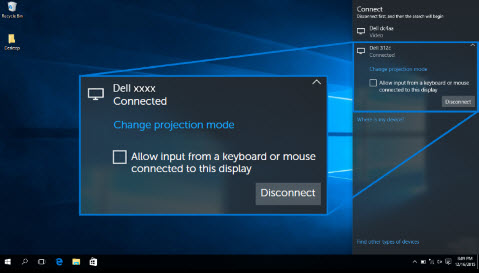
Figura 3: Permitir la entrada de un teclado o mouse.
¿Desea conectar un teléfono inteligente o una tableta Android simultáneamente? Más información sobre cómo conectarse a un monitor inalámbrico Dell en Android.
Más información sobre cómo conectarse a un monitor inalámbrico Dell en Windows 10
Duración: 00:45
Cuando esté disponible, se puede elegir la configuración de idioma de los subtítulos mediante el icono Settings o CC en este reproductor de video.
Más información sobre cómo desconectarse de un monitor inalámbrico Dell en Windows 10
Duración: 00:40
Cuando esté disponible, se puede elegir la configuración de idioma de los subtítulos mediante el icono Settings o CC en este reproductor de video.
Conexión a un monitor inalámbrico Dell en Windows 8.1
- Verifique que el dispositivo cumpla con los requisitos de hardware.
- Descargue e instale el software del monitor inalámbrico Dell desde el sitio web de soporte de Dell. Vaya a la página de controladores de Dell S2317HWi o Dell U2417HWi.
- Presione las teclas Windows + C en el teclado para abrir el menú Accesos. También puede deslizar el dedo desde la derecha para abrir el menú Accesos .
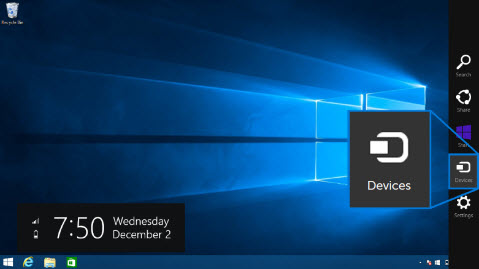
Figura 4: Barra de botones de acceso - Haga clic en Dispositivos y, a continuación, seleccione Proyectar.

Figura 5: Menú Dispositivos - Haga clic en Agregar una pantalla inalámbrica.

Figura 6: Agregar una pantalla inalámbrica. - Seleccione el monitor inalámbrico en el menú. Siga las instrucciones en pantalla que se muestran en el monitor y presione el
 botón que se encuentra debajo de la marca de verificación (en el menú de visualización en pantalla (OSD) del monitor) para completar el proceso de configuración (solo para la primera configuración).
Figura 7: Confirme el emparejamiento en el monitor. - Haga clic en Permitir la entrada de un teclado o mouse conectado a esta pantalla en la computadora para completar el proceso de configuración.
¿Desea conectar un teléfono inteligente o una tableta Android simultáneamente? Revise la sección Conectar a un monitor inalámbrico Dell en Android de este artículo de la base de conocimientos de Dell.
Más información sobre cómo conectarse a un monitor inalámbrico Dell en Windows 8.1
Duración: 00:49
Cuando esté disponible, se puede elegir la configuración de idioma de los subtítulos mediante el icono Settings o CC en este reproductor de video.
Más información sobre cómo desconectarse de un monitor inalámbrico Dell en Windows 8.1
Duración: 00:40
Cuando esté disponible, se puede elegir la configuración de idioma de los subtítulos mediante el icono Settings o CC en este reproductor de video.
Conexión a un monitor inalámbrico Dell en Windows 7
La conexión a un monitor inalámbrico Dell en Windows 7 requiere la instalación de un software para el monitor inalámbrico Dell. Esta aplicación ayuda a conectar, desconectar y cambiar el modo de proyección.
- Verifique que el dispositivo cumpla con los requisitos de hardware.
- Descargue e instale el software del monitor inalámbrico Dell desde el sitio web de soporte de Dell. Vaya a la página de controladores de Dell S2317HWi o Dell U2417HWi.
- Abra el software del monitor inalámbrico Dell. La aplicación buscará automáticamente los dispositivos disponibles.
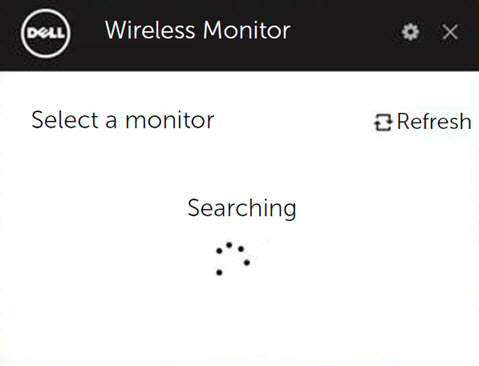
Figura 8: Ajustes de proyección - Haga clic en Conectar una vez que el nombre del monitor se muestre en la lista.

Figura 9: Ajustes de proyección - Ingrese el código de acceso como se muestra en la pantalla del monitor y presione la tecla Intro en el teclado para completar el proceso de emparejamiento.

Figura 10: Ajustes de proyección
Cambio del modo de proyección en Windows 7
Para desconectar el monitor inalámbrico Dell en Windows 7: Abra el software del monitor inalámbrico Dell y, a continuación, haga clic en Disconnect (Desconectar).
¿Desea conectar un teléfono inteligente o una tableta Android simultáneamente? Revise la sección Conectar a un monitor inalámbrico Dell en Android de este artículo de la base de conocimientos de Dell.
- Si se indica que se debe actualizar el firmware del monitor, haga clic en Yes (Sí).
- Abra el software Dell Wireless Monitor.
- Cuando la computadora esté conectada al monitor, seleccione el modo de proyección deseado.
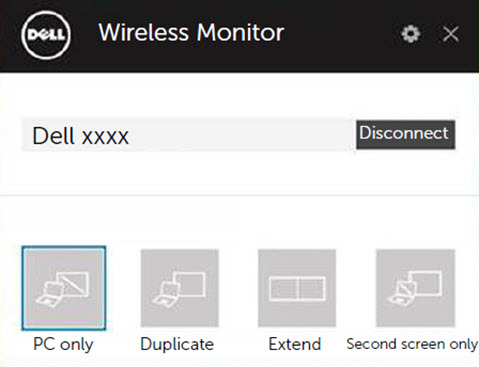
Figura 11: Ajustes de proyección
Conexión a un monitor inalámbrico Dell en Android
- Compruebe que el teléfono inteligente o la tableta Android cumple con los requisitos de hardware.
- Visite la bandeja de aplicaciones y abra la aplicación del monitor inalámbrico Dell.
NOTA: Descargue la aplicación Dell Wireless Monitor desde Google Play Store.
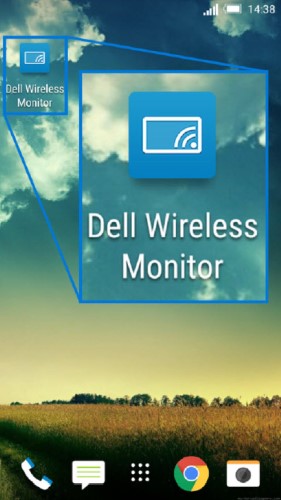
Figura 12: Aplicación Dell Wireless Monitor - Toque Cast Settings en la aplicación Dell Wireless Monitor.

Figura 13: Ajustes de proyección - Toque el monitor inalámbrico en la lista.
Siga las instrucciones en pantalla que se muestran en el monitor y presione el botón que se encuentra debajo de la marca de verificación (en el menú de visualización en pantalla (OSD) del monitor) para completar el proceso de configuración (solo para la primera configuración).
Figura 14: Pantallas inalámbricas detectadas Figura 15: Confirme el emparejamiento en el monitor.
 - Permita la conexión de la entrada de Bluetooth en su dispositivo.
NOTA: Asegúrese de permitir la conexión de la entrada de Bluetooth para controlar la tableta o el teléfono inteligente Android mediante el teclado y el mouse que están conectados al monitor.
¿Desea conectar una laptop Windows simultáneamente? Marque las secciones Conectar a un monitor inalámbrico Dell en Windows 10 o Conectar a un monitor inalámbrico Dell en Windows 8.1 de este artículo de la Base de conocimientos de Dell.
Proyección de pantalla dual: conexión de un dispositivo Windows y un dispositivo Android
La función de proyección de pantalla dual del monitor inalámbrico Dell permite conectar una laptop Windows y un teléfono inteligente o una tableta Android simultáneamente. La imagen de la laptop Windows se muestra en pantalla completa y el teléfono inteligente o la tableta Android se muestran como una imagen superpuesta (PiP, Picture in Picture [Imagen en imagen]).
Se puede conectar solo un dispositivo Windows y un dispositivo Android simultáneamente al monitor inalámbrico Dell.
- Asegúrese de que el software del monitor inalámbrico Dell está instalado en ambos dispositivos.
- Descargue e instale el software del monitor inalámbrico Dell desde el sitio web de soporte de Dell. Vaya a la página de controladores de Dell S2317HWi o Dell U2417HWi.
- Para tabletas y teléfonos inteligentes con Google Android, vaya a Google Play Store en el dispositivo para descargar la aplicación Dell Wireless Monitor.
- Primero, conecte la laptop Windows al monitor.
- Para laptops con Windows 10, siga las instrucciones de la sección Conectar a un monitor inalámbrico Dell en Windows 10 de este artículo.
- Para laptops con Windows 8.1, siga las instrucciones de la sección Conectar a un monitor inalámbrico Dell en Windows 8.1 de este artículo.
Cuando la tableta o el teléfono inteligente Android están conectados, hay varias funciones que se puede utilizar para controlar la imagen superpuesta del dispositivo Android:
- Conecte la tableta o el teléfono inteligente Google Android al monitor. Para obtener más instrucciones, consulte la sección Conectar un monitor inalámbrico Dell en Android de este artículo.
- Haga clic con el botón izquierdo del mouse sobre la parte superior de la imagen superpuesta para arrastrar las ventanas.
- Haga clic en el icono X en la esquina superior derecha de la imagen proyectada para desconectar el dispositivo Android.
- Haga clic en el icono del altavoz en la esquina superior derecha de la imagen proyectada para silenciar o reactivar el sonido.
- Haga clic y arrastre la esquina inferior derecha de la imagen proyectada para ampliar o reducir la imagen.
Características y requisitos de hardware de Dell Wireless Monitor
Algunas de las características principales de los monitores inalámbricos Dell incluyen:
- Conectar de forma inalámbrica dos dispositivos móviles (laptop Windows + teléfono inteligente/tableta Android) en una pantalla grande única.
- Mostrar simultáneamente contenido de dos dispositivos móviles y editar con un solo teclado y mouse.
- Traspasar fácilmente sus tareas de forma inalámbrica entre dispositivos móviles y una pantalla de monitor.
- Conectividad inalámbrica mediante IEEE 802.11ac, Bluetooth y dispositivos compatibles con Miracast
- Resolución en alta definición, 1920 x 1080
- Soporte completo de la pantalla para resoluciones más bajas
- Carga inalámbrica para dispositivos móviles en monitores inalámbricos Dell seleccionados
Antes de conectarse al monitor inalámbrico Dell, verifique que la laptop o el teléfono inteligente cumplen con los requisitos de hardware mínimos recomendados.
| Requisitos de hardware |
|
|---|---|
| Requisitos de software |
|
| Sistema operativo |
|
Solución de problemas comunes
| Problema (síntoma) | Posible solución |
|---|---|
| La laptop no se puede conectar al monitor. |
Solo para computadoras personales con Windows 7:
|
| El teclado y el mouse que están conectados al monitor no funcionan en la laptop. |
|
| El teclado y el mouse que están conectados al monitor no funcionan en la tableta o el teléfono inteligente. |
|
| No hay audio desde el monitor. |
|
| No se puede conectar la tableta ni teléfono inteligente Android al monitor. |
|
| La calidad de video no es buena. |
|
| La calidad de audio no es buena. |
|
| No puede ver el nombre de su monitor en el equipo, la tableta o el teléfono inteligente. |
|
| No se puede conectar al monitor en una red detrás de un firewall (red corporativa). | Si el usuario tiene derechos de administrador en la computadora personal con Windows 10 o Windows 8.1, puede intentar realizar los siguientes pasos:
Contacte a su administrador de TI para revisar la siguiente configuración y compruebe que la configuración no bloquee Wi-Fi Direct, el puerto virtual WiFi 7236 que se usa para la proyección de pantalla:
Para PC con Windows 10 y Windows 8.1, solicite al administrador de red que agregue una regla entrante a la seguridad avanzada del firewall de Windows para permitir que la pantalla inalámbrica acepte la conexión en cualquier protocolo y en todos los perfiles de red (de dominio, privado o público).
Exención de responsabilidad: No intente hacer esto por su cuenta sin consultar a los administradores de red. Asegúrese siempre de contar con la aprobación y orientación previas de los administradores de red antes de intentar esto. Dell no se responsabiliza de ninguna forma por cualquier acción no autorizada, inapropiada o incorrecta de su parte.
|
Mensajes de error comunes
| Mensaje de error | Solución |
|---|---|
| Error de conexión : se alcanzó un máximo de dos conexiones. (Error 1) |
Se puede conectar solo un dispositivo Windows y un dispositivo Android simultáneamente al monitor. NOTA: Para conectar ambos dispositivos a un monitor, el software del monitor inalámbrico Dell debe estar instalado tanto en la laptop Windows como en la tableta o el teléfono inteligente Android. |
| Error de conexión : solo se puede conectar un dispositivo Windows a la vez. (Error 2) |
Se puede conectar solo un dispositivo Windows y un dispositivo Android simultáneamente al monitor. NOTA: Para conectar ambos dispositivos a un monitor, el software del monitor inalámbrico Dell debe estar instalado tanto en la laptop Windows como en la tableta o el teléfono inteligente Android. |
| Error de conexión : no se admite la conexión simultánea de dos dispositivos Windows o dos dispositivos Android. (Error 3) |
Se puede conectar solo un dispositivo Windows y un dispositivo Android simultáneamente al monitor. NOTA: Para conectar ambos dispositivos a un monitor, el software del monitor inalámbrico Dell debe estar instalado tanto en la laptop Windows como en la tableta o el teléfono inteligente Android. |
| Error de conexión Para habilitar la conexión doble de Windows y Android, instale el software Dell Wireless Monitor en cada dispositivo. (Error 4) |
Para activar Dual Connection (Conexión dual), el software del monitor inalámbrico Dell debe estar instalado en ambos dispositivos. Asegúrese de que Dual Connection (Conexión dual) esté activado:
|
| Se produjo un error en la conexión Se produjo un error en las conexiones de varios dispositivos. Inténtelo nuevamente. (Error 5) |
|
| Error de conexión Para habilitar la conexión doble de Windows y Android, habilite la conexión doble en la configuración avanzada del monitor. (Error 6) |
Para activar Dual Connection (Conexión dual), el software del monitor inalámbrico Dell debe estar instalado en ambos dispositivos. Asegúrese de que Dual Connection (Conexión dual) esté activado:
|
| Optimización de canales: se cambió el canal Wi-Fi entre el dispositivo Windows y el monitor inalámbrico Dell. Para optimizar el rendimiento, se recomienda volver a conectar el monitor. |
Vuelva a conectar la computadora Windows, el teléfono inteligente o la tableta Android al monitor inalámbrico Dell. |
 de la pantalla de inicio.
 de la pantalla de inicio.
Additional Information
Preguntas frecuentes
Aquí se presentan algunas de las preguntas más frecuentes. Haga clic en las siguientes preguntas para obtener más información.
| Requisitos de hardware |
|
|---|---|
| Requisitos de software |
|
| Sistema operativo |
|
La resolución máxima que se soporta con los monitores Dell S2317Hwi y U2417Hwi es de 1920 x 1080.
En cualquier momento, puede conectar una laptop Microsoft Windows y una tableta o un teléfono inteligente Android.
Asegúrese de que el teclado y el mouse estén conectados al puerto USB de recepción del monitor.
Para cambiar el nombre del monitor inalámbrico Dell, siga estos pasos:
- Asegúrese de que el teclado y el mouse estén conectados al puerto USB de recepción del monitor.
- Haga clic en el icono de engranaje en la esquina superior derecha.
- Haga clic en Cambiar nombre y escriba un nombre de su elección.
- Haga clic en Aceptar para guardar la configuración.
Para verificar el número de la versión del firmware actual del monitor inalámbrico Dell:
- Asegúrese de que el teclado y el mouse estén conectados al puerto USB de recepción del monitor.
- Haga clic en el icono de engranaje en la esquina superior derecha.
- Haga clic en About (Acerca de).
Los iPhones o iPads Apple no son compatibles con los monitores inalámbricos Dell.
Los Macbook Apple no son compatibles con los monitores inalámbricos Dell.
Solo el monitor Dell S2317Hwi soporta la carga inalámbrica Qi o PMA en la base del monitor.
El firmware del monitor inalámbrico Dell se puede actualizar a la versión más nueva con la función de actualización OTA (over-the-air [en el aire]).
Asegúrese de que lo siguiente esté instalado y listo:
- Instale el software del monitor inalámbrico Dell en su laptop.
- Conecte su laptop a Internet y verifique que puede conectarse a la red.
- Conecte su laptop al monitor inalámbrico Dell.
El monitor inalámbrico Dell entra en modo de espera si no se conecta ningún dispositivo dentro de 30 segundos. Encienda el monitor y luego intente conectarse a él nuevamente.
Entre los ajustes que pueden estar causando este problema se encuentran los siguientes:
- Configuración de Firewall de Windows
- Ajustes de la aplicación de firewall de otros fabricantes (si corresponde)
- Directiva de grupo local
- Configuración de aplicación antivirus
- Configuración de VPN (si aplica)
- Configuración del enrutador de red
Contacte a su administrador de TI para revisar estas configuraciones y compruebe que la configuración no bloquee Wi-Fi Direct, el puerto virtual WiFi 7236 que se usa para la proyección de pantalla.
Si el usuario tiene derechos de administrador en la computadora personal con Windows 10 o Windows 8.1, puede intentar realizar los siguientes pasos:
- Presione la tecla del logo de Windows y la tecla X en el teclado.
- Haga clic en la opción Símbolo del sistema (Administrador) en el menú.
- Escriba
netsh advfirewall firewall add rule name="Wireless Display (DELL)" dir=in action=allow program=%%SystemRoot%%\System32\WUDFHost.exe enable=yes profile=anyy presione la tecla Intro. - Reinicie el equipo.
Para PC con Windows 10 y Windows 8.1, solicite al administrador de red que agregue una regla entrante a la seguridad avanzada del firewall de Windows para permitir que la pantalla inalámbrica acepte la conexión en cualquier protocolo y en todos los perfiles de red (de dominio, privado o público).
Los teléfonos inteligentes Sony no son compatibles como dispositivo secundario en el modo de proyección dual. Los monitores inalámbricos Dell no son compatibles con la conexión HDCP (protección de contenido en alta definición), aunque los teléfonos inteligentes Sony siempre permiten HDCP durante la proyección de pantalla.
Sin embargo, puede conectar un teléfono inteligente Sony como una conexión única de dispositivo. Para ello, desconecte la computadora personal del monitor y conecte el teléfono inteligente Sony al monitor.
Para obtener información adicional, consulte los siguientes artículos de la base de conocimientos de Dell:
 Puede encontrar más información y soporte para su monito o pantalla de laptop o tableta Dell en nuestro sitio de soporte para monitores.
 ¿Fuera de garantía? No hay problema. Visite el sitio web Dell.com/support, ingrese su etiqueta de servicio de Dell y revise nuestras ofertas.