Configuration et dépannage des écrans sans fil Dell
Summary: Découvrez comment installer, configurer et dépanner les écrans sans fil Dell. Découvrez des fonctionnalités telles que Dual Screencast, la configuration matérielle requise et les solutions aux problèmes de connectivité courants avec les appareils Windows et Android. ...
Instructions
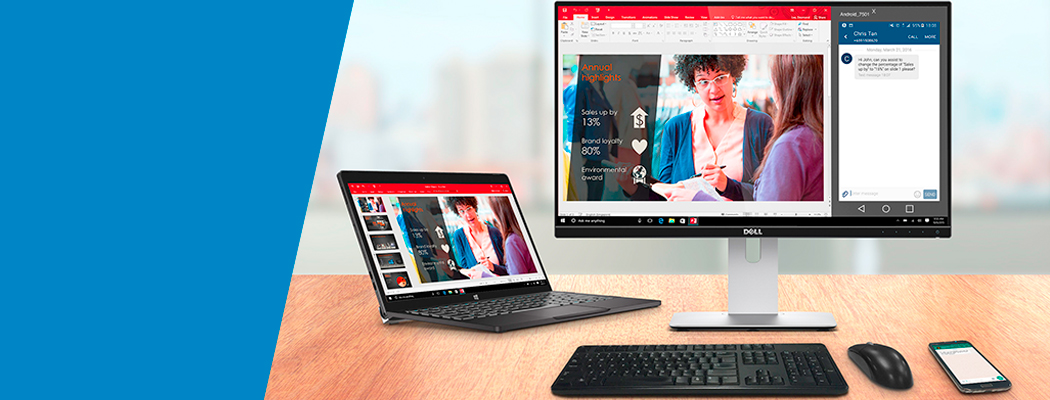
Un écran sans fil Dell permet à un ordinateur portable Windows, à un smartphone ou à une tablette Android avec la fonctionnalité Miracast d’afficher l’image de l’écran sur un autre écran à l’aide d’une interface Wi-Fi Direct. Lorsque vous connectez un ordinateur portable, un smartphone ou une tablette à l’écran sans fil Dell, vous pouvez accéder à la souris et au clavier connectés à l’écran et contrôler les périphériques.
Vous pouvez étendre ou dupliquer le bureau Windows sans fil sur l’un de ces écrans, et connecter le smartphone ou la tablette Android 5.0 (et versions ultérieures) via le Wi-Fi simultanément par le biais de la fonctionnalité de double diffusion.
Connexion à un moniteur Dell sans fil sous Windows 10
- Vérifiez que votre appareil est conforme à la configuration matérielle.
- Téléchargez et installez le logiciel Dell Wireless Monitor à partir du site Web de support Dell. Accédez à la page des pilotes Dell S2317HWi ou Dell U2417HWi.
- Appuyez sur le logo Windows et la touche K du clavier. Vous pouvez également cliquer sur l’icône de notification et sur Connecter dans le menu Centre de notifications.
- Sélectionnez l’écran sans fil dans la liste. Suivez les instructions qui s’affichent à l’écran et appuyez sur le
 bouton situé sous la coche pour terminer le processus de configuration (première configuration uniquement).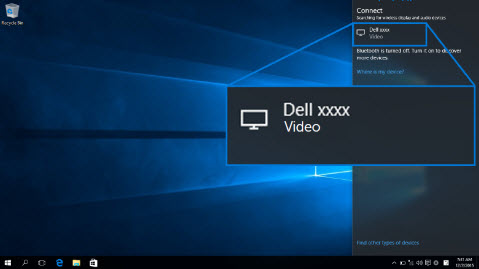
Graphique 1 : Sélectionnez le moniteur sans fil.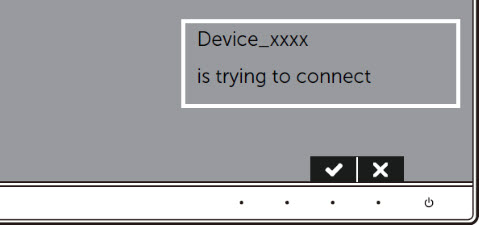
Graphique 2 : Confirmez le couplage sur l’écran. - Cliquez sur Autoriser l’entrée à partir d’un clavier ou d’une souris connecté à cet écran sur l’ordinateur pour terminer le processus de configuration.
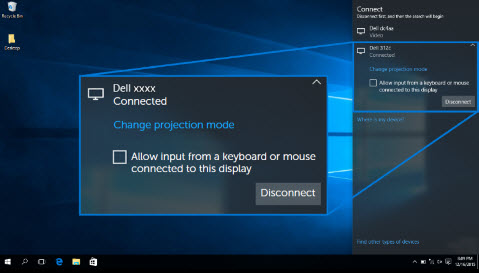
Graphique 3 : Autorisez l’entrée à partir d’un clavier ou d’une souris.
Vous souhaitez connecter un smartphone ou une tablette Android simultanément. En savoir plus sur la connexion à un moniteur Dell sans fil sous Android.
Connexion à un moniteur Dell sans fil sous Windows 10
Durée : 00:45
Sur ce lecteur vidéo, les paramètres de langue des sous-titres (lorsqu’ils sont disponibles) peuvent être configurés à l’aide de l’icône de paramètres ou de sous-titres.
Déconnexion d’un moniteur sans fil Dell sous Windows 10
Durée : 00:40
Sur ce lecteur vidéo, les paramètres de langue des sous-titres (lorsqu’ils sont disponibles) peuvent être configurés à l’aide de l’icône de paramètres ou de sous-titres.
Connexion à un moniteur Dell sans fil sous Windows 8.1
- Vérifiez que l’appareil est conforme à la configuration matérielle.
- Téléchargez et installez le logiciel Dell Wireless Monitor à partir du site Web de support Dell. Accédez à la page des pilotes Dell S2317HWi ou Dell U2417HWi.
- Appuyez sur les touches Windows et C du clavier pour ouvrir le menu Icônes. Vous pouvez également effectuer un balayage à partir de la droite pour ouvrir le menu Icônes .
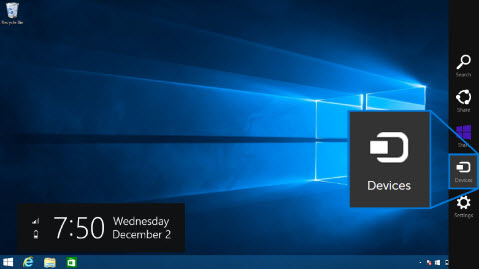
Graphique 4 : Barre des icônes - Cliquez sur Appareils , puis sélectionnez Projet.
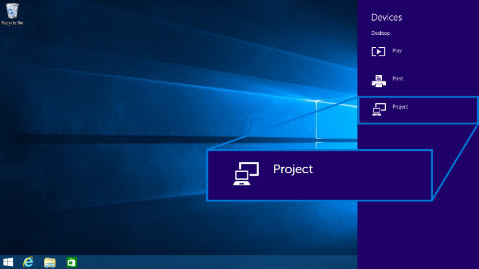
Graphique 5 : Menu des périphériques - Cliquez sur Ajouter un affichage sans fil.
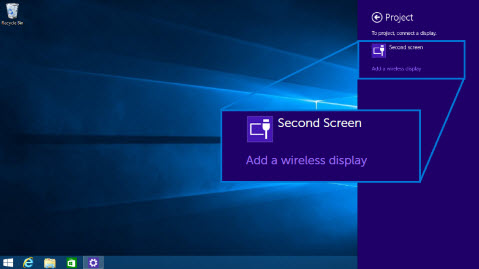
Graphique 6 : Ajouter un affichage sans fil. - Sélectionnez l’écran sans fil dans le menu. Suivez les instructions qui s’affichent à l’écran et appuyez sur le
 bouton situé sous la coche (dans le menu On-Screen Display (OSD) de l’écran) pour terminer le processus de configuration (première configuration uniquement).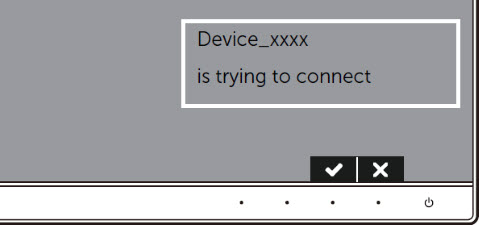
Graphique 7 : Confirmez le couplage sur l’écran. - Cliquez sur Autoriser l’entrée à partir d’un clavier ou d’une souris connectés à cet affichage sur l’ordinateur pour terminer le processus de configuration.
Vous souhaitez connecter un smartphone ou une tablette Android simultanément. Consultez la section Connexion à un écran sans fil Dell sous Android de cet article de la base de connaissances Dell.
Connexion à un moniteur sans fil Dell sous Windows 8.1
Durée : 00:49
Sur ce lecteur vidéo, les paramètres de langue des sous-titres (lorsqu’ils sont disponibles) peuvent être configurés à l’aide de l’icône de paramètres ou de sous-titres.
Déconnexion d’un moniteur sans fil Dell sous Windows 8.1
Durée : 00:40
Sur ce lecteur vidéo, les paramètres de langue des sous-titres (lorsqu’ils sont disponibles) peuvent être configurés à l’aide de l’icône de paramètres ou de sous-titres.
Connexion à un moniteur Dell sans fil sous Windows 7
La connexion à un moniteur Dell sans fil sous Windows 7, nécessite d’installer le logiciel Dell Wireless Monitor. Cette application vous permet de vous connecter, de vous déconnecter et de modifier le mode de projection.
- Vérifiez que votre appareil est conforme à la configuration matérielle.
- Téléchargez et installez le logiciel Dell Wireless Monitor à partir du site Web de support Dell. Accédez à la page des pilotes Dell S2317HWi ou Dell U2417HWi.
- Ouvrez le logiciel Dell Wireless Monitor. L’application recherchera alors automatiquement les appareils disponibles.
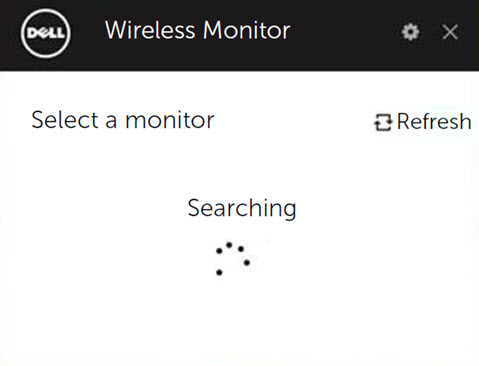
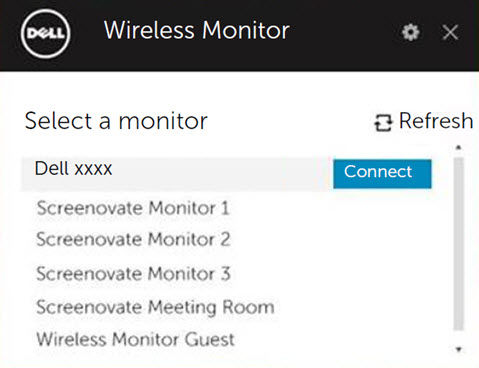
Graphique 8 : Paramètres de diffusion - Cliquez sur Connect une fois que le nom de l’écran s’affiche dans la liste.
Graphique 9 : Paramètres de diffusion - Saisissez le code secret tel qu’indiqué à l’écran, puis appuyez sur la touche Entrée du clavier pour terminer le processus de couplage.
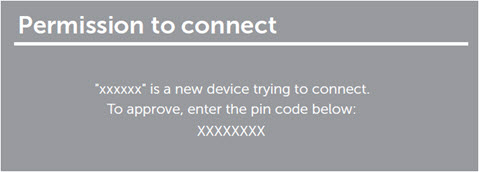
Graphique 10 : Paramètres de diffusion
Modification du mode de projection sous Windows 7
Pour vous déconnecter du moniteur sans fil Dell sous Windows 7. Ouvrez le logiciel Dell Wireless Monitor et cliquez sur Déconnecter.
Vous souhaitez connecter un smartphone ou une tablette Android simultanément. Consultez la section Connexion à un écran sans fil Dell sous Android de cet article de la base de connaissances Dell.
- Si un message demande de mettre à jour le micrologiciel du moniteur, cliquez sur Oui.
- Ouvrez le logiciel Dell Wireless Monitor.
- Lorsque votre ordinateur est connecté à l’écran, sélectionnez le mode de projection requis.

Graphique 11 : Paramètres de diffusion
Connexion au moniteur Dell sans fil sous Android
- Vérifiez que votre smartphone ou tablette Android est conforme à la configuration matérielle.
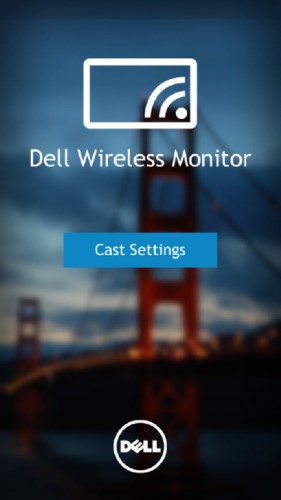
- Accédez au tiroir d’applications et ouvrez l’appli Dell Wireless Monitor.
Remarque : Téléchargez l’application Dell Wireless Monitor sur le Google Play Store.
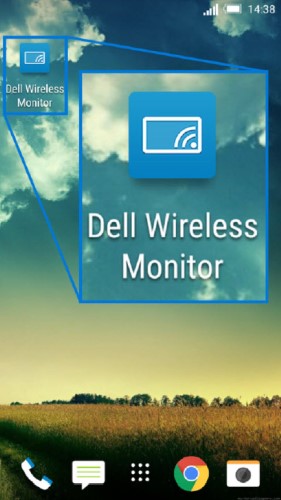
Figure 12 : Application Dell Wireless Monitor - Appuyez sur Paramètres de diffusion dans l’application Dell Wireless Monitor.
Graphique 13 : Paramètres de diffusion - Appuyez sur le moniteur sans fil dans la liste.
Suivez les instructions qui s’affichent à l’écran et appuyez sur le bouton situé sous la coche (dans le menu On-Screen Display (OSD) de l’écran) pour terminer le processus de configuration (première configuration uniquement).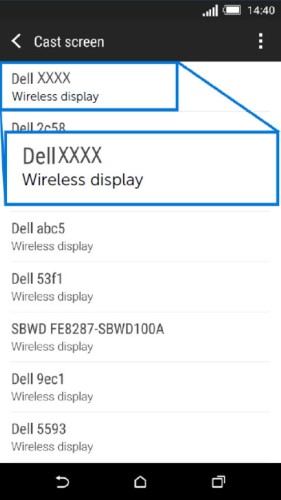
Graphique 14 : Écrans sans fil détectés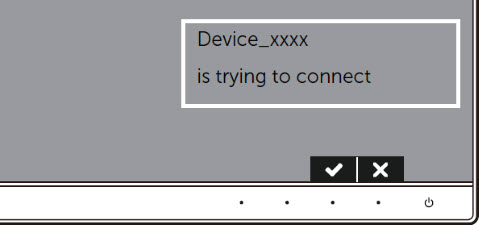 Figure 15 : Confirmez le couplage sur l’écran.
 - Autorisez la connexion Bluetooth Input (Entrée Bluetooth) sur le périphérique.
Remarque : veillez à autoriser la connexion d’entrée Bluetooth pour contrôler la tablette ou le smartphone Android à l’aide du clavier et de la souris connectés à l’écran.
Vous souhaitez connecter un ordinateur portable Windows simultanément ? Consultez la section Connexion à un écran sans fil Dell sous Windows 10 ou Connexion à un écran sans fil Dell sous Windows 8.1 du présent article de la base de connaissances Dell.
Double diffusion : connexion d’un appareil Windows et d’un appareil Android
La fonction de double diffusion du moniteur Dell sans fil permet de connecter un ordinateur portable Windows et un smartphone ou une tablette Android simultanément. L’image de l’ordinateur portable Windows s’affiche en mode plein écran, et le smartphone ou la tablette Android s’affiche comme image de superposition (PiP - Picture in Picture).
Vous pouvez connecter uniquement un périphérique Windows et un périphérique Android simultanément au moniteur Dell sans fil.
- Vérifiez que le logiciel Dell Wireless Monitor est installé sur les deux périphériques.
- Téléchargez et installez le logiciel Dell Wireless Monitor à partir du site Web de support Dell. Accédez à la page des pilotes Dell S2317HWi ou Dell U2417HWi.
- Pour les tablettes ou les smartphones Google Android, visitez Google Play Store sur votre appareil pour télécharger l’appli Dell Wireless Monitor.
- Commencez par connecter l’ordinateur portable Windows à l’écran.
- Pour les ordinateurs portables équipés de Windows 10, consultez la section Connexion au moniteur Dell sans fil sous Windows 10 de cet article.
- Pour les ordinateurs portables équipés de Windows 8.1, consultez la section Connexion au moniteur Dell sans fil sous Windows 8.1 de cet article.
Une fois la tablette ou le smartphone Android connectés, vous disposez de plusieurs fonctions que vous pouvez utiliser pour contrôler l’image de superposition du périphérique Android :
- Connectez la tablette ou le smartphone Google Android au moniteur. Consultez la section Connexion à un écran Dell sans fil sous Android de cet article, qui contient des instructions supplémentaires.
- Cliquez avec le bouton gauche de la souris sur la superposition pour faire glisser les fenêtres.
- Cliquez sur l’icône X dans l’angle supérieur droit de l’image projetée pour déconnecter le périphérique Android.
- Cliquez sur l’icône de haut-parleur dans l’angle supérieur droit de l’image projetée pour couper ou rétablir le son.
- Cliquez et faites glisser l’angle inférieur droit de l’image projetée pour agrandir ou réduire l’image.
Caractéristiques et configuration matérielle des écrans sans fil Dell
Voici quelques-unes des principales caractéristiques des moniteurs Dell sans fil :
- Connexion sans fil de deux périphériques mobiles (ordinateur portable Windows + smartphone/tablette Android) sur un même grand écran
- Affichage simultané du contenu de deux périphériques mobiles et modification avec une seule souris et un seul clavier
- Transmission aisée sans fil pratique de vos tâches entre des appareils mobiles et un écran de moniteur
- Connectivité sans fil à l’aide des normes IEEE 802.11ac, Bluetooth et des appareils prenant en charge Miracast
- Résolution Full HD 1 920 x 1 080
- Support plein écran pour les résolutions inférieures
- Recharge sans fil pour les périphériques mobiles sur certains moniteurs Dell sans fil
Avant la connexion à l’écran Dell sans fil, vérifiez que l’ordinateur portable ou le smartphone est conforme à la configuration matérielle recommandée.
| Configuration matérielle requise |
|
|---|---|
| Configuration logicielle requise |
|
| Système d’exploitation |
|
Résolution des problèmes courants
| Problème (Symptôme) | Solution possible |
|---|---|
| L’ordinateur portable ne peut pas se connecter à l’écran. |
Pour un ordinateur personnel Windows 7 uniquement :
|
| Le clavier et la souris connectés à l’écran ne fonctionnent pas sur l’ordinateur portable. |
|
| Le clavier et la souris connectés à l’écran ne fonctionnent pas sur la tablette ou le smartphone. |
|
| Aucun son provenant du moniteur |
|
| La tablette ou le smartphone Android ne peut pas se connecter à l’écran. |
|
| La vidéo n’est pas de bonne qualité. |
|
| Le son n’est pas de bonne qualité. |
|
| Le nom de l’écran n’apparaît pas sur l’ordinateur, la tablette ou le smartphone. |
|
| Connexion impossible à l’écran sur un réseau situé derrière un pare-feu (réseau d’entreprise). | Si vous disposez des droits d’administrateur sur l’ordinateur personnel Windows 10 ou Windows 8.1, vous pouvez essayer d’exécuter les opérations suivantes :
Contactez l’administrateur informatique pour vérifier les paramètres suivants et déterminer que les paramètres ne bloquent pas Wi-Fi Direct, le port virtuel Wi-Fi 7236 qui est utilisé pour la diffusion d’écran :
Pour les ordinateurs Windows 10 et Windows 8.1, demandez à l’administrateur du réseau d’ajouter une règle entrante à la sécurité avancée du pare-feu Windows pour que l’affichage sans fil accepte la connexion sur n’importe quel protocole et dans tous les profils réseau (domaine, privé ou public).
AVERTISSEMENT : ne le faites pas sur votre propre ordinateur sans consulter les administrateurs de réseau. Veillez toujours à disposer de l’approbation et des conseils préalables de vos administrateurs réseau avant d’essayer cette option. Dell ne saurait être tenu responsable de quelque manière que ce soit de toute action non autorisée, inappropriée ou incorrecte de votre part.
|
Messages d’erreur courants
| Message d’erreur | Solution |
|---|---|
| Échec de la connexion : deux connexions au maximum ont été atteintes. (Erreur 1 |
Un seul appareil Windows et un seul appareil Android peuvent être connectés au moniteur simultanément. Remarque : pour connecter les deux périphériques à un écran, vous devez installer le logiciel Dell Wireless Monitor sur l’ordinateur portable Windows et la tablette ou le smartphone Android. |
| Échec de la connexion Un seul appareil Windows peut être connecté à la fois. (Erreur 2) |
Un seul appareil Windows et un seul appareil Android peuvent être connectés au moniteur simultanément. Remarque : pour connecter les deux périphériques à un écran, vous devez installer le logiciel Dell Wireless Monitor sur l’ordinateur portable Windows et la tablette ou le smartphone Android. |
| Échec de la connexion La connexion simultanée de deux appareils Windows ou de deux appareils Android n’est pas prise en charge. (Erreur 3) |
Un seul appareil Windows et un seul appareil Android peuvent être connectés au moniteur simultanément. Remarque : pour connecter les deux périphériques à un écran, vous devez installer le logiciel Dell Wireless Monitor sur l’ordinateur portable Windows et la tablette ou le smartphone Android. |
| Échec de la connexion Pour activer la double connexion Windows et Android, installez le logiciel Dell Wireless Monitor sur chaque appareil. (Erreur 4) |
Pour activer la double connexion, vous devez installer le logiciel Dell Wireless Monitor sur les deux périphériques. Vérifiez que la double connexion est activée :
|
| Échec de la connexion Échec de plusieurs connexions d’appareils, réessayez. (Erreur 5) |
|
| Échec de la connexion Pour activer la double connexion de Windows et Android, autorisez la double connexion sous les paramètres avancés du moniteur. (Erreur 6) |
Pour activer la double connexion, vous devez installer le logiciel Dell Wireless Monitor sur les deux périphériques. Vérifiez que la double connexion est activée :
|
| Optimisation des canaux Le canal Wi-Fi entre votre appareil Windows et votre écran sans fil Dell a été modifié. Pour optimiser les performances, il est conseillé de rétablir la connexion au moniteur. |
Reconnectez votre ordinateur Windows, smartphone ou tablette Android à l’écran sans fil Dell. |
 dans l’écran d’accueil.
 dans l’écran d’accueil.
Additional Information
Questions fréquentes
Voici quelques questions courantes. Cliquez sur les questions ci-dessous pour plus d’informations.
| Configuration matérielle requise |
|
|---|---|
| Configuration logicielle requise |
|
| Système d’exploitation |
|
La résolution maximale prise en charge par les écrans Dell S2317Hwi et U2417Hwi est 1 920 x 1 080.
À tout moment, vous pouvez connecter un ordinateur portable Microsoft Windows et une(e) tablette/smartphone Android.
Comment accéder à l’écran d’accueil de l’écran pour changer le nom de l’écran et la bande sans fil ?
Vérifiez que le clavier et la souris sont connectés au port USB en aval du moniteur.
Pour modifier le nom du moniteur Dell sans fil, procédez comme suit :
- Vérifiez que le clavier et la souris sont connectés au port USB en aval du moniteur.
- Cliquez sur l’icône en forme d’engrenage dans le coin supérieur droit.
- Cliquez sur Renommer et entrez un nom de votre choix.
- Cliquez sur OK pour enregistrer les paramètres.
Pour identifier le numéro de version du micrologiciel du moniteur Dell sans fil :
- Vérifiez que le clavier et la souris sont connectés au port USB en aval du moniteur.
- Cliquez sur l’icône en forme d’engrenage dans le coin supérieur droit.
- Cliquez sur About (À propos de).
L’iPhone ou l’iPad d’Apple ne sont pas compatibles avec les écrans sans fil Dell.
Les MacBooks d’Apple ne sont pas compatibles avec les écrans Dell sans fil.
Seul l’écran Dell S2317Hwi prend en la recharge sans fil Qi ou PMA sur la base de l’écran.
Avec la fonction de mise à niveau OTA (over-the-air), le micrologiciel du moniteur Dell sans fil peut être mis à niveau vers la version la plus récente.
Vérifiez que les éléments suivants sont installés et prêts :
- Installez le logiciel Dell Wireless Monitor sur votre ordinateur portable.
- Connectez l’ordinateur portable à Internet et vérifiez que vous pouvez vous connecter.
- Connectez l’ordinateur portable au moniteur Dell sans fil.
L’écran Dell sans fil se met en veille si aucun périphérique n’est connecté dans un délai de 30 secondes. Mettez sous tension le moniteur, puis réessayez de vous y connecter.
Certains des paramètres qui peuvent être à l’origine du problème peuvent inclure :
- Paramètres de pare-feu Windows
- Paramètres d’application de pare-feu tierce (le cas échéant)
- Stratégie de groupe locale
- Paramètres d’application antivirus
- Paramètres VPN (le cas échéant)
- Paramètre de routeur réseau
Contactez l’administrateur informatique pour vérifier ces paramètres et déterminer qu’ils ne bloquent pas Wi-Fi Direct, le port virtuel Wi-Fi 7236 qui est utilisé comme diffuseur d’écran.
Si vous disposez des droits d’administrateur sur l’ordinateur personnel Windows 10 ou Windows 8.1, vous pouvez essayer d’exécuter les opérations suivantes :
- Appuyez sur la touche du logo Windows et sur X sur le clavier.
- Cliquez sur l’option Invite de commande (Admin) dans le menu.
- Saisissez
netsh advfirewall firewall add rule name="Wireless Display (DELL)" dir=in action=allow program=%%SystemRoot%%\System32\WUDFHost.exe enable=yes profile=anypuis appuyez sur la touche Entrée. - Redémarrez l'ordinateur.
Pour les ordinateurs Windows 10 et Windows 8.1, demandez à l’administrateur du réseau d’ajouter une règle entrante à la sécurité avancée du pare-feu Windows pour que l’affichage sans fil accepte la connexion sur n’importe quel protocole et dans tous les profils réseau (domaine, privé ou public).
Les smartphones Sony ne sont pas pris en charge comme périphériques secondaires en mode de double diffusion. Le moniteur Dell sans fil ne prend pas en charge la connexion HDCP (High Definition Content Protection), mais les smartphones Sony activent toujours HDCP pendant la double diffusion.
Cependant, vous pouvez connecter un smartphone Sony dans le cadre d’une connexion impliquant un seul périphérique. Pour ce faire, déconnectez l’ordinateur personnel de l’écran, puis connectez le smartphone Sony à l’écran.
Pour plus d’informations, voir les articles suivants de la base de connaissances Dell :
 Pour obtenir plus d’informations et bénéficier d’un support pour votre écran d’ordinateur portable ou de tablette Dell, consultez notre site de support des écrans.
 Hors garantie ? Aucun problème. Consultez le site Web Dell.com/support, puis saisissez votre numéro de série Dell et consultez nos offres.