デル製ワイヤレスモニタのセットアップとトラブルシューティング
Summary: Dell製ワイヤレス モニターのセットアップ、設定、およびトラブルシューティングの方法について説明します。デュアル スクリーンキャストなどの機能、ハードウェア要件、Windows デバイスと Android デバイスの一般的な接続の問題に対する解決策について説明します。
Instructions
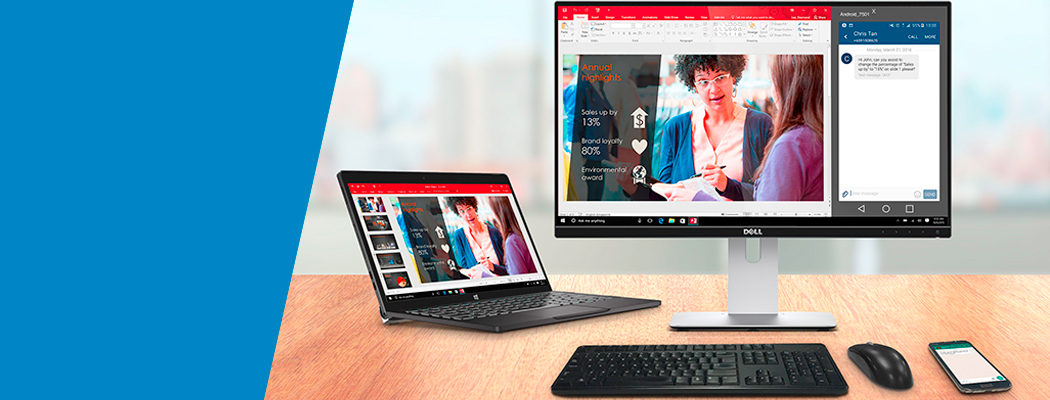
Dellワイヤレス モニターを使用すると、Miracast機能搭載のWindowsノートパソコン、Androidスマートフォン、またはタブレットで、Wi-Fi Directインターフェイスを使用してモニターに画面イメージを表示することができます。ノートパソコン、スマートフォン、タブレットをDellワイヤレス モニターに接続すると、モニターに接続されているマウスとキーボードにアクセスしてデバイスを制御できます。
Windowsデスクトップをワイヤレスでこれらのモニターのいずれかに拡張または複製し、Android 5.0(以降)のタブレットまたはスマートフォンをデュアル キャストで同時にWi-Fi接続することができます。
Windows 10でのデル製ワイヤレスモニタへの接続
- デバイスがハードウェア要件に適合していることを確認します。
- DellサポートWebサイトからDellワイヤレス モニターのソフトウェアをダウンロードしてインストールします。Dell S2317HWiまたはDell U2417HWiドライバーのページに移動します。
- キーボードのWindowsロゴ+ Kキーを押します。通知アイコンをクリックして、[アクション センター]メニューで[接続]をクリックすることもできます。
- リストからワイヤレス モニターを選択します。モニターに表示される画面の指示に従い、チェックマークの下にある
 ボタンを押してセットアップ プロセスを完了します(初回セットアップのみ)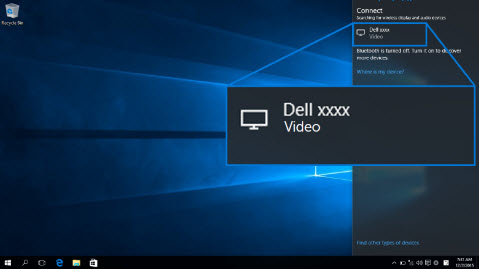
図1: ワイヤレス モニターを選択します。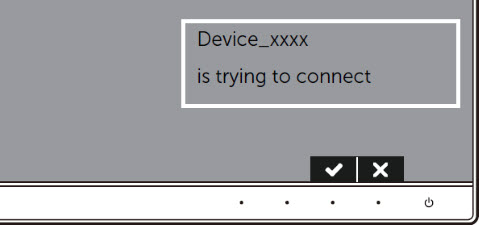
図2: モニターでペアリングを確認します。 - PCの [このディスプレイに接続されたキーボードまたはマウスからの入力を許可する ]をクリックして、セットアップ プロセスを完了します。

図3: キーボードまたはマウスからの入力を許可します。
Androidスマートフォンまたはタブレットを同時に接続する場合、「AndroidでDell製ワイヤレス モニターに接続する方法」を確認してください。
Windows 10でデル製ワイヤレスモニタに接続する方法
再生時間:00:45
利用可能な場合は、このビデオ プレーヤーの設定またはCCアイコンを使用して、クローズド キャプション(字幕)言語設定を選択できます。
Windows 10でデル製ワイヤレスモニタを外す方法
再生時間:00:40
利用可能な場合は、このビデオ プレーヤーの設定またはCCアイコンを使用して、クローズド キャプション(字幕)言語設定を選択できます。
Windows 8.1でのデル製ワイヤレスモニタへの接続
- デバイスがハードウェア要件に適合していることを確認します。
- DellサポートWebサイトからDellワイヤレス モニターのソフトウェアをダウンロードしてインストールします。Dell S2317HWiまたはDell U2417HWiドライバーのページに移動します。
- キーボードでWindows + Cキーを押してチャーム メニューを開きます。右からスワイプインしてチャー ム メニューを開くこともできます
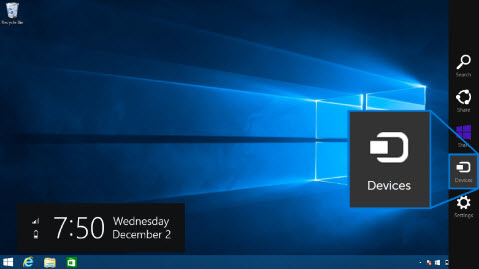
図4: チャーム バー - [デバイス]をクリックし、[プロジェクト]を選択します
![Windows 8または8.1の[プロジェクト]オプション](https://supportkb.dell.com/img/ka0Do000000mIUzIAM/ka0Do000000mIUzIAM_ja_9.jpeg)
図5: [デバイス]メニュー - [ワイヤレス ディスプレイの追加]をクリックします
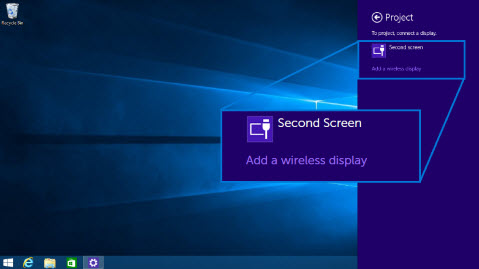
図6: [ワイヤレス ディスプレイの追加] - メニューでワイヤレス モニターを選択します。モニターに表示される指示に従って、(モニターのオンスクリーン ディスプレイ(OSD)メニューの)チェックマークの下にある
 ボタンを押して、セットアップ プロセスを完了します(初回セットアップのみ)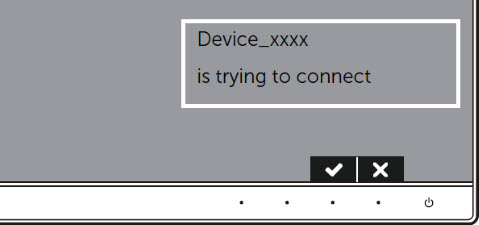
図7: モニターでペアリングを確認します。 - コンピューターで[このディスプレイに接続されたキーボードまたはマウスからの入力を許可する]をクリックしてセットアップ プロセスを完了します。
Androidスマートフォンまたはタブレットを同時に接続する場合、このDellナレッジベース記事の「 Androidでのデル製ワイヤレスモニタへの接続 」セクションを確認します。
Windows 8.1でデル製ワイヤレスモニタに接続する方法
再生時間:00:49
利用可能な場合は、このビデオ プレーヤーの設定またはCCアイコンを使用して、クローズド キャプション(字幕)言語設定を選択できます。
Windows 8.1でデル製ワイヤレスモニタを外す方法
再生時間:00:40
利用可能な場合は、このビデオ プレーヤーの設定またはCCアイコンを使用して、クローズド キャプション(字幕)言語設定を選択できます。
Windows 7でのデル製ワイヤレスモニタへの接続
Windows 7でデル製ワイヤレスモニタに接続するにはデル製ワイヤレスモニタのソフトウェアをインストールする必要があります。このアプリケーションを使用すると、接続、切断、および投影モードの変更を行うことができます。
- デバイスがハードウェア要件に適合していることを確認します。
- DellサポートWebサイトからDellワイヤレス モニターのソフトウェアをダウンロードしてインストールします。Dell S2317HWiまたはDell U2417HWiドライバーのページに移動します。
- デル製ワイヤレスモニタのソフトウェアを開きます。その後、アプリケーションは利用可能なデバイスを自動的に検索します

図8: キャスト設定 - モニター名がリストに表示されたら、[ 接続 ]をクリックします
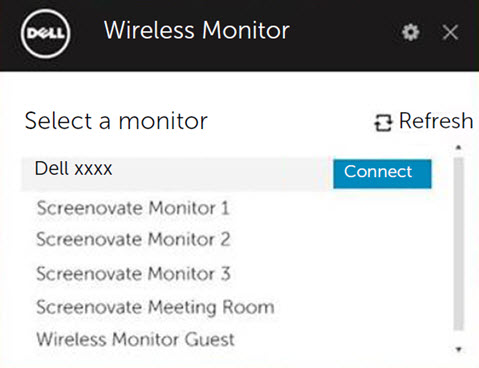
図9: キャスト設定 - モニター画面に表示されているパス コード を入力し、キーボードの Enter キーを押してペアリング プロセスを完了します。

図10: キャスト設定
Windows 7で投影モードを変更する
Windows 7でデル製ワイヤレスモニタを外すには、次の手順に従います。デル製ワイヤレスモニタのソフトウェアを開き、「Disconnect(外す)」をクリックします。
Androidスマートフォンまたはタブレットを同時に接続する場合、このDellナレッジベース記事の「 Androidでのデル製ワイヤレスモニタへの接続 」セクションを確認します。
- モニタのファームウェアのアップデートを求めるメッセージが表示された場合は、「はい」をクリックします。
- デル製ワイヤレス モニターのソフトウェアを開きます。
- コンピューターがモニターに接続されたら、必要な投影モードを選択します。
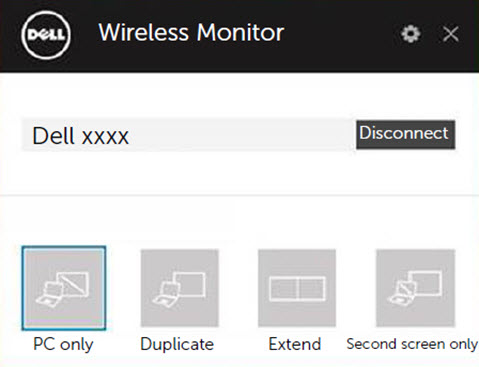
図11: キャスト設定
Androidでのデル製ワイヤレスモニタへの接続
- Androidスマートフォンまたはタブレットがハードウェア要件に適合していることを確認します。
- アプリケーションドロワーに移動して、「Dell wireless monitor(デル製ワイヤレスモニタ)」アプリケーションを開きます。
メモ: Google PlayストアからDell Wireless Monitorアプリをダウンロードします。
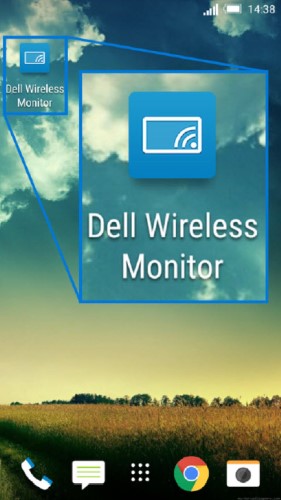
図12:Dell Wireless Monitorアプリケーション - Dellワイヤレス モニター アプリで [Cast Settings ]をタップします
![Dell Wireless Monitorアプリケーションで[Cast Settings]ボタンをタップします。](https://supportkb.dell.com/img/ka0Do000000mIUzIAM/ka0Do000000mIUzIAM_ja_18.jpeg)
図.キャスト設定 - リスト内のワイヤレス モニターをタップします。
モニターに表示される画面の指示に従って、(モニターのオンスクリーン ディスプレイ(OSD)メニューの)チェックマークの下にある ボタンを押して、セットアップ プロセスを完了します(初回セットアップのみ)
図.検出されたワイヤレス ディスプレイ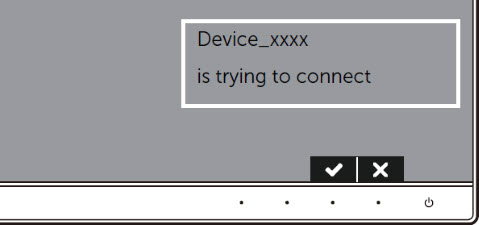
図15: モニターでペアリングを確認します。 - デバイスで「Bluetooth Input(Bluetooth入力)」接続を許可します。
メモ: モニターに接続されたキーボードおよびマウスを使用してAndroidタブレットまたはスマートフォンを制御するには、Bluetooth入力接続を必ず許可します。
Windowsノートパソコンを同時に接続したい場合。このDellナレッジベース記事の「 Windows 10でのDell製ワイヤレス モニター への接続」または 「Windows 8.1でのDell製ワイヤレス モニターへの接続 」セクションを確認します。
デュアルスクリーンキャスト - 1台のWindowsと1台のAndroidデバイスとの接続
デル製ワイヤレスモニタのデュアルスクリーンキャスト機能では1台のWindowsと1台のAndroidスマートフォンまたはタブレットを同時に接続できます。Windowsノートパソコンのイメージは全画面表示で、Androidスマートフォンまたはタブレットはオーバーレイ(PiP - Picture in Picture)イメージとして表示されます。
デル製ワイヤレスモニタに同時に接続できるのは1台のWindowsおよび1台のAndroidデバイスのみです。
- デル製ワイヤレスモニタのソフトウェアが両方のデバイスにインストールされていることを確認します。
- DellサポートWebサイトからDellワイヤレス モニターのソフトウェアをダウンロードしてインストールします。Dell S2317HWiまたはDell U2417HWiドライバーのページに移動します。
- Google Androidタブレットまたはスマートフォンについては、デバイスでGoogle Playストアにアクセスして、Dell Wireless Monitorアプリケーションをダウンロードします。
- 最初に、Windowsノートパソコンをモニターに接続します。
- Windows 10がインストールされているノートパソコンの場合は、この文書の「Windows 10でのデル製ワイヤレスモニタへの接続」セクションに従います。
- Windows 8.1がインストールされているノートパソコンの場合は、この文書の「Windows 8.1でのデル製ワイヤレスモニタへの接続」セクションに従います。
Androidタブレットまたはスマートフォンを接続すると、Androidデバイスのオーバーレイ画像を制御するために使用できる複数の機能が利用できます。
- Google Androidタブレットまたはスマートフォンをモニタに接続します。詳細については、この記事の「AndroidでのDell製ワイヤレス モニターへの接続」セクションを参照してください。
- オーバーレイの上部でマウスを左クリックして、ウィンドウをドラッグします。
- 投影されたイメージの右上隅にあるXアイコンをクリックして、Androidデバイスを外します。
- 投影されたイメージの右上隅にあるスピーカー アイコンをクリックして、サウンドのミュートとミュート解除を切り替えます。
- イメージを拡大または縮小するには、投影されたイメージの右下隅をクリックしてドラッグします。
Dellワイヤレス モニターの機能とハードウェア要件
デル製ワイヤレスモニタには、次のような主要な機能があります。
- 1台の大画面に2台のモバイルデバイス(Windowsノートパソコン+ Androidスマートフォン/タブレット)をワイヤレスで接続します。
- 2台のモバイルデバイスから同時にコンテンツを表示し、1つのキーボードとマウスで編集します。
- モバイルデバイスとモニタ画面の間で簡単にワイヤレスでタスクを転送できて便利です。
- IEEE 802.11ac、Bluetooth、およびMiracastをサポートするデバイスを使用したワイヤレス接続
- フルHD解像度、1920 x 1080
- 低解像度での全画面サポート
- 一部のデル製ワイヤレスモニタでのモバイルデバイスのワイヤレス充電
Dell製ワイヤレス モニターに接続する前に、お使いのノートパソコンまたはスマートフォンが推奨ハードウェア要件に適合するかどうかを確認します。
| ハードウェア要件 |
|
|---|---|
| ソフトウェア要件 |
|
| オペレーティングシステム |
|
一般的な問題のトラブルシューティング
| 問題(症状) | 可能性のある解決方法 |
|---|---|
| ノートパソコンがモニターに接続できない |
Windows 7パーソナル コンピューターの場合のみ:
|
| モニターに接続されているキーボードとマウスがノートパソコンで機能していません。 |
|
| モニターに接続されているキーボードとマウスがタブレットまたはスマートフォンで機能していません。 |
|
| モニタから音が出ない |
|
| Androidタブレットまたはスマートフォンをモニターに接続できない |
|
| 動画の画質が良くない |
|
| 音質が良くない |
|
| コンピューター、タブレット、スマートフォンにモニター名が表示されない |
|
| ファイアウォールの背後にあるネットワーク(企業ネットワーク)でモニターに接続できない | Windows 10またはWindows 8.1パーソナル コンピューターで管理者権限がある場合、以下の手順を試してみることができます。
IT Administratorに問い合わせて、以下の設定を確認し、設定によりスクリーンキャストに使用されるWi-Fi Direct、仮想Wi-Fiポート7236がブロックされていないことを検証します。
Windows 10およびWindows 8.1 PCの場合、ネットワーク管理者に依頼して、Windowsファイアウォールのセキュリティの詳細設定に受信ルールを追加し、あらゆるプロトコルおよびすべてのネットワーク プロファイル(ドメイン、プライベートまたはパブリック)でのワイヤレス ディスプレイの接続を許可するようにします。
免責事項:ネットワーク管理者に問い合わせる前に自分でこれを実行しようとしないでください。この操作を行う前に、必ずネットワーク管理者の事前の承認とガイダンスを得てください。承認されていない、不適切なまたは正しくない、あらゆるお客様の処理に対してデルは一切の責任を負いません。
|
一般的なエラーメッセージ
| エラーメッセージ | 対処方法 |
|---|---|
| 接続に失敗しました 最大2つの接続に到達しました。(エラー1) |
同時にモニタに接続できるのは、1台のWindowsデバイスと1台のAndroidデバイスのみです。メモ: 両方のデバイスをモニターに接続するには、Dell製ワイヤレス モニターのソフトウェアをWindowsノートパソコンとAndroidタブレットまたはスマートフォンの両方にインストールする必要があります。 |
| 接続に失敗しました 一度に接続できるWindowsデバイスは1台だけです。(エラー2) |
同時にモニタに接続できるのは、1台のWindowsデバイスと1台のAndroidデバイスのみです。メモ: 両方のデバイスをモニターに接続するには、Dell製ワイヤレス モニターのソフトウェアをWindowsノートパソコンとAndroidタブレットまたはスマートフォンの両方にインストールする必要があります。 |
| 接続に失敗しました 2台のWindowsデバイスまたは2台のAndroidデバイスの同時接続はサポートされていません。(エラー3) |
同時にモニタに接続できるのは、1台のWindowsデバイスと1台のAndroidデバイスのみです。メモ: 両方のデバイスをモニターに接続するには、Dell製ワイヤレス モニターのソフトウェアをWindowsノートパソコンとAndroidタブレットまたはスマートフォンの両方にインストールする必要があります。 |
| 接続に失敗しました WindowsとAndroidのデュアル接続を有効にするには、各デバイスにDell製ワイヤレス モニターのソフトウェアをインストールします。(エラー4) |
「Dual Connection(デュアル接続)」を有効にするには、デル製ワイヤレスモニタのソフトウェアを両方のデバイスにインストールする必要があります。「Dual Connection(デュアル接続)」が有効化されていることを確認します。
|
| 接続に失敗しました 複数のデバイス接続に失敗しました。再試行してください。(エラー5) |
|
| 接続に失敗しました WindowsとAndroidのデュアル接続を有効にするには、モニターの詳細設定でデュアル接続を許可してください。(エラー6) |
「Dual Connection(デュアル接続)」を有効にするには、デル製ワイヤレスモニタのソフトウェアを両方のデバイスにインストールする必要があります。「Dual Connection(デュアル接続)」が有効化されていることを確認します。
|
| チャネルの最適化 WindowsデバイスとDellワイヤレス モニター間のWi-Fiチャネルが変更されました。パフォーマンスを最適化するには、モニタを再接続することをお勧めします。 |
Windowsコンピューター、Androidスマートフォン、またはタブレットをDell製ワイヤレス モニターに再接続します。 |
 アイコンをクリックします。
 アイコンをクリックします。
Additional Information
よくある質問/FAQ
以下によくあるお問い合わせをいくつか挙げます。詳細については、下記の質問をクリックしてください。
| ハードウェア要件 |
|
|---|---|
| ソフトウェア要件 |
|
| オペレーティングシステム |
|
Dell S2317HwiモニターおよびU2417Hwiモニターの両方でサポートされる最大解像度は、1920 x 1080です。
任意の時点で、1台のMicrosoft Windowsノートパソコンおよび1台のAndroidタブレットまたはスマートフォンを接続できます。
キーボードおよびマウスがモニタのUSBダウンストリームポートに接続されていることを確認します。
デル製ワイヤレスモニタの名前を変更するには、次のステップに従います。
- キーボードおよびマウスがモニタのUSBダウンストリームポートに接続されていることを確認します。
- 右上隅にある歯車アイコンをクリックします。
- 「Rename(名前の変更)」をクリックし、任意の名前を入力します。
- [OK]をクリックして、設定を保存します。
デル製ワイヤレスモニタの現在のファームウェアバージョン番号を確認するには、次の手順に従います。
- キーボードおよびマウスがモニタのUSBダウンストリームポートに接続されていることを確認します。
- 右上隅にある歯車アイコンをクリックします。
- [About](バージョン情報)をクリックします。
Apple iPhoneまたはiPadは、Dell製ワイヤレス モニターと互換性がありません。
Apple MacBookはDell製ワイヤレス モニターと互換性がありません。
Dell S2317Hwiモニターのみ、モニター ベースでのQiまたはPMAワイヤレス充電をサポートしています。
OTA(Over-The-Air)アップグレード機能を使用すると、デル製ワイヤレスモニタのファームウェアを最新バージョンにアップグレードできます。
以下がインストールされ、準備ができていることを確認します。
- ノートパソコンにデル製ワイヤレスモニタのソフトウェアをインストールします。
- ノートパソコンをインターネットに接続し、オンラインになることを確認します。
- ノートパソコンをデル製ワイヤレスモニタに接続します。
Dell製ワイヤレス モニターは、30秒以内に接続されたデバイスがない場合、スタンバイ モードになります。モニタの電源をオンにしてから、もう一度接続してみてください。
この問題の原因になっている可能性のある設定のいくつかを次に示します。
- Windowsファイアウォール設定
- サードパーティー製ファイアウォール アプリケーションの設定(該当する場合)
- ローカル・グループ・ポリシー
- ウイルス対策アプリケーション設定
- VPN設定(該当する場合)
- ネットワークルーター設定
IT Administratorに問い合わせて、以下の設定を確認し、設定によりスクリーンキャストに使用されるWi-Fi Direct、仮想Wi-Fiポート7236がブロックされていないことを検証します。
Windows 10またはWindows 8.1パーソナル コンピューターで管理者権限がある場合、以下の手順を試してみることができます。
- キーボードのWindowsロゴのキーとXキーを押します。
- メニューの [コマンド プロンプト(管理者) ]オプションをクリックします。
- 「
netsh advfirewall firewall add rule name="Wireless Display (DELL)" dir=in action=allow program=%%SystemRoot%%\System32\WUDFHost.exe enable=yes profile=any」と入力し、Enterキーを押します。 - コンピューターを再起動します
Windows 10およびWindows 8.1 PCの場合、ネットワーク管理者に依頼して、Windowsファイアウォールのセキュリティの詳細設定に受信ルールを追加し、あらゆるプロトコルおよびすべてのネットワーク プロファイル(ドメイン、プライベートまたはパブリック)でのワイヤレス ディスプレイの接続を許可するようにします。
Sonyスマートフォンは、デュアル・キャスト・モードのセカンダリデバイスとしてはサポートされていません。デル製ワイヤレスモニタではHDCP(ハイ・デフィニション・コンテンツ保護)接続はサポートされませんが、Sonyスマートフォンではスクリーンキャスト中、常にHDCPが有効化されています。
ただし、Sonyスマートフォンをシングルデバイス接続として接続できます。これを行うには、パーソナル コンピューターをモニターから外し、Sonyスマートフォンをモニターに接続します。
詳細については、次のDellナレッジベース記事を参照してください。
 お使いのDell製モニター、ノートパソコン、またはタブレットの画面に関する詳細およびサポートについては、モニターのサポート サイトを参照してください。
 保証対象外ですか?大丈夫です。Dell.com/support Webサイトにアクセスして、お使いのDell製品のサービス タグを入力し、デル・テクノロジーズのサービスをご確認ください。