Het Dell Premier draadloze toetsenbord WK717 gebruiken met de Dell Universal Receiver Control Panel-software
Summary: Zie de informatie over het downloaden en gebruiken van het Dell Universal Receiver Control Panel voor het Dell Premier draadloze toetsenbord WK717.
Instructions
Alle andere toetsenborden en muizen van het merk Dell gebruiken de Dell Peripheral Manager.
Raadpleeg het Dell Knowledge Base-artikel Gebruik en probleemoplossing van Dell Peripheral Manager voor instructies voor het downloaden en gebruiken van de Dell Peripheral Manager software.
Zie Dell Bluetooth-apparaten koppelen in Windows 11 en Windows 10 voor algemene informatie over het koppelen van apparaten in Windows
Inhoudsopgave
- Welke producten maken gebruik van de Dell Universal Pairing hardware en software?
- Hoe weet ik of de ontvangers, het toetsenbord en de muis compatibel zijn?
- Downloaden en installeren van de Dell Universal Pairing software.
- Het universele toetsenbord en de universele muis van Dell koppelen
1. Welke producten maken gebruik van de Dell Universal Pairing hardware en software?
- Dell Premier draadloos toetsenbord - WK717 (ALLEEN)
2. Hoe weet ik welke producten compatibel zijn?
De eenvoudigste manier om compatibiliteit te controleren, is te kijken naar het logo op de USB-ontvanger en dit te vergelijken met het logo op de onderkant van het toetsenbord of de muis (afbeelding 1).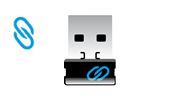
Afbeelding 1: Dell Universal Pairing dongle
Dell Universal Pairing apparaten zijn niet compatibel met de Logitech Unifying Technology-apparaten (afbeelding 2).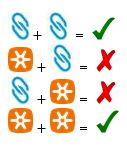
Afbeelding 2: Compatibiliteitsmatrix
Terug naar boven
3. Downloaden en installeren van de Dell Universal Pairing software.
Dit gedeelte bevat instructies voor het downloaden en installeren van de Dell Universal Pairing software.
- Ga naar de Dell Premier draadloos toetsenbord WK717 driverpagina.
- Tik of klik op Downloaden rechts van de vermelding van Dell Universal Receiver Control Panel.
- Afhankelijk van uw browser krijgt u verschillende opties. De volgende stappen zijn gebaseerd op het gebruik van de Chrome-knop
Browser.
- Tik of klik als de Dell Peripheral Manager is gedownload op het bestand onderaan het scherm om het installatieproces te starten en volg de aanwijzingen.
4. Het universele toetsenbord en de universele muis van Dell koppelen
- Start het Dell Universal Receiver Control Panel en sluit de Dell Universal USB-ontvanger aan.
- Als er apparaten zijn die al zijn gekoppeld, verwijdert u de koppeling door op de knop "Apparaat verwijderen" te klikken (Afbeelding 3).
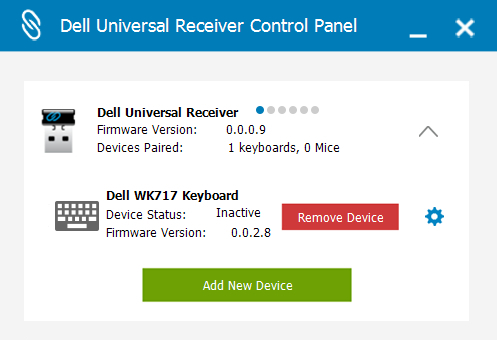
Figuur 3: Apparaat verwijderen - Tik of klik op Nieuw apparaat toevoegen (Afbeelding 4).
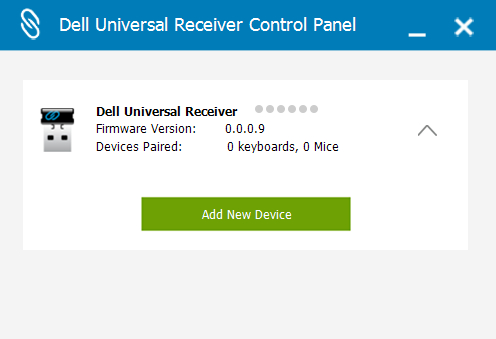
Figuur 4: Nieuw apparaat toevoegen - Volg de instructies op het scherm (Afbeelding 5).
- Schakel alle toetsenborden en muizen uit (Afbeelding 5).
- Houd bij het koppelen van een muis een muisknop ingedrukt en druk op de aan-knop, houd de toets in uw muis 3 seconden ingedrukt totdat het koppelen is voltooid (Afbeelding 5).
- Houd bij het koppelen van een toetsenbord een toetsenbordtoets ingedrukt en druk op de aan-knop, houd de toets op het toetsenbord 3 seconden ingedrukt totdat de koppeling is voltooid (Afbeelding 5).
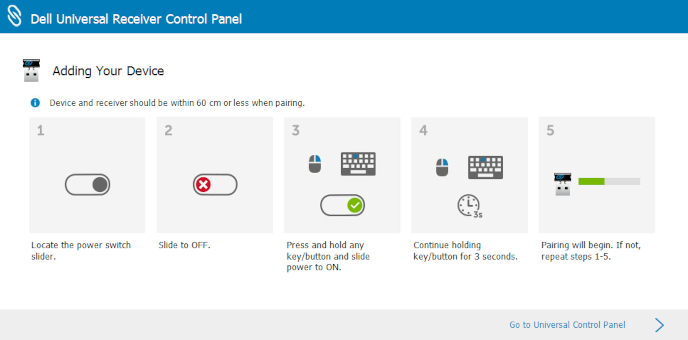
Figuur 5: Instructies voor het toevoegen van een nieuw apparaat - Het koppelen wordt voltooid.
Additional Information
 Buiten de garantie? Geen probleem. Ga naar de website Dell.com/support, voer uw Dell servicetag in en bekijk onze aanbiedingen.