Korzystanie z bezprzewodowej klawiatury Dell Premier WK717 z oprogramowaniem Dell Universal Receiver Control Panel
Summary: Zapoznaj się z informacjami na temat pobierania i używania programu Dell Universal Receiver Control Panel bezprzewodowej klawiatury Dell Premier WK717.
Instructions
Wszystkie inne klawiatury i myszy firmy Dell korzystają z programu Dell Peripheral Manager.
Instrukcje pobierania i korzystania z programu Dell Peripheral Manager można znaleźć w artykule bazy wiedzy firmy Dell Korzystanie z oprogramowania Dell Peripheral Manager i rozwiązywanie problemów z nim związanych.
Aby uzyskać ogólne informacje na temat parowania urządzeń w systemie Windows, zapoznaj się z artykułem Parowanie urządzeń Bluetooth firmy Dell w systemach Windows 11 i Windows 10
Spis treści
- Jakie produkty wykorzystują sprzęt i oprogramowanie Dell Universal Pairing?
- Po czym poznać, że odbiorniki, klawiatura i mysz są zgodne?
- Pobieranie i instalacja oprogramowania Dell Universal Pairing.
- Jak sparować uniwersalną klawiaturę i mysz Dell
1. Jakie produkty wykorzystują sprzęt i oprogramowanie Dell Universal Pairing?
- Klawiatura bezprzewodowa Dell Premier — WK717 (WYŁĄCZNIE)
2. Po czym poznać, które produkty są zgodne?
Najłatwiejszym sposobem sprawdzenia zgodności urządzeń jest porównanie logo na odbiorniku USB z logo na spodzie klawiatury lub myszy (Rysunek 1).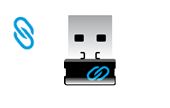
Rysunek 1: Klucz sprzętowy Dell Universal Pairing
Urządzenia Dell Universal Pairing nie są zgodne z urządzeniami Logitech Unifying Technology (Rysunek 2).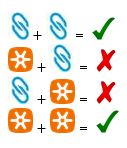
Rysunek 2: Tabela zgodności
Powrót do góry
3. Pobieranie i instalacja oprogramowania Dell Universal Pairing.
W tej sekcji znajdują się instrukcje dotyczące pobierania i instalowania oprogramowania Dell Universal Pairing.
- Przejdź do strony sterowników klawiatury bezprzewodowej Dell Premier WK717.
- Dotknij lub kliknij opcję Pobierz po prawej stronie pozycji Dell Universal Receiver Control Panel.
- W zależności od przeglądarki dostępne opcje będą się różnić. Poniższe instrukcje zostały opracowane na podstawie przeglądarki Chrome
.
- Po pobraniu oprogramowania Dell Peripheral Manager dotknij lub kliknij plik w dolnej części ekranu, aby rozpocząć proces instalacji, a następnie postępuj zgodnie z wyświetlanymi instrukcjami.
4. Jak sparować uniwersalną klawiaturę i mysz Dell
- Uruchom Dell Universal Receiver Control Panel i podłącz uniwersalny odbiornik USB Dell.
- Jeśli istnieją już sparowane urządzenia, usuń sparowanie, klikając przycisk "Usuń urządzenie" (Rysunek 3).
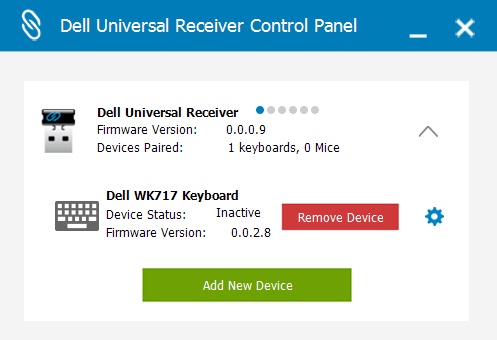
Rysunek 3: Usuwanie urządzenia - Dotknij lub kliknij Dodaj nowe urządzenie (Rysunek 4).
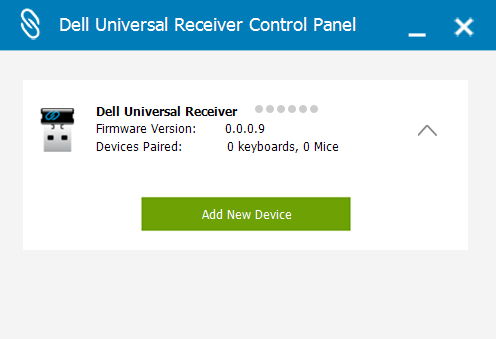
Rysunek 4: Add New Device (Dodaj nowe urządzenie) - Postępuj zgodnie z instrukcjami wyświetlanymi na ekranie (Rysunek 5).
- Wyłącz wszystkie klawiatury i myszy (Rysunek 5).
- Podczas parowania myszy przytrzymaj wciśnięty przycisk myszy i naciśnij przycisk Wł. Przytrzymuj przycisk myszy przez kolejne 3 sekundy do momentu ukończenia parowania (Rysunek 5).
- Podczas parowania klawiatury przytrzymaj wciśnięty klawiatury i naciśnij przycisk Wł. Przytrzymuj klawiatury przez kolejne 3 sekundy do momentu ukończenia parowania (Rysunek 5).
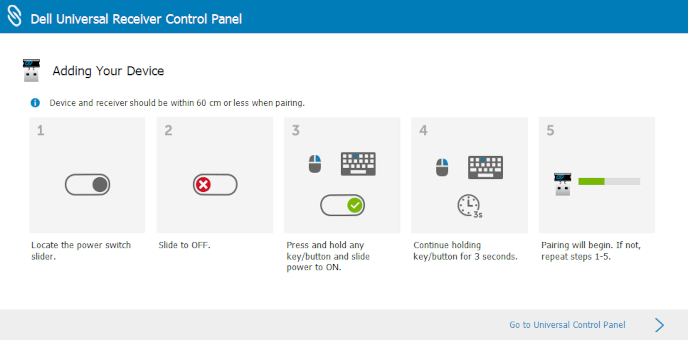
Rysunek 5: Instrukcje dodawania nowego urządzenia - Parowanie zostało ukończone.
Additional Information
 Minął okres gwarancji? Żaden problem. Odwiedź witrynę Dell.com/support i wpisz kod Dell Service Tag, a następnie zapoznaj się z naszymi ofertami.