Jak vypnout a zapnout podsvícení klávesnice a odstranit problémy s podsvícenou klávesnicí notebooku Dell
Summary: Zjistěte, jak zapnout podsvícenou klávesnici, zachovat její vypnutou a odstraňovat běžné problémy, jako je například nefunkční podsvícení klávesnice. Postupujte podle jednoduchých kroků pro povolení a úpravu nastavení podsvícení u notebooků Dell. ...
Instructions
Pracujete při slabém osvětlení? Funkce podsvícení klávesnice Dell vám pomůže jasně vidět klávesy.
Zkontrolujte, zda je klávesnice podsvícená
Ne všechny počítače Dell se dodávají s podsvícenou klávesnicí. Zde je návod, jak zjistit, zda ten váš:
Vyhledejte na klávesnici klávesu Backlight ( ). Obvykle jej najdete na jednom z těchto klíčů:
- F5, F6, F7 nebo F10
- Šipka doprava (v pravém dolním rohu)
- Speciální podsvícená klávesa
Nevidíte podsvícenou klávesu? Vaše klávesnice tuto funkci nemá. Specifikace svého modelu naleznete v dokumentaci k počítači Dell .
Cyklické přepínání možností jasu
Pokud máte podsvícenou klávesu Function nebo klávesu se šipkou, proveďte následující kroky.
- Stiskněte a přidržte stisknutou klávesu Fn .
- Stiskněte klávesu podsvícení
- Opakovaným stisknutím klávesy podsvícení procházejte úrovně jasu
Nefunguje? Změňte režim zámku provedením následujících kroků.
- Stiskněte a podržte klávesu Fn.
- Stiskněte klávesu Esc a uvolněte oba.
- Stisknutím klávesy podsvícení můžete procházet úrovněmi jasu.
Pokud je podsvícená klávesa vyhrazená, proveďte následující kroky.
- Stisknutím klávesy podsvícení můžete procházet úrovněmi jasu.
Pokud kombinace kláves neprocházejí jednotlivými možnostmi, ujistěte se, že je v počítači nainstalována nejnovější verze nastavení systému (BIOS). Další informace najdete v článku Jak aktualizovat systém BIOS: Instalace a upgrade systému BIOS na stránce knihovny Windows.
Pokud po aktualizaci systému BIOS stále nelze přepínat mezi možnostmi podsvícení klávesnice, proveďte následující kroky a zkontrolujte, zda je podsvícení klávesnice povoleno v systému BIOS.
-
Až bude počítač vypnutý, stiskněte tlačítko napájení.
- Okamžitě začněte tisknout klávesu F2 v intervalu jednou za sekundu (pokud počítač spustí systém Windows, vypněte počítač a zkuste to znovu).
- V systému BIOS vyberte možnost Klávesnice.
- V části Keyboard Illumination vyberte požadované možnosti (obrázek 1).
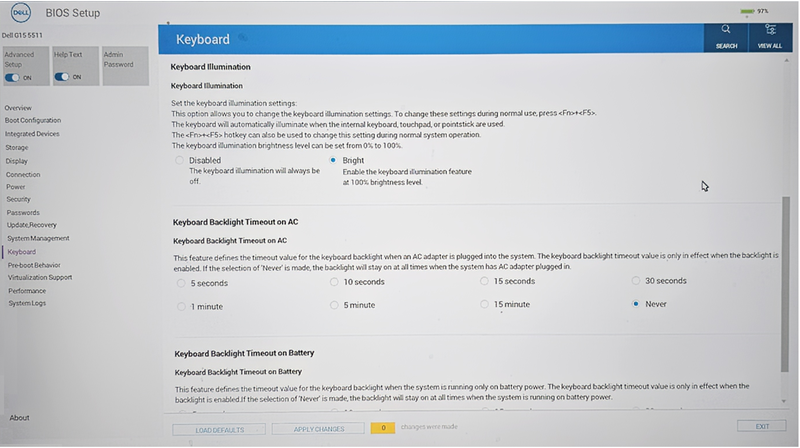
Obrázek 1: Nastavení podsvícení klávesnicePOZNÁMKA: Pokud není možnost Keyboard Illumination k dispozici, počítač není vybaven podsvícenou klávesnicí. - Vyberte možnost APPLY CHANGES a poté EXIT.
Additional Information
Jak vyřešit problém s nefunkčním podsvícením klávesnice
Délka: 2:55
Pomocí ikony nastavení nebo CC v tomto přehrávači videa si můžete vybrat jazyk titulků, pokud jsou k dispozici.