Como desligar ou ligar e solucionar problemas do teclado retroiluminado em um notebook Dell
Summary: Saiba como ligar um teclado retroiluminado, manter a luz de fundo do teclado desligada e solucionar problemas comuns, como a iluminação do teclado não funciona. Siga estas simples etapas para habilitar e ajustar as configurações de retroiluminação em notebooks Dell. ...
Instructions
Trabalhando com pouca iluminação? O recurso de luz de fundo do teclado Dell pode ajudar você a ver as teclas com clareza.
Verifique se o teclado tem retroiluminação
Nem todos os computadores Dell vêm com teclados retroiluminados. Veja como descobrir se o seu faz:
Procure a tecla Backlit ( ) no teclado. Normalmente, você o encontrará em uma destas teclas:
- F5, F6, F7 ou F10
- Tecla de seta para a direita (canto inferior direito)
- Uma tecla de luz de fundo dedicada
Você não vê a tecla Backlit? Seu teclado não tem esse recurso. Verifique a documentação do computador Dell para confirmar as especificações do modelo.
Para percorrer as opções de brilho
Se a tecla com luz de fundo estiver em uma tecla de função ou de seta, execute as etapas a seguir.
- Mantenha pressionada a tecla Fn
- Pressione a tecla Backlit
- Continue pressionando a tecla Backlit para percorrer os níveis de brilho
Não está trabalhando? Altere o modo de bloqueio executando as etapas a seguir.
- Mantenha a tecla Fn pressionada.
- Pressione a tecla Esc e solte ambos.
- Pressione a tecla Backlit para percorrer os níveis de brilho.
Se sua tecla de luz de fundo for dedicada, execute as etapas a seguir.
- Pressione a tecla Backlit para percorrer os níveis de brilho.
Quando as combinações de teclas não percorrerem as opções, certifique-se de que o computador tenha a configuração do sistema (BIOS) mais recente. Para obter mais informações, consulte Como atualizar o BIOS: Instalar e fazer upgrade do BIOS na página da biblioteca do Windows .
Depois de atualizar o BIOS, caso você ainda não consiga percorrer as opções de retroiluminação do teclado, execute as etapas abaixo para verificar se a iluminação do teclado está habilitada no BIOS.
-
Com o computador desligado, pressione o botão liga/desliga.
- Comece imediatamente a pressionar a tecla F2 uma vez por segundo (se o computador inicializar no Windows, desligue-o e tente novamente).
- Uma vez no BIOS, selecione Teclado.
- Na seção Keyboard Illumination , selecione as opções desejadas (Figura 1).
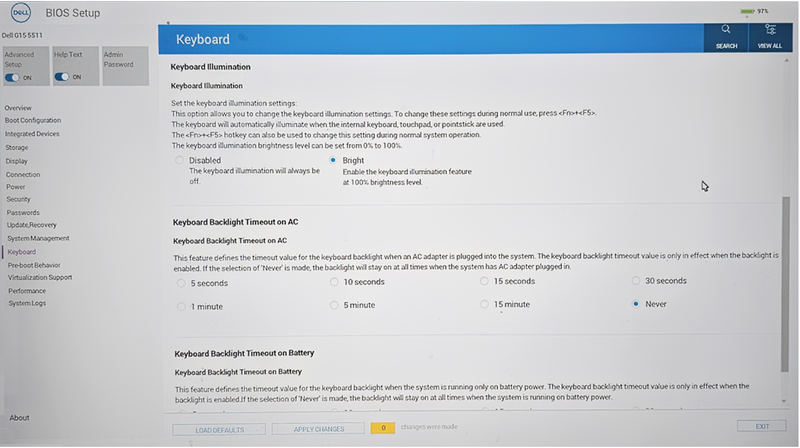
Figura 1: Configurações de Iluminação do tecladoNota: Quando não há a opção Iluminação do teclado, o computador não tem um teclado com luz de fundo. - Selecione APPLY CHANGES e, em seguida, EXIT.
Additional Information
Como corrigir um teclado que não está acendendo
Duração: 02:55
Quando disponíveis, as configurações de idioma de legendas podem ser escolhidas usando o ícone de CC ou Configurações deste player de vídeo.