Postup připojení monitoru k počítači Dell
Summary: Tento článek obsahuje informace o připojení monitoru nebo projektoru ke stolnímu počítači, počítači All-in-One nebo notebooku značky Dell. Získejte informace o různých typech videokonektorů, konfiguraci nastavení obrazu a užitečné odkazy na průvodce odstraňováním problémů. ...
Instructions
Počítač lze k monitoru nebo projektoru připojit několika způsoby. Zařízení mohou být vybavena různými typy videokonektorů: VGA, DVI, HDMI, DisplayPort (DP), USB-C atd. Postup připojení počítače k monitoru nebo projektoru je stejný. Pokyny v tomto článku obsahují informace o připojení počítače k monitoru nebo projektoru.
Informace o připojení k bezdrátovému monitoru Dell naleznete v článku znalostní databáze Dell Příručka k bezdrátovým monitorům Dell.
Informace o připojení počítače k televizoru naleznete v článku znalostní databáze Dell Postup připojení notebooku k televizoru.
K určení typu videokonektoru, který je k dispozici na počítači a monitoru nebo projektoru. Použití správného typu videokabelu pomáhá předcházet problémům s obrazem či zobrazením.
K dispozici jsou dva typy přenosu obrazu: Digitální a analogový (viz tabulka níže). Každý videokonektor je schopen přenášet buď digitální, nebo analogový videosignál. Analogové videokonektory, například S-video, kompozitní, VGA, SVGA a DVI (analogové), nepodporují přehrávání chráněného digitálního obsahu ve vysokém rozlišení, jako jsou filmy Blu-ray, prostřednictvím analogového připojení, pravděpodobně se zobrazí chybová zpráva nebo se film přehraje v nižší kvalitě.
- Stolní počítač Dell: Videokonektory se nachází na zadní straně počítače. Pokud je stolní počítač Dell vybaven samostatnou grafickou kartu (GPU), je nutné použít videokonektor, který je na ní k dispozici.
- Počítače Dell All-in-One: Videokonektory se nachází na zadní straně počítače.
POZNÁMKA: Videokonektor výstupu pro připojení sekundárního displeje není k dispozici u všech počítačů Dell All-in-One. Chcete-li zjistit, zda počítač Dell All-in-One podporuje sekundární displej, přečtěte si dokumentaci ke stolnímu počítači Dell nebo počítači All-in-One.
- Notebook Dell: Videokonektory se mohou nacházet na zadní, levé nebo pravé straně notebooku. Další informace o tom, jaké videokonektory jsou k dispozici, naleznete v dokumentaci k notebooku Dell.
- Monitor Dell: Videokonektory se nachází na zadní straně monitoru. Další informace o tom, jaké videokonektory jsou k dispozici, naleznete v dokumentaci k monitoru Dell.
- Projektor Dell: Videokonektory se nachází na zadní straně projektoru. Další informace o tom, jaké videokonektory jsou k dispozici, naleznete v dokumentaci k projektoru Dell.
Pokud videokonektor na zadní straně počítače neodpovídá videokonektoru na monitoru nebo projektoru, budete možná potřebovat adaptér nebo konvertor. Viz část použití adaptérů nebo konvertorů v tomto článku.
| Konektor | Konektor | Kabel | Popis |
|---|---|---|---|
| USB-C (s rozhraním DisplayPort nebo Thunderbolt 3) |   |
  |
Konektor USB-C, označovaný také jako USB Type-C, se používá k současnému přenosu digitálních audiosignálů i videosignálů pomocí jednoho kabelu. Výrobci zařízení mohou povolit alternativní režimy, jako je DisplayPort, Thunderbolt 3 nebo HDMI, které dokážou přenášet videosignál i audiosignál pomocí stejného kabelu. Informace o tom, zda port USB-C na zařízení podporuje některý z těchto alternativních režimů, najdete v technických specifikacích zařízení.
POZNÁMKA: Port USB-C, který nepodporuje alternativní režim DisplayPort nebo Thunderbolt 3, nemůže přenášet videosignál nebo audiosignál.
|
| DisplayPort (DP) nebo mini-DisplayPort (mDP) |   |
  |
Pomocí konektoru DisplayPort lze zároveň přenášet audiosignál i videosignál, ačkoli jsou oba signály volitelné a lze je přenášet samostatně. K dispozici je několik verzí standardu DisplayPort. Každá nejnovější verze rozhraní DisplayPort je vybavena novými funkcemi. Konektor DisplayPort v zařízení a kabel DisplayPort jsou navrženy s jednou konkrétní verzí standardu DisplayPort. Například DisplayPort verze 1.2 a vyšší podporuje funkci Multi-Stream Transport (MST) nebo propojení kompatibilních monitorů do řetězce. Kabely a porty DisplayPort mohou používat konektor plné velikosti nebo mini konektor. Tyto konektory se liší pouze svým fyzickým tvarem, možnosti rozhraní DisplayPort jsou stejné bez ohledu na to, který konektor je použit. Použití konektoru mini DisplayPort (mDP) nemá vliv na výkon ani na podporu funkcí připojení. Další informace o rozhraní DisplayPort najdete na adrese https://en.wikipedia.org/wiki/DisplayPort  . . |
| HDMI |  |
 |
Konektor HDMI (High-Definition Multimedia Interface) je nejběžnějším konektorem pro přenos audiosignálu a videosignálu, který je k dispozici u mnoha počítačů, monitorů, televizorů a projektorů. Rozhraní HDMI podporuje přenos videosignálu i audiosignálu pomocí jediného kabelu. K dispozici je několik verzí standardu HDMI. Každá nejnovější verze rozhraní HDMI je vybavena novými funkcemi. Konektor HDMI v zařízení a kabel HDMI jsou navrženy s jednou konkrétní verzí standardu HDMI. Například HDMI verze 2.0a a vyšší podporuje zobrazení HDR (High Dynamic Range). Existuje pět typů konektorů HDMI: Standardní konektor HDMI, dual-link HDMI, mini HDMI, micro HDMI a HDMI pro automobilový průmysl. Další informace o rozhraní HDMI najdete na adrese https://en.wikipedia.org/wiki/HDMI . |
| DVI |  |
 |
Konektor DVI se v závislosti na dostupném typu používá k přenosu analogového nebo digitálního videosignálu. Konektor DVI zařízení se dělí na tři typy podle toho, se kterými signály pracuje: DVI-A (pouze analogový), DVI-D (pouze digitální, Single Link nebo Dual Link) a DVI-I (v jednom konektoru kombinuje digitální i analogový signál, přičemž digitální může podporovat provedení Single Link nebo Dual Link). Konfigurace kolíků je u každého typu konektoru rozdílná. Další informace o rozhraní DVI najdete na adrese https://en.wikipedia.org/wiki/Digital_Visual_Interface . |
| VGA nebo SVGA |  |
 |
Konektor VGA nebo SVGA je nejběžnějším videokonektorem dostupným na mnoha zařízeních. Standardní rozhraní monitoru VGA představuje 15kolíkový konektor typu D-sub. Další informace o rozhraní VGA najdete na adrese https://en.wikipedia.org/wiki/Video_Graphics_Array . |
| Komponentní zobrazení |  |
Komponentní konektor RGB se používá k odesílání analogového videosignálu do sekundárního zobrazovacího zařízení, například televize nebo projektoru. Kabel má tři konektory (červený, zelený a modrý) pro video. Digitální komponentní videokonektor se stal oblíbenou volbou u počítačů i aplikací domácího kina. | |
| RCA (kompozitní) |  |
Kompozitní konektor RCA se používá k odesílání analogového videosignálu do sekundárního zobrazovacího zařízení, například televize nebo projektoru. Kabel je vybaven 1 videokonektorem (žlutý) + 2 konektory (bílý a červený) pro levý a pravý zvukový kanál. | |
| S-Video |  |
Konektor S-Video se používá k odesílání analogového videosignálu do sekundárního zobrazovacího zařízení, například televize nebo projektoru. |
Po zjištění typu videokonektorů a opatření kompatibilního videokabelu připojte počítač k monitoru nebo projektoru.
- Připojte napájecí kabel k monitoru nebo projektoru a elektrické zásuvce.

Ilustrace připojení monitoru do elektrické zásuvky. - Připojte videokabel k monitoru nebo projektoru a k počítači.
- V případě více monitorů připojte ostatní monitory k dostupnému videokonektoru v počítači. Další informace naleznete v článku znalostní databáze Dell Nastavení více monitorů.
- Pomoc s připojením monitoru k dokovací stanici Dell naleznete v článku znalostní databáze Dell Jak připojit a nastavit dokovací stanici s notebookem.
- Pomoc s připojením k bezdrátovému monitoru Dell naleznete v článku znalostní databáze Dell Příručka k bezdrátovým monitorům Dell.

Ilustrace připojení videokabelu mezi monitorem a stolním počítačem.
Ilustrace připojení videokabelu mezi monitorem a notebookem. - Zapněte monitor nebo projektor.
- Zapněte počítač.
- Na monitoru nebo projektoru vyberte správný zdroj videa. Pokud například na monitoru používáte videokonektor HDMI 1, nastavte zdroj na HDMI 1. Další informace o změně zdroje obrazu naleznete v dokumentaci k monitoru či projektoru Dell.
- Systém Microsoft Windows používá k automatickému rozpoznání a nastavení monitoru nebo projektoru funkci Windows Plug and Play.
POZNÁMKA: Většina monitorů a projektorů díky funkci Plug and Play společnosti Microsoft funguje i bez instalace jakýchkoli ovladačů.
Pokud videokonektor na zadní straně počítače neodpovídá videokonektoru na monitoru nebo projektoru, budete možná potřebovat adaptér nebo konvertor. Viz část Použití adaptérů nebo konvertorů v tomto článku.
Chcete-li dosáhnout optimálního výkonu zobrazení, stáhněte si a nainstalujte nejnovější ovladače grafické karty z webu Dell.com/support. Více informací o stahování a instalaci ovladačů do počítače Dell naleznete v článku znalostní databáze Dell Postup stažení a instalace ovladačů zařízení.
Nakonfigurujte rozlišení obrazovky, barevnou hloubku, obnovovací frekvenci a velikost písma.
Potřebné informace najdete v článku znalostní databáze Dell pro operační systém, který máte v počítači Dell nainstalovaný:
Pokud videokonektor na zadní straně počítače neodpovídá videokonektoru na monitoru nebo projektoru, budete možná potřebovat adaptér nebo konvertor. Příklady dostupných adaptérů a konvertorů naleznete v níže uvedené tabulce.
Pokud je počítač například vybaven konektorem HDMI a monitor konektorem DVI, můžete použít adaptér HDMI na DVI.
| Zdroj (počítač) | Displej (monitor nebo projektor) | Ilustrace |
|---|---|---|
| DVI | DVI (digitální nebo analogové) nebo VGA (pouze analogový) |  |
| HDMI | DVI nebo VGA | 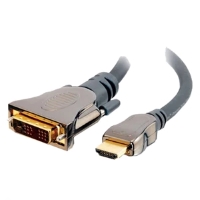  |
| DisplayPort (DP) nebo mini-DisplayPort (mDP) | HDMI nebo DVI |   |
| USB-C (s rozhraním DisplayPort nebo Thunderbolt 3) | HDMI, DisplayPort (DP) nebo mini-DisplayPort (mDP) |   |
Podívejte se na některé zjednodušené návody pro odstraňování problémů.
- Řešení běžných problémů s obrazem v situaci, kdy se počítač zapne , ale na monitoru není žádný obraz.
- Opravte běžné problémy s displejem notebooku.
- Řešení běžných problémů s dotykovou obrazovkou u notebooků s displejem s podporou dotykové obrazovky.
- Nastavte s počítačem dva nebo více monitorů .
- Odstraňování běžných problémů s obrazem u dvou nebo více monitorů.
Additional Information
Užitečná videa
Jak připojit dva monitory k jednomu počítači (oficiální technická podpora společnosti Dell na YouTube)
Délka: 1:37
Pomocí ikony nastavení nebo CC v tomto přehrávači videa si můžete vybrat jazyk titulků, pokud jsou k dispozici.
Jak připojit bezdrátový monitor (oficiální technická podpora společnosti Dell na YouTube)
Délka: 2:26
Pomocí ikony nastavení nebo CC v tomto přehrávači videa si můžete vybrat jazyk titulků, pokud jsou k dispozici.
Instalace ovladače monitoru Dell (oficiální technická podpora společnosti Dell na YouTube)
Délka: 01:54
Pokud je k dispozici, lze jazyková nastavení titulků (titulků) zvolit pomocí ikony Nastavení nebo CC v tomto přehrávači videa.
 Další informace a podporu pro monitor či obrazovku stolního počítače, notebooku nebo tabletu Dell naleznete na stránkách podpory monitorů.
 Záruka vypršela? Žádný problém. Navštivte web Dell.com/support, zadejte výrobní číslo Dell a prohlédněte si naše nabídky.