Sposoby sprawdzania konfiguracji sprzętu w komputerze firmy Dell
Summary: Ten artykuł zawiera informacje na temat sprawdzania specyfikacji sprzętu komputera Dell w witrynie Dell.com/support, w systemie BIOS lub za pomocą narzędzia diagnostycznego DirectX.
Instructions
Konfigurację sprzętu komputera firmy Dell można sprawdzić za pomocą witryny Dell.com/support, systemu BIOS, konfiguracji systemu lub narzędzia diagnostycznego DirectX zintegrowanego z systemem Windows.
Identyfikacja danych technicznych urządzeń sprzętowych komputera firmy Dell pomoże Ci pobrać prawidłowe sterowniki z witryny Dell.com/support.
Jak wyświetlić bieżącą konfigurację komputera firmy Dell w witrynie Dell.com/support.
Witryna Dell.com/support pomaga wyświetlić oryginalne dane techniczne produktu lub konfigurację systemu. Zidentyfikuj posiadany komputer firmy Dell przy użyciu kodu Service Tag, aby wyświetlić szczegółowy widok oryginalnej konfiguracji komputera firmy Dell. Można również przeskanować komputer w celu wyświetlenia bieżącej konfiguracji za pomocą narzędzia SupportAssist.
- Przejdź do witryny Dell.com/support.
- Znajdź model swojego komputera firmy Dell.
- Kliknij przycisk Pobierz i zainstaluj aplikację SupportAssist, aby automatycznie wykryć komputer firmy Dell. W celu zainstalowania aplikacji Dell SupportAssist wykonuj instrukcje wyświetlane na ekranie. Więcej informacji można uzyskać w artykule z bazy wiedzy firmy Dell: Aplikacja Dell SupportAssist (dawniej Dell System Detect): przegląd i najczęściej zadawane pytania.
- Możesz także wprowadzić kod Service Tag, kod obsługi ekspresowej lub numer seryjny produktu Dell i kliknąć przycisk Wyszukaj.
- W prawym okienku w obszarze Szybkie łącza kliknij opcję Wyświetl dane techniczne produktu.
- Pojawi się nowe okno modalne.
- Oryginalna konfiguracja – ta karta zawiera szczegółowy widok oryginalnej konfiguracji i specyfikacji systemu, z którymi został dostarczony produkt firmy Dell.
- Bieżąca konfiguracja – na tej karcie przedstawiono bieżącą konfigurację i dane techniczne systemu komputera Dell. Za pomocą tej opcji aplikacja SupportAssist może skanować urządzenia sprzętowe w komputerze.
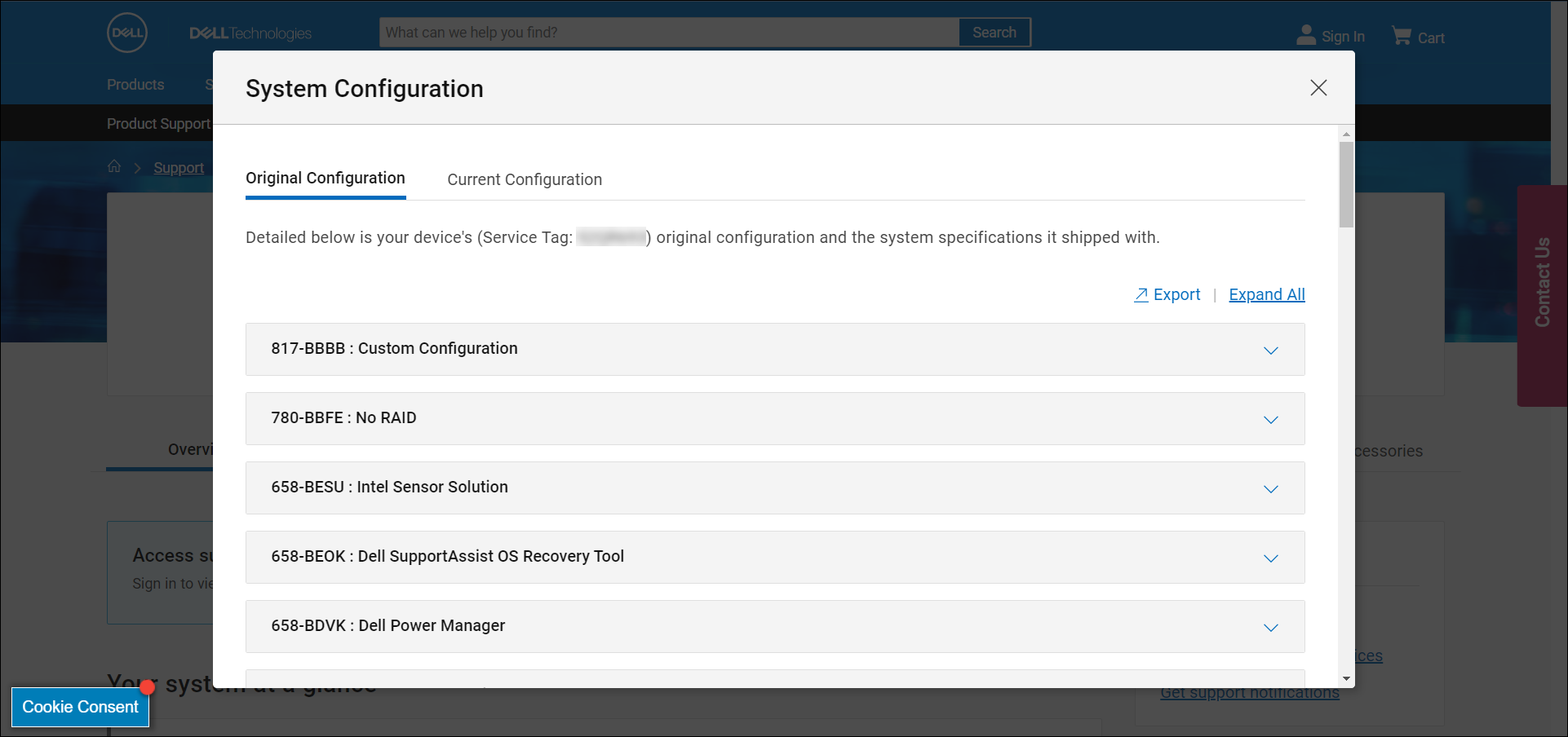
Rysunek 1. Przykład oryginalnej konfiguracji systemu w witrynie Dell.com/support. Tekst na obrazie jest w języku angielskim.
Jak wyświetlić konfigurację sprzętową komputera firmy Dell w systemie BIOS lub konfiguracji systemu.
Karta konfiguracji systemu BIOS lub systemu zawiera informacje na temat niektórych kluczowych urządzeń sprzętowych, takich jak:
- Procesor (CPU)
- Pamięć systemowa (RAM)
- Dysk twardy (HDD)
- Karta graficzna (GPU) zwana m.in. kontrolerem wideo
- Włącz lub uruchom ponownie komputer.
- Na ekranie z logo firmy Dell naciśnij kilkakrotnie klawisz F2, aż zostanie wyświetlony ekran z systemem BIOS lub konfiguracją systemu.
- Po lewej stronie rozwiń pozycję General, a następnie wybierz pozycję System Information.
UWAGA: Interfejs systemu BIOS posiadanego komputera firmy Dell może się różnić. Informacje na temat nawigacji w systemie BIOS danego modelu komputera można znaleźć w podręczniku użytkownika komputera firmy Dell.
- Szczegółowe informacje o sprzęcie, takim jak procesor (CPU), pamięć systemowa (RAM), dysk twardy (HDD) i inne są wyświetlane po prawej stronie.

Rysunek 2. Przykładowe informacje o sprzęcie w systemie BIOS komputera Latitude E6530. Tekst na obrazie jest w języku angielskim.
Jak wyświetlić konfigurację sprzętu za pomocą narzędzia diagnostycznego DirectX.
Narzędzie diagnostyczne DirectX dostarcza informacji na temat składników sprzętowych w komputerze. Narzędzie to służy również do gromadzenia informacji na temat urządzeń w celu rozwiązywania problemów z obrazem i dźwiękiem DirectX.
- Włącz komputer i uruchom system Windows.
- Naciśnij kombinację przycisków klawiatury Windows + R.
- W oknie dialogowym Uruchom wpisz
dxdiagi naciśnij klawisz Enter. - W oknie narzędzia diagnostycznego DirectX informacje o urządzeniach można znaleźć na kartach System, Wyświetlacz, Dźwięk i Wejście.

Rysunek 3. Przykład szczegółów informacji o systemie w narzędziu diagnostycznym DirectX. Tekst na obrazie jest w języku angielskim.
Powiązane informacje można znaleźć w następujących artykułach bazy wiedzy firmy Dell: