Qu’est-ce que la fonctionnalité USB PowerShare sur les ordinateurs portables Dell ?
Summary: Cet article décrit la fonctionnalité PowerShare (Power Share) des ordinateurs portables Dell qui permet de charger les périphériques USB lorsque l’ordinateur portable est alimenté par batterie. (Par exemple : Téléphones cellulaires, lecteurs CD, lecteurs DVD, lecteurs MP3, etc.) ...
Instructions
Sur la plupart des nouveaux ordinateurs portables, le paramètre par défaut du système de base d’entrée/sortie (BIOS) pour l’option USB PowerShare est le suivant : Désactivé
Seuls les ports USB avec une icône en forme d’éclair ou de batterie , comme illustré sur les images suivantes, peuvent être utilisés à cette fin.


Paramètre BIOS PowerShare USB
Activez PowerShare sur l’ordinateur portable et configurez-le sous l’en-tête Appareils intégrés . Sélectionnez la quantité de charge de la batterie qui peut être utilisée pour le partage. (Voir l’image suivante.) Si cette option est définie sur 25 %, le périphérique USB peut se charger jusqu’à ce que la batterie de l’ordinateur portable atteigne 25 % de sa capacité totale.
(Par exemple : Jusqu’à ce que l’ordinateur portable ait consommé 75 % du niveau de charge de sa batterie.)

La fonctionnalité USB PowerShare est désactivée et les appareils connectés au port USB PowerShare ne se chargent pas lorsque cette option est définie sur Désactivé. Sélectionnez un autre paramètre pour activer la fonctionnalité. (Spécifiez la capacité de la batterie de l’ordinateur portable à l’endroit où elle arrête de charger un périphérique USB connecté à l’un des ports USB PowerShare.)
- S1 : L’alimentation USB est activée par défaut avec l’alimentation secteur ou la batterie uniquement (sous tension)
- S3 : Batterie ou CA (veille)
- S4 et S5 : CA uniquement (mise en veille prolongée et hors tension)
Assurez-vous que les options de configuration USB sont activées et cochées. (Les options affichées dépendent du modèle de votre ordinateur portable et de la révision de votre BIOS. La capture d’écran suivante n’est qu’un exemple.)
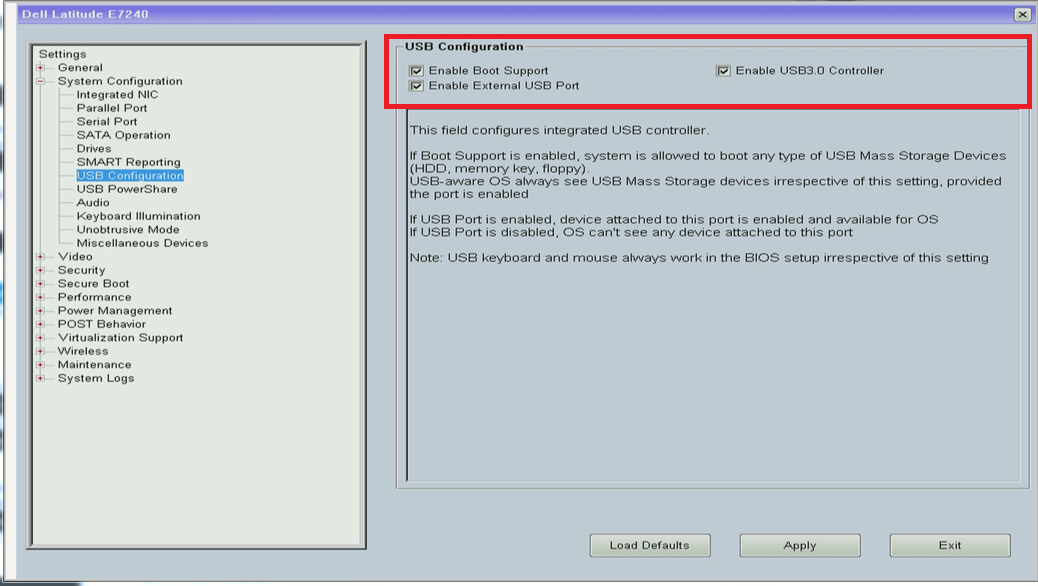
Les ordinateurs portables Dell les plus récents utilisent le BIOS Dell AgS. (Le BIOS Dell actuel comprend un écran tactile et un pavé tactile en dehors du système d’exploitation en cours d’utilisation sur l’ordinateur portable.) Activez le paramètre USB PowerShare ou Enable USB PowerShare dans le menu Paramètres d’alimentation pour ce type de BIOS :

Exécuter les tests de diagnostic
Accédez à la page Diagnostics rapides du test Dell et suivez les invites pour obtenir de l’aide en cas de problèmes avec les ports USB.
Additional Information
 Vous n’êtes plus couvert par la garantie ? Aucun problème. Rendez-vous sur le site Web Dell.com/support, saisissez votre numéro de série Dell et consultez nos offres.