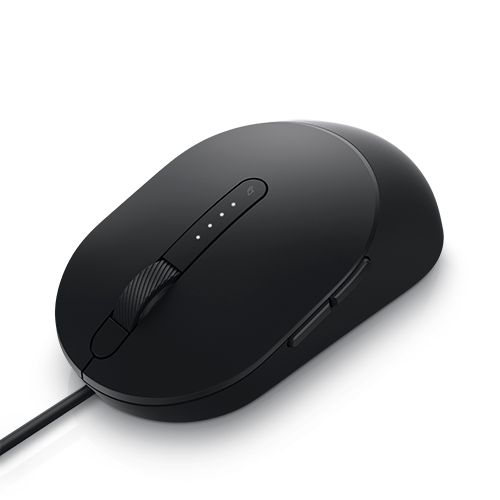
Dell Pro kabelforbundet mus MS3220 Vejledning til brug og fejlfinding

Summary: Du kan få mere at vide om Dell Pro Wired Mouse MS3220 ved at læse denne artikel. Du kan se hvert afsnit, hvis du vil vide mere om funktionerne i Dell Pro kabelforbundet mus MS3220, og hvordan du bruger den. ...

This article applies to This article does not apply to This article is not tied to any specific product. Not all product versions are identified in this article.

Symptoms


Følgende artikel indeholder oplysninger om Dell Pro kabelforbundet mus MS3220 Du kan se hvert afsnit, hvis du vil vide mere om funktionerne i Dell Pro kabelforbundet mus MS3220, og hvordan du bruger den.


Cause

Ikke relevant

Resolution

Indholdsfortegnelse:

  1. Hvad medfølger i æsken med Dell Pro Wired Mouse MS3220?
  2. Musefunktioner
  3. Opsætning af din mus
  4. Fejlfinding
  5. Yderligere oplysninger


Arbejd hurtigere og smartere med Dells kabelforbundne lasermus – MS3220

Figur 1: Arbejd hurtigere og smartere med Dell Pro kabelforbundet mus MS3220

Arbejd hurtigere og smartere med Dells kabelforbundne lasermus – MS3220

Figur 2: Arbejd hurtigere og smartere med Dell Pro kabelforbundet mus MS3220


Hvad medfølger i æsken med Dell Pro Wired Mouse MS3220?


Indholdet af kassen med Dell MS3220-musen

Figur 3: Boksindhold for Dell Pro kabelforbundet mus MS3220

1 Lasermus med kabel 2 Dokumenter


Tilbage til toppen


Musefunktioner


Set oppefra

Dell MS3220-musen set ovenfra

Figur 4: Dell Pro kabelforbundet mus MS3220 Set oppefra

Set fra venstre

Dell MS3220-musen set fra venstre

Figur 5: Dell Pro kabelforbundet mus MS3220 set fra venstre side

Produktfunktioner
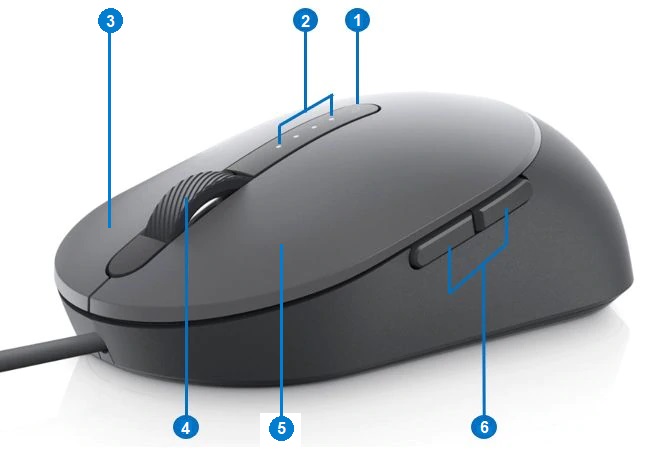
Produktfunktioner i Dell MS3220

Figur 6: Produktfunktioner i Dell Pro kabelforbundet mus MS3220

1 DPI-skifteknap 2 DPI-indikator (fire niveauer)
3 Højre museknap 4 Rullehjul
5 Venstre museknap 6 Frem- og tilbage-knapper


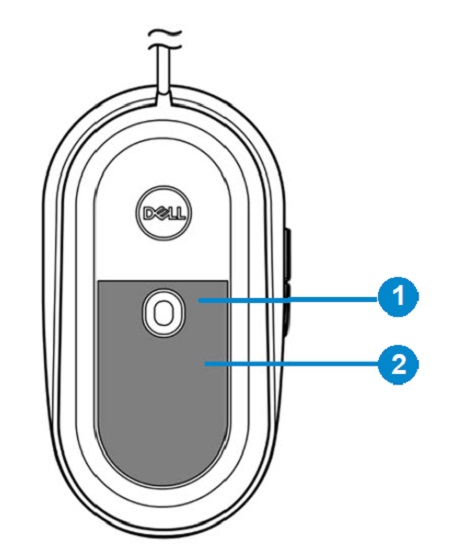
Etiketplacering

Visning af nederste etikets placering

Figur 7: Visning af nederste etikets placering

1 Lasersensor 2 Etiketplacering


Tilbage til toppen


Opsætning af din mus


Kompatibilitet

Operativsystemer:

  • Windows 7, 8, 8.1 og 10, Mac, Linux (Redhat/Ubuntu), Chrome og Android OS

Anvendelse af Dell Peripheral Manager-programmet:

  • Windows 10 eller nyere

Tilslutning af musen

Dell Pro kabelforbundne mus MS3220 bruger et USB Type-A 2.0-stik til at oprette forbindelse til din stationære pc eller notebook.

USB 2.0 Type-A-stik

Figur 8: USB 2.0 Type-A-stik

Justering af DPI

Tryk gentagne gange på DPI-justeringsknappen for at skifte mellem de forudindstillede musesporingsopløsninger.

Antallet af DPI-indikatorlamper, der lyser, angiver DPI-indstillingen. De forudindstillede fire DPI-indstillinger og deres indikatorlamper er som følger:
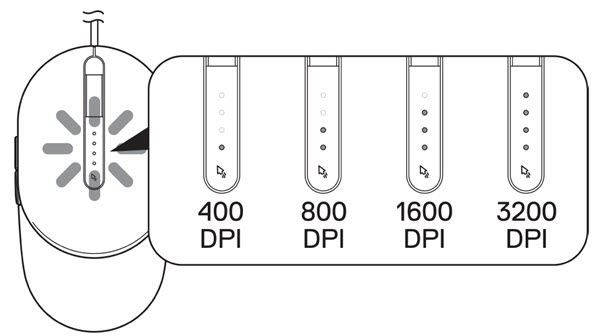
DPI-justeringer

Figur 9: DPI-justeringer


Tilbage til toppen


Fejlfinding


Problemer Mulige løsninger
Musen virker ikke.
  1. Tilslut musens USB-kabel til en anden USB A-port. Der vises en meddelelse om, at driverinstallationen er i gang. Hvis det er tilfældet, skal du vente, indtil der vises en meddelelse om, at driverne er installeret, før du bruger musen
  2. Genstart computeren
Løsning af problemer med markør
  1. Tilslut musens USB-kabel til en anden USB A-port. Der vises en meddelelse om, at driverinstallationen er i gang. Hvis det er tilfældet, skal du vente, indtil der vises en meddelelse om, at driverne er installeret, før du bruger musen
  2. Sørg for, at sensoren ikke er blokeret eller snavset
  3. Glas eller glatte, blanke overflader er ikke egnede til, at musesensoren kan registrere bevægelse. Brug en mørk musemåtte for bedre sporing
  4. Gem alle data, luk alle åbne programmer, og genstart derefter den bærbare eller stationære computer. Hvis du ikke har en anden mus eller berøringsskærm? Du skal muligvis holde tænd/sluk-knappen nede i mindst 15 sekunder for at slukke for den bærbare eller stationære pc. Du kan miste alle data, der ikke er gemt
Løsning af problemer med museknap
  1. Sørg for, at der ikke er noget, der forhindrer museknapperne i at bevæge sig. De fleste museknapper laver en klikkende lyd, når de trykkes ned
  2. Tilslut musens USB-kabel til en anden USB A-port. Der vises en meddelelse om, at driverinstallationen er i gang. Hvis det er tilfældet, skal du vente, indtil der vises en meddelelse om, at driverne er installeret, før du bruger musen
  3. Gem alle data, luk alle åbne programmer, og genstart derefter den bærbare eller stationære computer. Hvis du ikke har en anden mus eller berøringsskærm? Du skal muligvis holde tænd/sluk-knappen nede i mindst 15 sekunder for at slukke for den bærbare eller stationære pc. Du kan miste alle data, der ikke er gemt
Fejlfinding af en markør, der bevæger sig langsomt
  1. Sørg for, at sensoren ikke er blokeret eller snavset
  2. Glas eller glatte, blanke overflader er ikke egnede til, at musesensoren kan registrere bevægelse. Brug en mørk musemåtte for bedre sporing.
  3. Ret indstillingerne for musen for at justere markørens hastighed. Klik på den fane, der passer til det operativsystem, der er installeret på din bærbare eller stationære pc, og følg trinnene i dette afsnit for at ændre indstillingerne
    • I feltet Søg skal du skrive main.cpl
    • Klik eller tryk på main.cpl på listen over programmer
    • Flyt skyderen under Vælg en markørhastighed for at justere markørhastigheden til det ønskede niveau
    • Klik eller tryk på OK


Tilbage til toppen


Yderligere oplysninger


Dells supportwebsted for mus

Få mere at vide om, hvordan du kan bruge og fejlfinde problemer med den mus, du bruger sammen med computeren. Du kan finde oplysninger om trin til fejlfinding, vejledninger og relevante supportvideoer for hjælp.

Gå til siden med onlinemanualen til kabelforbundet Dell Pro-mus MS3220 på Dell Pro kabelforbundet mus MS3220. Tryk eller klik på knappen Vis PDF til højre for brugervejledningen til musen, som findes i afsnittet Manualer og dokumenter.


Tilbage til toppen


Affected Products

Dell Pro Wired Mouse MS3220
Article Properties
Article Number: 000175267
Article Type: Solution
Last Modified: 01 Jul 2025
Version:  5
Find answers to your questions from other Dell users
Support Services
Check if your device is covered by Support Services.