Dell Pro有線マウスMS3220の使用方法とトラブルシューティング ガイド

Summary: Dell Pro有線マウスMS3220の詳細については、この記事を参照してください。各セクションを参照して、Dell Pro有線マウスMS3220の機能、およびその使用方法について詳しく知ることができます。

This article applies to This article does not apply to This article is not tied to any specific product. Not all product versions are identified in this article.

Symptoms


次の記事では、Dell Pro有線マウスMS3220について説明します。各セクションを参照して、Dell Pro有線マウスMS3220の機能、およびその使用方法について詳しく知ることができます。


Cause

該当なし

Resolution

目次:
  1. Dell Pro有線マウスMS3220の同梱内容
  2. マウスの機能
  3. マウスのセットアップ
  4. トラブルシューティング
  5. その他の情報


Dellレーザー有線マウス - MS3220で、より速く、よりスマートに作業

図1: Dell Pro有線マウスMS3220で、より速く、よりスマートに作業

Dellレーザー有線マウス - MS3220で、より速く、よりスマートに作業

図2:Dell Pro有線マウスMS3220で、より速く、よりスマートに作業


Dell Pro有線マウスMS3220の同梱内容


Dell MS3220マウス ボックスの内容

図3:Dell Pro有線マウスMS3220ボックスの内容

1 レーザー有線マウス 2 ドキュメント


トップに戻る


マウスの機能


上面図

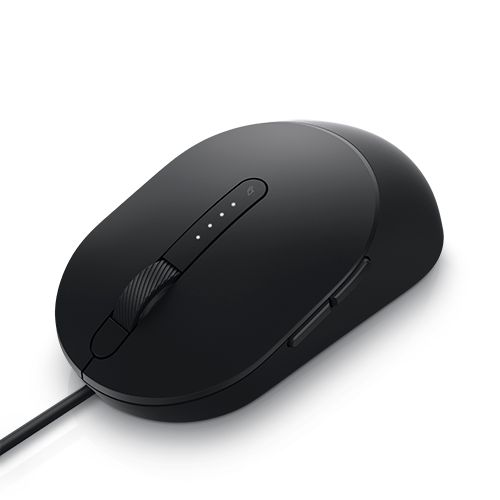
Dell MS3220マウスの上面図

図4:Dell Pro有線マウスMS3220の上面図

左側面図

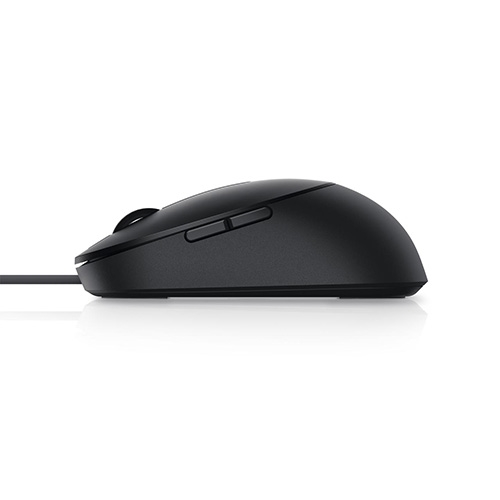
Dell MS3220マウスの左面図

図5:Dell Pro有線マウスMS3220の左側面図

製品の特徴

Dell MS3220の製品の機能

図6:Dell Pro有線マウスMS3220の製品機能

1 DPIトグル ボタン 2 DPIインジケーター(4段階)
3 右マウス ボタン 4 スクロール ホイール
5 左マウス ボタン 6 [進む]ボタンと[戻る]ボタン


ラベルの場所

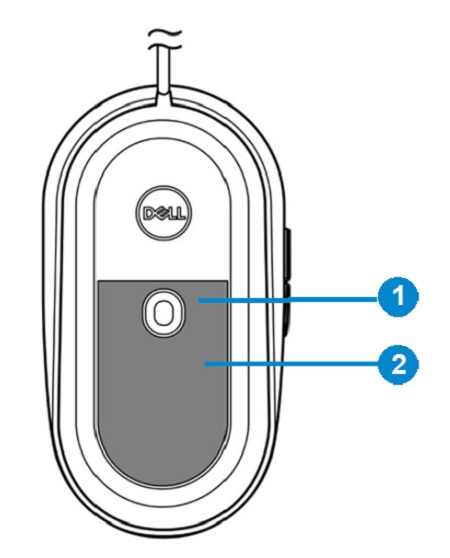
下部ラベルの位置ビュー

図7:下部ラベルの位置ビュー

1 レーザー センサー 2 ラベルの場所


トップに戻る


マウスのセットアップ


互換性

オペレーティングシステム:

  • Windows 7/8/8.1/10、Mac、Linux(Redhat/Ubuntu)、Chrome、Android OS

Dell周辺機器類マネージャー アプリケーションを使用するには、次の操作を行います。

  • Windows 10以降

マウスの接続

Dell Pro有線マウスMS3220は、USB Type-A 2.0コネクターを使用してデスクトップまたはノートパソコン システムに接続します。
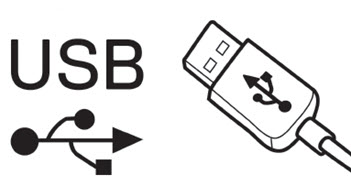
USB 2.0 Type-Aコネクター

図8:USB 2.0 Type-Aコネクター

DPIの調整

DPI調整ボタンを繰り返し押して、プリセットのマウストラッキング解像度を切り替えます。

点灯しているDPIインジケーター ライトの数は、DPI設定を示します。事前設定された4つのDPI設定とそれぞれのインジケーター ライトは次のとおりです。

DPI調整

図9:DPI調整


トップに戻る


トラブルシューティング


問題 対策
マウスが機能していない。
  1. マウスのUSBケーブルを別のUSB Aポートに接続します。ドライバーのインストールが進行中であることを示す通知が表示されます。その場合、ドライバーのインストールが完了したことを示す通知が表示されるまで待ってから、マウスを使用します。
  2. コンピュータを再起動します。
カーソルの問題の解決
  1. マウスのUSBケーブルを別のUSB Aポートに接続します。ドライバーのインストールが進行中であることを示す通知が表示されます。その場合、ドライバーのインストールが完了したことを示す通知が表示されるまで待ってから、マウスを使用します。
  2. センサーが遮断されていない、または汚れていないことを確認します。
  3. ガラスまたは滑らかで光沢のある表面は、マウスセンサーが動きをキャプチャするのに適していません。濃い色のファブリック マウスパッドを使用すると、トラッキングを向上させることができます。
  4. データを保存し、開いているプログラムがあれば閉じて、ノートパソコンまたはデスクトップを再起動します。別のマウスまたはタッチ スクリーンをお持ちでない場合は、どうすればよいですか? ノートパソコンまたはデスクトップの電源をオフにするには、電源ボタンを15秒以上押し続けることが必要な場合があります。保存されていないデータが失われる可能性があります。
マウスボタンの問題の解決
  1. マウスボタンの動きを妨げるものがないことを確認します。ほとんどのマウスボタンは、押し下げるとクリック音がします
  2. マウスのUSBケーブルを別のUSB Aポートに接続します。ドライバーのインストールが進行中であることを示す通知が表示されます。その場合、ドライバーのインストールが完了したことを示す通知が表示されるまで待ってから、マウスを使用します。
  3. データを保存し、開いているプログラムがあれば閉じて、ノートパソコンまたはデスクトップを再起動します。別のマウスまたはタッチ スクリーンをお持ちでない場合は、どうすればよいですか? ノートパソコンまたはデスクトップの電源をオフにするには、電源ボタンを15秒以上押し続けることが必要な場合があります。保存されていないデータが失われる可能性があります。
カーソルの動きが遅い場合のトラブルシューティング
  1. センサーが遮断されていない、または汚れていないことを確認します。
  2. ガラスまたは滑らかで光沢のある表面は、マウスセンサーが動きをキャプチャするのに適していません。濃い色のファブリック マウスパッドを使用すると、トラッキングを向上させることができます
  3. マウスの設定を変更してポインタの速度を調整します。ノートパソコンまたはデスクトップにインストールされているオペレーティング システムに一致するタブをクリックし、そのセクション内の手順を実行して設定を変更します
    • [検索]ボックスに「main.cpl」と入力します
    • プログラムのリストで[main.cpl]をクリックまたはタッチします
    • [ポインターの速度を選択する]の下にあるスライダーを動かして、カーソルの速度を目的のレベルに調整します
    • [OK]をクリックまたはタップします


トップに戻る


その他の情報


Dellマウス サポート サイト

PCで使用しているマウスに関する問題の使用方法とトラブルシューティング方法について説明します。トラブルシューティングの手順、ハウツーガイド、関連するサポート ビデオについての情報を参照できます。

『Dell Pro有線マウスMS3220ユーザー ガイド』については、 Dell Pro有線マウスMS3220のオンライン マニュアル ページを参照してください。[マニュアルおよび文書]セクションにあるマウスのユーザー ガイドの右側にある[PDFの表示]ボタンをタッチまたはクリックします。


トップに戻る


Affected Products

Dell Pro Wired Mouse MS3220
Article Properties
Article Number: 000175267
Article Type: Solution
Last Modified: 01 Jul 2025
Version:  5
Find answers to your questions from other Dell users
Support Services
Check if your device is covered by Support Services.