Veiledning for bruk og feilsøking for Dell Pro kablet mus MS3220

Summary: Les denne artikkelen kan du finne informasjon om Dell Pro kablet mus MS3220. Se hver del for å lære mer om funksjonene til Dell Pro kablet mus MS3220 og hvordan du bruker den.

This article applies to This article does not apply to This article is not tied to any specific product. Not all product versions are identified in this article.

Symptoms


Følgende artikkel inneholder informasjon om Dell Pro MS3220 kablet mus Se hver del for å lære mer om funksjonene til Dell Pro kablet mus MS3220 og hvordan du bruker den.


Cause

Ikke aktuelt

Resolution

Innholdsfortegnelse:

  1. Innhold i esken for Dell Pro kablet mus MS3220
  2. Musens funksjoner
  3. Konfigurere musen
  4. Feilsøking
  5. Tilleggsinformasjon


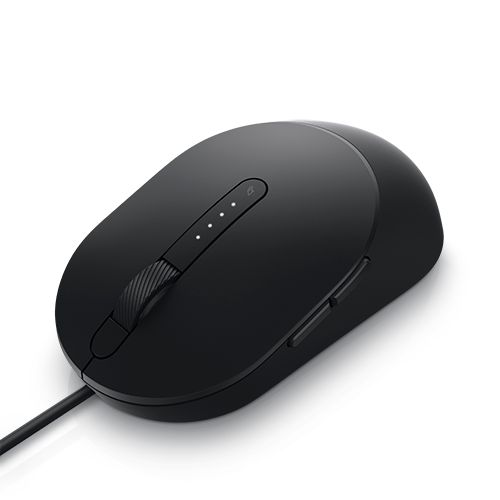
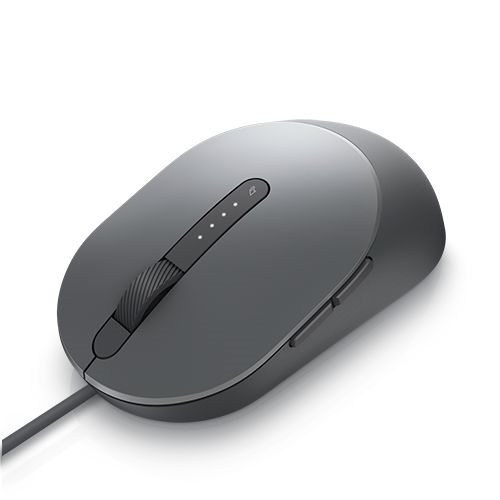
Jobb raskere og smartere med kablet lasermus fra Dell – MS3220

Figur 1: Jobb raskere og smartere med Dell Pro MS3220 kablet mus
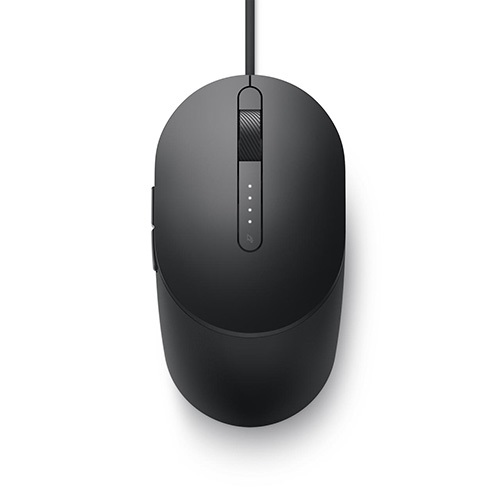
Jobb raskere og smartere med kablet lasermus fra Dell – MS3220

Figur 2: Jobb raskere og smartere med Dell Pro MS3220 kablet mus


Innhold i esken for Dell Pro kablet mus MS3220
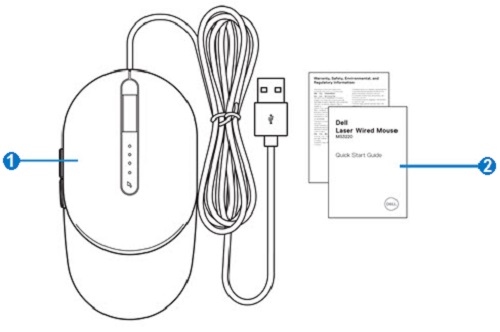
 

Innhold i esken med Dell MS3220-musen

Figur 3: Innhold i esken for Dell Pro kablet mus MS3220

1 Kablet lasermus 2 dokumenter


Tilbake til toppen


Musens funksjoner


Sett ovenfra

Dell MS3220-musen sett ovenfra

Figur 4: Dell Pro kablet mus MS3220 sett fra toppen

Sett fra venstre side
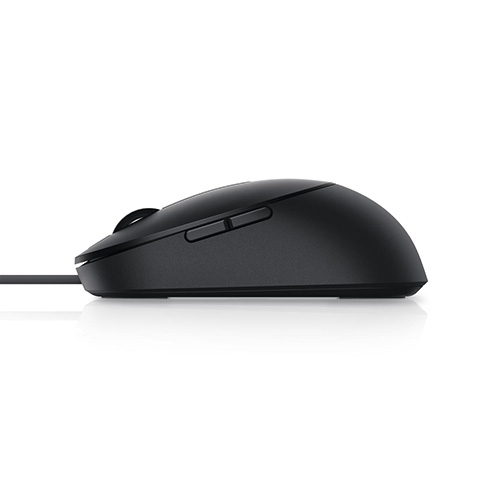
Dell MS3220-musen sett fra venstre

Figur 5: Dell Pro kablet mus MS3220 sett fra venstre

Produktfunksjoner
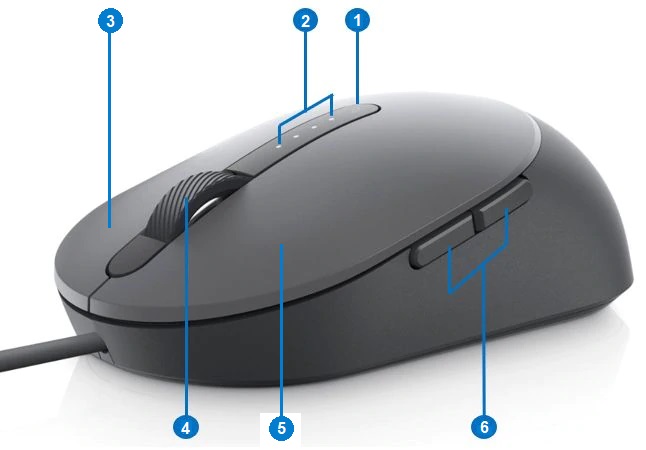
Produktfunksjoner for Dell MS3220

Figur 6: Produktfunksjoner for Dell Pro kablet mus MS3220

1 Veksleknapp for DPI 2 DPI-indikator (fire nivåer)
3 Høyre museknapp 4 Rullehjul
5 Venstre museknapp 6 Knapper for fremover og bakover


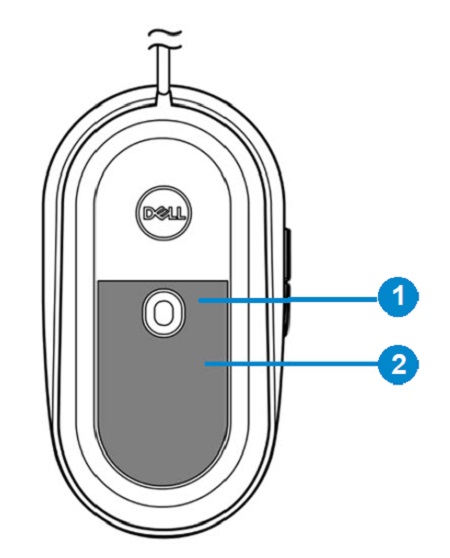
Etikettplassering

Plasseringsvisning av nedre etikett

Figur 7: Plasseringsvisning av nedre etikett

1 Lasersensor 2 Etikettplassering


Tilbake til toppen


Konfigurere musen


Kompatibilitet

Operativsystemer:

  • Windows 7, 8, 8.1 og 10, Mac, Linux (Red Hat/Ubuntu), Chrome og Android OS

Bruke Dell Peripheral Manager-applikasjonen:

  • Windows 10 eller nyere

Koble til musen

Dell Pro kablet mus MS3220 bruker en USB Type-A-kontakt 2.0-kontakt til å koble til en stasjonær eller bærbar PC.
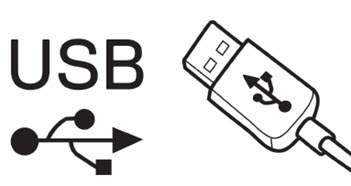
USB 2.0 Type-A-kontakt

Figur 8: USB 2.0 Type-A-kontakt

Justere DPI

Trykk gjentatte ganger på DPI-justeringsknappen for å bytte mellom de forhåndsinnstilte oppløsningene for musesporing.

Antall DPI-indikatorlamper som lyser, indikerer DPI-innstillingen. De fire forhåndsinnstilte DPI-innstillingene og tilhørende indikatorlamper er som følger:
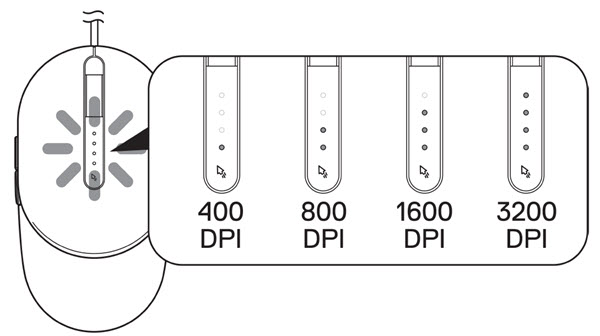
DPI-justeringer

Figur 9: DPI-justeringer


Tilbake til toppen


Feilsøking


Problemer Mulige løsninger
Musen fungerer ikke.
  1. Koble musens USB-kabel til en annen USB A-port. Det vises et varsel som indikerer at driverinstallasjonen pågår. Hvis dette er tilfelle, må du vente til det vises et varsel som indikerer at driverne er installert, før du bruker musen
  2. Start datamaskinen på nytt
Løse markørproblemer
  1. Koble musens USB-kabel til en annen USB A-port. Det vises et varsel som indikerer at driverinstallasjonen pågår. Hvis dette er tilfelle, må du vente til det vises et varsel som indikerer at driverne er installert, før du bruker musen
  2. Kontroller at sensoren ikke er hindret eller skitten
  3. Glass eller glatte, blanke overflater er ikke egnet for musesensoren for å fange bevegelse. Sporingen kan bli bedre hvis du bruker en musematte av et mørkt materiale
  4. Lagre alle data, lukk alle åpne programmer, og start deretter den bærbare PC-en eller stasjonære datamaskinen på nytt. Hvis du ikke har en annen mus eller berøringsskjerm? Du må kanskje holde strømknappen nede i minst 15 sekunder for å slå den bærbare PC-en eller den stasjonære datamaskinen av. Du kan miste data som ikke er lagret
Løse problemer med museknapper
  1. Sjekk at det ikke er noe som hindrer museknappene i å bevege seg. De fleste museknapper lager en klikkelyd når de trykkes ned
  2. Koble musens USB-kabel til en annen USB A-port. Det vises et varsel som indikerer at driverinstallasjonen pågår. Hvis dette er tilfelle, må du vente til det vises et varsel som indikerer at driverne er installert, før du bruker musen
  3. Lagre alle data, lukk alle åpne programmer, og start deretter den bærbare PC-en eller stasjonære datamaskinen på nytt. Hvis du ikke har en annen mus eller berøringsskjerm? Du må kanskje holde strømknappen nede i minst 15 sekunder for å slå den bærbare PC-en eller den stasjonære datamaskinen av. Du kan miste data som ikke er lagret
Feilsøke en treg markør
  1. Kontroller at sensoren ikke er hindret eller skitten
  2. Glass eller glatte, blanke overflater er ikke egnet for musesensoren for å fange bevegelse. Sporingen kan bli bedre hvis du bruker en musematte av et mørkt materiale
  3. Juster pekerhastigheten ved å endre innstillingene for musen. Klikk på fanen som samsvarer med operativsystemet som er installert på den bærbare eller stasjonære datamaskinen, og utfør trinnene i den delen for å endre innstillingene
    • Skriv inn main.cpl i søkeboksen
    • Klikk på main.cpl i listen over programmer
    • Flytt glidebryteren under Velg en pekerhastighet for å justere markørhastigheten til ønsket nivå
    • Klikk på OK


Tilbake til toppen


Tilleggsinformasjon


Dell-nettsted for musestøtte

Finn ut hvordan du bruker og feilsøker problemer med musen som du bruker med datamaskinen din. Hvis du trenger hjelp, kan du finne informasjon om feilsøkingstrinn, veiledninger og relevante støttevideoer.

Du finner brukerveiledningen for Dell Pro kablet mus MS3220 ved å gå til siden Dell Pro kablet mus MS3220 på nett. Berør eller klikk på Vis PDF-knappen til høyre for brukerhåndboken for musen, som du finner i delen Håndbøker og dokumenter.


Tilbake til toppen


Affected Products

Dell Pro Wired Mouse MS3220
Article Properties
Article Number: 000175267
Article Type: Solution
Last Modified: 01 Jul 2025
Version:  5
Find answers to your questions from other Dell users
Support Services
Check if your device is covered by Support Services.