Hurtigveiledning for Alienware Command Center-applikasjoner – Alienware Command Center – teknologi og komponenter
Summary: Finn ut hvordan du administrerer datamaskinfunksjoner fra Alienware, inkludert AlienFX, AlienFusion og mer, ved hjelp av Alienware Command Center-applikasjonen.
Instructions
Alienware Command Center Package Manager
Alienware Command Center Package Manager er en eksklusiv programvare som integreres i ett enkelt grensesnittprogram som er utformet for å kontrollere funksjonene på Alienware-datamaskinen din. Den leveres forhåndsinstallert på Alienware-datamaskinen.
Det finnes forskjellige Command Center-versjoner for hver Alienware-datamaskin, og hver versjon har ulike funksjoner, avhengig av datamaskinmodellen. Se dokumentasjonen for Alienware Command Center for detaljert informasjon.
Slik laster du ned riktig versjon for datamaskinen:
- Bla til Dell-drivere og -nedlastinger.
- Finn Dell-produktet ditt.
- Klikk på Last ned og installer SupportAssist for å oppdage Dell-produktet automatisk. Følg instruksjonene på skjermen for å installere Dell SupportAssist. Hvis du vil ha mer informasjon, kan du se Dell SupportAssist (tidligere kalt Dell System Detect): Oversikt og vanlige spørsmål.
- Eller angi service-ID-en, ekspresservicekoden eller serienummeret til Dell-produktet, og klikk Søk.
- Du kan også klikke på Bla gjennom alle produkter for å velge Dell-produktet ditt manuelt fra katalogen.
- Klikk på Finn drivere.
- Velg operativsystem.
- Velg Program under Kategori.
- Finn den nyeste Alienware Command Center-applikasjonen.
- Klikk på Last ned, og lagre filen på datamaskinen.
- Åpne Filutforsker (også kjent som Windows Utforsker), og bla til plasseringen der den nedlastede filen er lagret.
- Dobbeltklikk på installasjonsfilen for Alienware Command Center-applikasjonen, og følg instruksjonene på skjermen for å fullføre installasjonsprosessen.
Berørte plattformer:
- Alle Alienware-datamaskiner
- Noen stasjonære og bærbare PC-er i Dell G-serien
Hvis du vil ha mer informasjon om kompatibiliteten til en Alienware-datamaskin eller eksterne enheter med Alienware Command Center, kan du se Alienware Command Center-dokumentasjon.
Hvis du vil ha mer informasjon om kompatibiliteten til en datamaskin eller eksterne enheter i Dell G-serien med Alienware Command Center, kan du se Alienware Command Center-dokumentasjon.
Finn ut hvordan du installerer Alienware Command Center på en annen datamaskin, for eksempel Dells G-serien eller andre datamaskiner som ikke er fra Alienware.
Slik installerer du Alienware Command Center på systemer som ikke kommer fra Alienware
Varighet: 00:02:51 (hh:mm:ss)
Når det er tilgjengelig, kan språkinnstillingene for teksting for hørselshemmede (undertekster) velges ved hjelp av ikonet Innstillinger eller CC-ikonet på denne videospilleren.
Finn ut hvordan du kan installere Alienware Command Center på nytt på riktig måte.
Slik installerer du Alienware Command Center på nytt
Varighet: 00:03:55 (hh:mm:ss)
Når språkinnstillingene for teksting (undertekster) er tilgjengelige, kan du velge ved hjelp av ikonet Innstillinger eller CC på denne videospilleren.
Bli kjent med programvaren for nye Alienware Command Center, en komplett løsning for alle dine spillbehov. Innvendig kan du styre vifter, overvåke varme og opprette overklokkingsprofiler.
Alienware Command Center – programvareoversikt
Varighet: 00:04:00 (hh:mm:ss)
Når språkinnstillingene for teksting (undertekster) er tilgjengelige, kan du velge ved hjelp av ikonet Innstillinger eller CC på denne videospilleren.
Finn ut hvordan du blar gjennom den nye kontrollsenterapplikasjonen og konfigurerer makrotaster, lamper og forhåndsinnstillinger som kan tilpasses. I denne videoen vises alle skjermene for musen og tastaturet.
Lær hvordan du bruker makrotastene på en Alienware
Varighet: 00:02:37 (hh:mm:ss)
Når språkinnstillingene for teksting (undertekster) er tilgjengelige, kan du velge ved hjelp av ikonet Innstillinger eller CC på denne videospilleren.
Med AlienFX kan du velge mellom en rekke farge- og overgangseffekter på tvers av flere distinkte soner på datamaskinen og Alienware-enheter.
AlienFX 2.0 i nye Alienware Command Center (versjon 5.0 og nyere) og tilbyr et helt nytt grensesnitt. Lagre nye temaer, tilordne dem til spillene dine og rediger enhetsinnstillingene med ny AlienFX-maskinvare og -programvare med støtte for fullstendige RGB-verdier og opptil 16,8 millioner farger. Et nytt brukergrensesnitt er inkludert for å kartlegge og opprette nye effekter på systemnivå, slik at du kan administrere belysning og innstillinger fra de samme kontrollene. Utvalgte datamaskiner og maskinvare tilbyr også innstillinger for tastefarger på tastaturet for enkeltpersoner eller grupper.
På Alienware Command Center-versjoner under versjon 5.0 gir AlienFusion deg tilgang til Alienwares strømstyringskontroller, slik at du kan bestemme når du trenger maksimal ytelse eller når du kan skalere ned for mer hverdagslige applikasjoner, øke energieffektiviteten og forlenge batterilevetiden for bærbare PC-er.
Med det nye Alienware Command Center (versjon 5.0 og nyere) kan du kontrollere strøminnstillinger, termokontroller og lydinnstillinger på ett sted.
Det brukervennlige grensesnittet kobler alle de forskjellige datamaskininnstillingene til et spillbibliotek, noe som gjør det enkelt å få tilgang til spillinformasjon. Uansett hvor spillene kommet fra, gir kommandosenteret deg tilgang til dem, og du kan finjustere innstillingene for hvert av dem. Opprett en unik spillprofil som forblir slik du vil, uansett hvor du starter spillene fra.
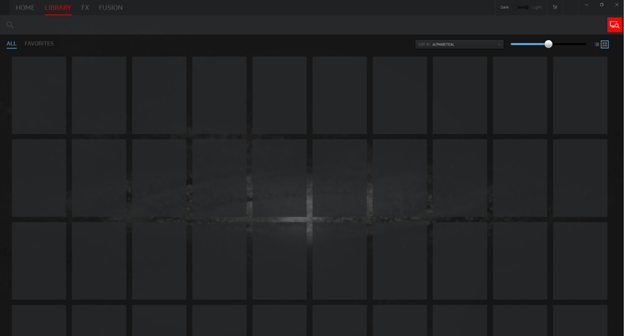
Med AlienAdrenaline får du tilgang til:
-
Spillmodus – Opprett profiler for hvert av spillene dine for å endre datamaskinens belysning, åpne VoIP-programmer, starte overvåkingsprogrammer og mange andre funksjoner automatisk når du starter spillet.
-
Ytelsesovervåking – Se sanntidsstatistikk for CPU, minne, videokort og WLAN. Ta dem opp i bakgrunnen for å se gjennom datamaskinens ytelse.
-
Alienware grafikkforsterker (kun utvalgte datamaskiner): På datamaskiner som støtter Alienware grafikkforsterker, kan du se tilkoblingsstatus samt konfigurere virkemåten til datamaskinen når du kobler fra Alienware grafikkforsterker.
Med AlienTouch kan du endre innstillingene for pekeflaten på den bærbare Alienware-PC-en. Banking, følsomhet og virtuell rulling er alternativene som er tilgjengelige under AlienTouch.
- Alienware 18
- Alienware 17 R1
- Alienware 14
- Alienware M17x (alle)
- Alienware M18x (alle)
- Alienware M14x (alle)
- Alienware M15x
- Alienware M11x (alle)
AlienTactX gjør det mulig å endre innstillingene for makrotastene. I TactX-vinduet kan du endre fargeoppsett for makrotastene og angi alternativene for hurtigtaster.
Termokontroller gir deg tilgang til Alienwares administrasjonskontroller for varmecomputeren, slik at du kan overvåke temperaturstatus, justere varmekontroll for datamaskinvifter og endre status for aktiv ventilasjon.
For datamaskiner som støtter Alienware Command Center versjon 5.0 og nyere, finner du de termiske kontrollene i fanen Fusion .
Denne funksjonen er for øyeblikket bare tilgjengelig i Alienware Area-51 R2, R3, R4, R5, R6, Aurora R5, R6, R7, Alienware 17 R4, R5 og 15 R3, R4 med Intel Core i7-6820HK, i7-7820HK-prosessor, i9-8950HK-prosessor; den lar deg overvåke CPU, DRAM og overklokkingsprofilen.
AlienSense er et ansiktsgjenkjenningsprogram som gir deg muligheten til å logge på datamaskinen ved hjelp av ansiktsgjenkjenning. I tillegg kan du konfigurere andre funksjoner, for eksempel brukerbytte eller låsing av datamaskinen når du er borte.
Du finner mer relatert informasjon i disse artiklene i Dells kunnskapsbase:
AlienFX 2.0 i nye Alienware Command Center (versjon 5.0 og nyere) og tilbyr et helt nytt grensesnitt. Lagre nye temaer, tilordne dem til spillene dine og rediger enhetsinnstillingene med ny AlienFX-maskinvare og -programvare med støtte for fullstendige RGB-verdier og opptil 16,8 millioner farger. Et nytt brukergrensesnitt er inkludert for å kartlegge og opprette nye effekter på systemnivå, slik at du kan administrere belysning og innstillinger fra de samme kontrollene. Utvalgte datamaskiner og maskinvare tilbyr også innstillinger for tastefarger på tastaturet for enkeltpersoner eller grupper.
Fremgangsmåte for å opprette et tema
Fra GAMES-delen på høyre side av HOME-vinduet velger du spillet du vil lage et tema for.
| Trinn nr. | Fremgangsmåte |
|---|---|
| 1 | Fra GAMES-delen på høyre side av HOME-vinduet velger du spillet du vil lage et tema for. |
| 2 | På venstre side av HOME-vinduet klikker du  på Opprett tema. FX-vinduet vises. på Opprett tema. FX-vinduet vises. |
| 3 | Skriv inn temanavnet i tekstboksen OPPRETT NYTT TEMA øverst til venstre i vinduet. |
| 4 | Velg én eller flere soner du vil justere belysningen for, på enhetsbildet. Du kan velge én eller flere soner på én av følgende måter. |
| 5 | Klikk på selve sonen eller de nummererte bildeforklaringene på enheten
|
| 6 | Klikk på BELYSNING-fanen i panelet til venstre, og tilordne lysfargen til temaet ved hjelp av ett av følgende alternativer. |
| 7 | Velg de forskjellige typene effekter fra rullegardinlisten EFFEKT . |
| 8 | Klikk på RGB-verdier-alternativknappen. |
| 9 | Skriv inn RGB-verdiene for å velge ønsket farge. |
| 10 | Klikk på LAGRE TEMA-knappen . |
| 11 | Temaet er lagret! vises. |
Prosedyre for å bruke temaer til spill
- Klikk FX for å åpne FX-vinduet
- Fra TEMAER-delen velger du temaet du vil bruke på et spill.
- Klikk på
 Rediger tema-knappen.
 - Klikk på VELG SPILL øverst på panelet til venstre. Velg spillet fra listen som vises, og klikk på OK-knappen .
- Klikk på LAGRE TEMA-knappen .
- Temaet er lagret! vises.
Fremgangsmåte for å opprette makroer
- I FX-kontrollpanelet klikker du kategorien MAKROER .
- På høyre side av HOME-vinduet klikker du på
 Opprett makro-knappen.
 - Klikk +- knappen for å opprette en ny makro.
- Skriv inn navnet på makroen.
- Bla til MACRO kategorien og klikk på opptaksknappen
 .
. - Utfør handlingene du vil tilordne til makroen.
- Klikk på
 stoppknappen.
 - Klikk på Lagre-knappen .
Fremgangsmåte for å bla gjennom makroer
- Klikk på Rediger tema-knappen på høyre side av HOME-vinduet.
- Klikk på -finn-knappen
 .
. - Skriv inn navnet på temaet du vil duplisere, og klikk Søk-knappen .
- Velg temaet du vil duplisere.
- Kopier makroen du vil duplisere.
- Lim inn makroen i den nye makroen du opprettet.
- Tilpass makroen etter behov.
- Klikk på Lagre-knappen .
Fremgangsmåte for redigering av temaer
Velg temaet du vil redigere, og klikk på Rediger tema-knappen .
- Skriv inn navnet på temaet.
- Velg enhetene og profilene du vil lagre.
- Klikk på Lagre-knappen .
Fremgangsmåte for å duplisere temaer
Velg temaet du vil duplisere, og klikk på  Rediger tema-knappen.
Klikk på  duplikatknappen. Det opprettes en kopi av det opprinnelige temaet.
Fremgangsmåte for å slette temaer
Velg temaet du vil slette, og klikk på Rediger tema-knappen.
Klikk på sletteknappen  . Det vises en melding som ber om bekreftelse for å slette temaet.
Fremgangsmåte for å opprette overklokkingsprofiler
- Klikk på overklokkingsikonknappen
 .
. - Klikk på overklokkingsknappen
 .
. - Skriv inn et navn på profilen.
- Klikk på OK-knappen .
- Klikk på Lagre-knappen .
Fremgangsmåte for å tilordne overklokkingsprofiler til datamaskinen
- Klikk på overklokkingsknappen
 .
. - Klikk på overstyringsknappen
 .
. - Når du blir bedt om det, skriver du inn service-ID-en for datamaskinen i Safenet-arbeidsboken for å koble overklokkingsprofilen til datamaskinen for en sikker operasjon på nettet. Fargen på knappen endres til
 når behandlingen er vellykket.
 - Klikk på OK-knappen .
Fremgangsmåte for duplisering av overklokkingsprofiler
- Høyreklikk profilen du vil duplisere, og velg alternativet Dupliser . Dialogboksen Dupliser profil vises.
- Klikk på Lagre-knappen .
- Profilen for duplisert overklokking vises i listen over overklokkingsprofiler.
Fremgangsmåte for å tilbakestille innstillingene for overklokkingsprofilen
- Klikk på overklokkingsikonknappen .
- Klikk på
 tilbakestillingsknappen for å få de tidligere lagrede overklokkingsinnstillingene grundig. Endringene blir brukt på datamaskinen.
 - Klikk på OK-knappen .
Fremgangsmåte for oppretting av varmeprofiler
I FUSION-vinduet klikker du på  ikonet for å opprette en termisk profil.
- Skriv inn et navn for varmeprofilen.
- Klikk på overstyringsknappen .
- Skriv inn service-ID-en for datamaskinen i Safenet-arbeidsboken.
- Klikk på OK-knappen .
Fremgangsmåte for oppretting av strømprofiler
Fra FUSION-vinduet klikker du på  strømikonet for å opprette en strømprofil.
- Velg datamaskinen.
- Skriv inn et navn for strømprofilen.
- Klikk på OK-knappen .
- Lagre endringene.
Fremgangsmåte for å opprette lydprofiler
Fra FUSION-vinduet klikker du på  ikonet for å opprette en lydprofil.
- Velg lydprofilen.
- Skriv inn et navn på lydprofilen.
- Klikk på OK-knappen .
- Lagre endringene.
Fremgangsmåte for å opprette lydreconprofiler
- Fra FUSION-vinduet klikker du på lydikonet
 .
. - Velg lydrecon-profilen.
- Skriv inn et navn for lydrecon-profilen.
- Klikk på OK-knappen .
- Lagre endringene.
Fremgangsmåte for redigering av lydreconprofiler
- Fra FUSION-vinduet klikker du på lydikonet.
- Velg lydrecon-profilen.
- Skriv inn et navn for lydrecon-profilen.
- Klikk på OK-knappen .
- Lagre endringene.
Fremgangsmåte for sletting av binære profiler
- Fra FUSION-vinduet klikker du på lydikonet.
- Velg binærprofilen.
- Klikk på tilbakestillingsknappen.
- Skriv inn årsaken til at du sletter binærprofilen.
- Klikk på OK-knappen .
Fremgangsmåte for duplisering av binære profiler
Høyreklikk på binærprofilen og velg alternativet Kopier .
Fremgangsmåte for å tilbakestille innstillingene for binære profiler
Høyreklikk på binærprofilen og velg alternativet Tilbakestill .
Additional Information
 Utløpt service? Ikke noe problem. Gå til nettstedet Dell.com/support, skriv inn service-ID-en din og se tilbudene våre.