PowerStore : Comment effectuer un nettoyage vCenter en cas d’échec de la création du cluster (en anglais)
Summary: Lorsque la création du cluster échoue pour PowerStoreX, dans certains cas, il reste des objets dans vCenter qui nécessitent un nettoyage avant que la création du cluster puisse être réessayée. ...
Instructions
Ce sont là quelques-uns des objets qui doivent être supprimés/effacés avant la création d’un cluster ou la tentative d’exécution de l’Assistant de configuration initiale (ICW).
Ceci est généralement associé à une procédure de réinitialisation des paramètres d’usine (PowerStore : Réinitialisation d’un système PowerStore à l’état d’usine à l’aide de la commande svc_factory_reset)
ATTENTION : si la licence VMware a été acquise auprès de Dell et non de VMware, contactez le support technique avant de commencer la procédure.
Annulez l’enregistrement du fournisseur VASA
Remarque : il est recommandé d’effectuer cette étape avant d’exécuter svc_factory_reset pour le système PowerStore.
Sélectionnez le vCenter correspondant dans le panneau de gauche, puis accédez à l’onglet Configurer et sélectionnez Fournisseurs de stockage (Développer plus dans vSphere 6.7 ou version antérieure). Vous trouverez ici la liste des fournisseurs VASA enregistrés.
Sélectionnez le fournisseur VASA de votre système PowerStoreX, puis cliquez sur Remove en haut du tableau.
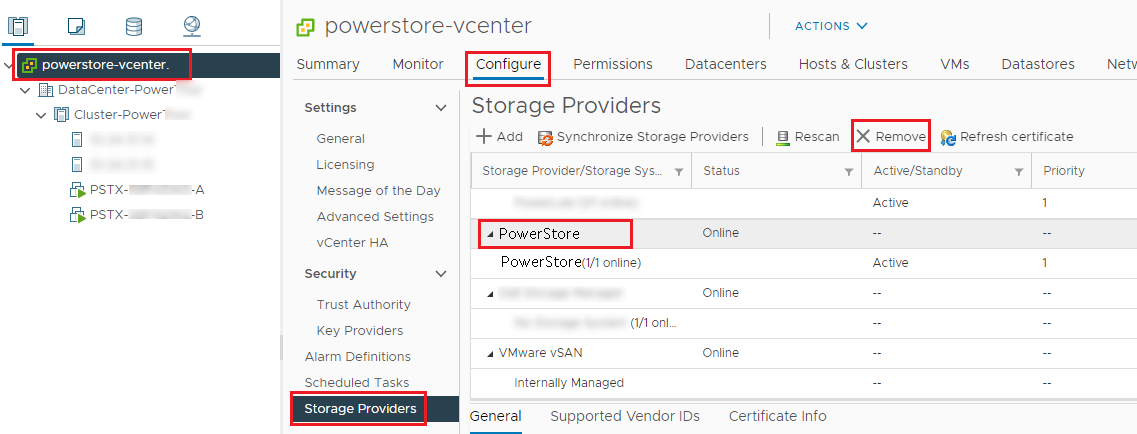
Confirmez la désinscription du fournisseur VASA :

Remarque : Les deux étapes restantes doivent être effectuées après l’exécution de svc_factory_reset sur le système PowerStore
Supprimer le commutateur distribué virtuel
Sous l’onglet Mise en réseau, sélectionnez le DVS avec le nom correspondant au cluster PowerStore, puis cliquez avec le bouton droit de la souris. Sélectionnez l’élément de menu Delete.
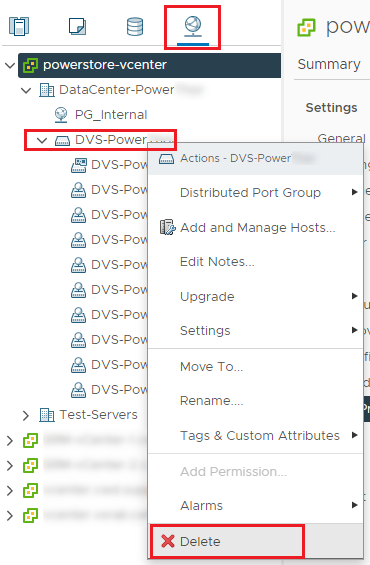
Confirmez la suppression.
Assurez-vous que la tâche de suppression du DVS s’est terminée avec succès.
Supprimer le cluster PowerStoreX
Dans le panneau de gauche, sélectionnez le cluster PowerStoreX et cliquez avec le bouton droit de la souris. Dans le menu déroulant, sélectionnez Supprimer.

Confirmez la suppression.
Vérifiez que le datacenter PowerStoreX ne contient pas de sous-éléments.