Så här installerar du CyberLink PowerDirector och PhotoDirector från Dell
Summary: I den här artikeln beskrivs hur du laddar ner och installerar CyberLink PowerDirector och PhotoDirector via Dell Digital Delivery.
This article applies to
This article does not apply to
This article is not tied to any specific product.
Not all product versions are identified in this article.
Instructions
Berörda produkter:
- CyberLink PowerDirector
- CyberLink PhotoDirector
- CyberLink PowerDirector 365
- CyberLink PhotoDirector 365
CyberLink PowerDirector/PhotoDirector finns att köpa hos Dell:
- När du köper en Dell-enhet:
- Programvaran är tillgänglig via modulen för köpta appar från Dell Optimizer eller via köpta appar från Dell på Alienware-enheter.
- Köpt via Dell men separat från en Dell-enhet:
- Programvaran lagras i Mitt konto, se Så här får du åtkomst till dina Dell-programvarulicenser och digitala prenumerationer för mer information.
Cyberlink Power Director/Photo Director som köpts från Dell alfanumerisk SKU (till exempel 634-BYCS) kan nås i Mitt konto med den e-postadress som används vid inköpstillfället.
- Programvaran lagras i Mitt konto, se Så här får du åtkomst till dina Dell-programvarulicenser och digitala prenumerationer för mer information.
Den här artikeln handlar endast om Dell Optimizer eller Dells metod för köpta appar.
Obs! Innan du installerar CyberLink PowerDirector/PhotoDirector:
- Logga in på Windows med ett konto som har administratörsbehörighet.
- Se till att du har en konsekvent internetanslutning.
- Installera antingen Dell Optimizer eller appar som köpts av Dell.
Så här installerar du programvaran:
- I Windows startmeny letar du reda på och väljer Dell Optimizer eller Dells köpta appar (i Dell Optimizer väljer du modulen Köpta appar).
- Leta reda på antingen:
- Cyberlink Power Director/Photo Director-paket
- Detta är en evig licens (engångslicens).

- Detta är en evig licens (engångslicens).
- CyberLink Director Suite 365
- Detta är en löpande (pågående) licens.

- Detta är en löpande (pågående) licens.
- Cyberlink PowerDirector och PhotoDirector 365
- Det här är en prenumerationslicens (pågående).

- Det här är en prenumerationslicens (pågående).
- Cyberlink Power Director/Photo Director-paket
Välj rätt licenstyp för ytterligare steg.
Obs! En inlösenkod för CyberLink PowerDirector/PhotoDirector 365 erbjuds via Dell Digital Delivery. En ny användare kan lösa in koden i 1 år eller få produktåtkomst till CyberLink PowerDirector/PhotoDirector 365. Efter inlösen kan befintliga användare hantera sin produktåtkomst och prenumeration direkt med CyberLink.
Varning! Inlösenperioden för CyberLink PowerDirector/Photo Director 365 kan endast användas en gång. Ytterligare försök att använda inlösningskoden resulterar i ett fel.
- Till höger om Cyberlink Power Director/Photo Director-paketet klickar du på Ladda ner.
 Obs!
Obs!- Om CyberLink PowerDirector/PhotoDirector inte finns med i listan kan det tyda på anslutningsproblem eller att mjukvaran inte är kopplad till ditt Dell Digital Delivery-konto.
- Om du vill ha hjälp med att lösa det här problemet kan du få support för CyberLink-produkter som säljs hos Dell.
- Licensnyckeln har utelämnats i skärmbilden ovan.
- Om CyberLink PowerDirector/PhotoDirector inte finns med i listan kan det tyda på anslutningsproblem eller att mjukvaran inte är kopplad till ditt Dell Digital Delivery-konto.
- Köpta appar laddar ner och installerar programvaran automatiskt. Efter installationen kan du komma åt CyberLink PowerDirector eller CyberLink PhotoDirector via startmenyn eller genvägen på skrivbordet i Windows.

- Alternativt kan du logga in på CyberLink Member Zone
.
- Gå till Lös in och ange din produktnyckel som du fick från Dell Optimizer eller Dell-köpta appar.
- Klicka på knappen Skicka och lös in den digitala kopian.
- Klicka på Hämta nu i avsnittet Registrerade produkter för att hämta din produkt.
- Till höger om Cyberlink PowerDirector och PhotoDirector 365 klickar du på Lös in.

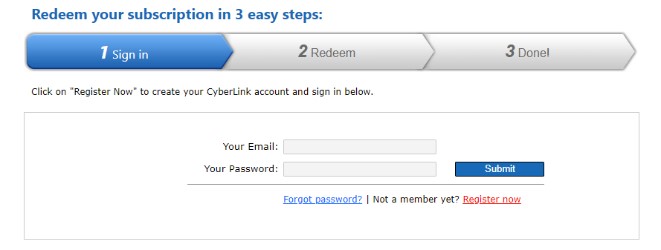
- I webbläsaren klickar du på Registrera nu.
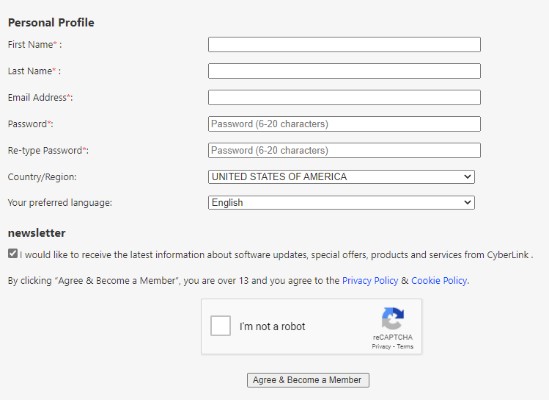
- I den personliga profilen:
- Ange förnamn
- Ange efternamn
- Ange e-postadress
- Fyll i och skriv in ditt lösenord igen.
- Kontrollera att jag inte är en robot.
- Klicka på Godkänn och bli medlem.
- Stäng webbläsarfliken CyberLink Members Zone .
- Gå till din e-post (steg 5c) och öppna sedan e-postmeddelandet med bekräftelsen av CyberLink-medlemskap.
- Klicka på Aktivera mitt konto.

- Aktivera genom att logga in på ditt CyberLink-konto.

- Gå tillbaka till webbläsarfliken för inlösen och:
- Ange din e-postadress (steg 5c).
- Ange ditt lösenord (steg 5d).
- Klicka på Skickat.

- Ange din produktnyckel som anges i Dell Digital Delivery-portalen (steg 3) och klicka sedan på Submit.
 Obs!
Obs!- Produktnyckeln är märkt som en licensnyckel i Dell Digital Delivery-portalen.
- Vid fel: Din produktnyckel känns inte igen, är inaktuell eller har redan aktiverats. Försök att gå igenom aktiveringen av befintliga användare som anges ovan.
- Om du behöver ytterligare hjälp kan du dokumentera din produktnyckel och sedan läsa Så får du support för CyberLink-produkter som säljs av Dell.
- CyberLink Application Manager laddas ner automatiskt. Vid nedladdningen klickar du på ApplicationManager_[Version].exe för att automatiskt installera programmet.
Obs!
- [VERSION] = Produktversion av installationsprogrammet
- CyberLink Application Manager krävs för att få åtkomst till alla prenumerationsbaserade produkter.
- CyberLink Application Manager startar automatiskt vid installationen. Klicka på Acceptera och fortsätt.

- Klicka på Sign In (logga in).

- Ange E-postadress (steg 5c), Lösenord (steg 5d) och klicka sedan på Logga in.

- Ta reda på om du vill delta i CyberLinks förbättringsprogram.

- Installera önskad produkt.

- Godkänn licensavtalet.

- Produkten laddas ner och installeras automatiskt. Vid installationen klickar du på Öppna.

- Upprepa steg 17 till 19 för varje produkt som du vill installera.
- Öppna https://www.cyberlink.com/
- Klicka på användarikonen i det övre högra hörnet.

- Logga in med din e-postadress och ditt lösenord.
 Obs! Dell kan inte hjälpa till med problem med e-post eller lösenord för CyberLink. Om du behöver hjälp med ett CyberLink-konto kontaktar du CyberLink-supporten på https://www.cyberlink.com/support/index.html
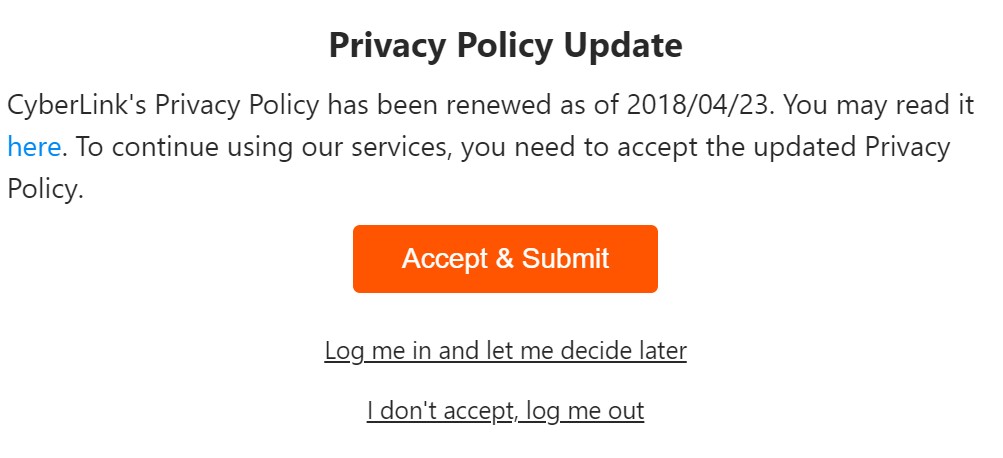
 - Godkänn och skicka uppdateringen av sekretesspolicyn.
- I menyn högst upp klickar du på Nedladdningar.
- I menyn till vänster klickar du på Ladda ner CyberLink Application Manager för din 365-prenumeration.

- Klicka på Hämta nu.

- Dubbelklicka på ApplicationManager.exe för att installera CyberLink Application Manager.
Obs!
- [VERSION] = Produktversion av installationsprogrammet
- CyberLink Application Manager krävs för att få åtkomst till alla prenumerationsbaserade produkter.
- Vid installationen startar CyberLink Application Manager automatiskt. Klicka på Acceptera och fortsätt.

- Klicka på Sign In (logga in).

- Ange E-postadress (steg 5c), Lösenord (steg 5d) och klicka sedan på Logga in.

- Ta reda på om du vill delta i CyberLinks förbättringsprogram.

- Installera produkten.

- Godkänn licensavtalet.

- Produkten laddas ner och installeras automatiskt. Vid installationen klickar du på Öppna.

- Upprepa steg 15 till 17 för varje produkt som du vill installera.
Additional Information
Videos
Affected Products
PC & Tablet AccessoriesArticle Properties
Article Number: 000185038
Article Type: How To
Last Modified: 03 Nov 2025
Version: 16
Find answers to your questions from other Dell users
Support Services
Check if your device is covered by Support Services.