Come installare McAfee Small Business Security acquistato da Dell
Summary: Questo articolo spiega come scaricare e installare McAfee Small Business Security acquistato da Dell.
This article applies to
This article does not apply to
This article is not tied to any specific product.
Not all product versions are identified in this article.
Instructions
Prodotti interessati:
- McAfee Small Business Security
È possibile acquistare un abbonamento a McAfee Small Business Security con un computer consumer o commerciale Dell.
Nota: Per ulteriori informazioni sulla modifica dell'abbonamento McAfee, consultare Come annullare o rinnovare l'abbonamento McAfee acquistato presso Dell.
Cliccare su Nuova installazione o Reinstallazione per le istruzioni.
Nuova installazione
Avvertenza: questa procedura deve essere seguita dai clienti che non hanno mai attivato McAfee Small Business Security. Consultare la sezione Reinstallazione se è già stato registrato un account con McAfee.
McAfee Small Business Security potrebbe essere preinstallato sul computer Dell. Per verificare se il prodotto è preinstallato, cliccare su Mostra icone nascoste e quindi individuare l'icona McAfee Small Business Security - PC Security .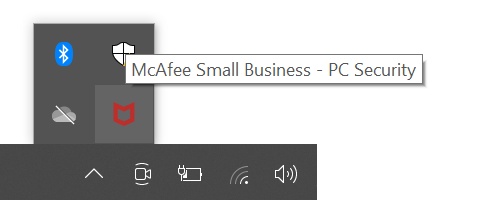
Cliccare su Preinstalled o Not Installed per le istruzioni di configurazione appropriate.
Preinstalled
- Nell'area di notifica di Windows, cliccare su Mostra icone nascoste, quindi cliccare due volte su McAfee Small Business - PC Security.

- Nell'interfaccia utente del prodotto, cliccare su Set up.

- Accettare il Contratto di licenza con l'utente finale di McAfee.

- Inserire un indirizzo e-mail da associare all'abbonamento a McAfee Small Business Security, quindi cliccare su Continue.
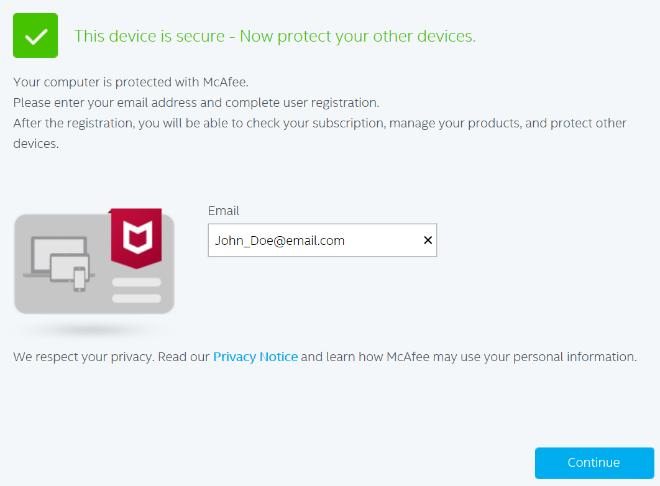
- Cliccare su Create Password.
 Nota: se all'indirizzo e-mail inserito al Passaggio 4 è già associato un account con McAfee, l'interfaccia utente richiede la password dell'account e non di crearne una.
 - Una volta creata la password, cliccare su OK.

Non installato
- Nel menu Start di Windows, cercare e cliccare su Dell Digital Delivery.
 Nota:
Nota:- se non è presente Dell Digital Delivery, consultare Come scaricare e installare Dell Digital Delivery (in inglese).
- L'icona di Dell Digital Delivery riporta la versione più recente e potrebbe essere diversa a seconda del computer.
- Nell'interfaccia utente, cliccare su Download.
 Nota:
Nota:- Se McAfee Small Business Security non è presente in Dell Digital Delivery, fare riferimento a Come risolvere i problemi di Dell Digital Delivery.
- Per il supporto tecnico, fare riferimento a Come ottenere supporto per i prodotti McAfee venduti presso Dell e fornire questo articolo della Knowledge Base (000193765) all'agente.
- Nell'area di notifica di Windows, cliccare su Mostra icone nascoste, quindi cliccare due volte su McAfee Small Business - PC Security.
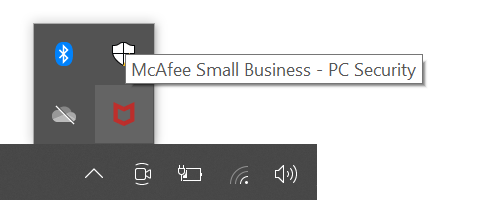
- Nell'interfaccia utente del prodotto, cliccare su Set up.

- Accettare il Contratto di licenza con l'utente finale di McAfee.

- Compilare il campo E-mail da associare all'abbonamento a McAfee Small Business Security, quindi cliccare su Continua.

- Cliccare su Create Password.
 Nota: se all'indirizzo e-mail inserito al Passaggio 6 è già associato un account con McAfee, l'interfaccia utente richiede la password dell'account e non di crearne una.
 - Una volta creata la password, cliccare su OK.

Reinstallazione
Nota: per installare il prodotto è necessario un abbonamento attivo a McAfee Small Business Security.
- Accedere a https://www.mcafee.com
.
- In alto a destra, cliccare su Accesso.
- Accedere utilizzando l'account McAfee.
 Nota:
Nota:- un account McAfee viene generato durante la configurazione iniziale di un abbonamento a McAfee.
- In caso di problemi di accesso all'account McAfee:
- Verificare che l'indirizzo e-mail utilizzato sia associato a un abbonamento McAfee.
- Per proteggere la privacy, il supporto tecnico Dell non è in grado di convalidare l'indirizzo e-mail utilizzato per configurare l'abbonamento a McAfee. Contattare direttamente il fornitore per ricevere assistenza all'https://service.mcafee.com
- Cliccare su Downloads & devices.

- Dal menu a discesa, selezionare McAfee Small Business Security, quindi cliccare su Download.

- Cliccare su Agree and Download.

- Al momento del download, cliccare due volte
McAfee_Installer_[BUILD NUMBER].exe.Nota:[BUILD NUMBER]= Numero di serie - Nella procedura guidata di installazione, cliccare su Install.

- Al termine dell'installazione, cliccare su Done.

Article Properties
Article Number: 000193765
Article Type: How To
Last Modified: 17 Feb 2025
Version: 18
Find answers to your questions from other Dell users
Support Services
Check if your device is covered by Support Services.