So können Sie Foxit eSign herunterladen und installieren
Summary: In diesem Artikel wird beschrieben, wie Sie das Foxit eSign-Abonnement einrichten.
Instructions
Betroffene Produkte:
- Foxit eSign
Betroffene Betriebssysteme:
- Windows
Foxit eSign ist ein Cloud-basierter Abonnementservice, der wichtige signierte Dokumente vorbereitet und erfasst. Ein Foxit eSign-Abonnement kann bei der Bestellung ausgewählter kommerzieller und privater Computer von Dell Windows erworben werden.
Klicken Sie auf Neues Setup oder Neu installieren, um die entsprechenden Anweisungen zu finden.
So richten Sie das Abonnement ein:
- Suchen Sie und klicken Sie dann auf Dell Digital Delivery im Windows Startmenü.
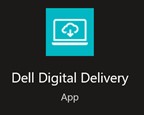
Abbildung 1: (Nur in englischer Sprache) Dell Digital Delivery
- Suchen Sie Foxit eSign und klicken Sie dann auf Einlösen.

Abbildung 2: (Nur in englischer Sprache) Redeem license key for Foxit eSign
- Wenn der Foxit Sign nicht aufgeführt ist, kann dies auf Konnektivitätsprobleme hinweisen oder die Software ist Ihrem Dell Digital Delivery-Konto nicht zugeordnet. Wenden Sie sich in diesem Fall an den Support.
- Weitere Informationen finden Sie unter So erhalten Sie Support für Foxit-Produkte, die über Dell verkauft werden.
- Der Lizenzschlüssel ist im obigen Screenshot nicht zu sehen.
- Dell Digital Delivery leitet Sie automatisch an https://account.foxit.com/
weiter. Erstellen Sie ein neues Konto oder Melden Sie sich an mit Ihren Foxit-Anmeldedaten.
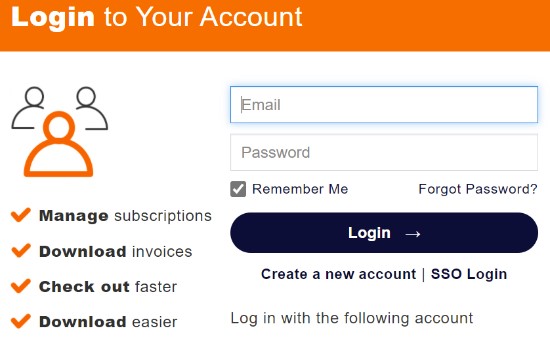
Abbildung 3: (Nur in englischer Sprache) Foxit Login
- Bei Problemen beim Zugriff auf Ihr Foxit-Konto:
- Überprüfen Sie, ob die verwendete E-Mail an ein Foxit-Abonnement gebunden ist.
- Um Ihre Privatsphäre zu schützen, ist der Technische Support von Dell nicht in der Lage, die E-Mail zu validieren, die zum Einrichten des Foxit-Abonnements verwendet wurde. Wenden Sie sich direkt an den Anbieter, um Unterstützung bei https://kb.foxitsoftware.com
- Füllen Sie den Einlösecode (Lizenzschlüssel) aus Schritt 2 aus und klicken Sie dann auf Jetzt einlösen.

Abbildung 4: (Nur in englischer Sprache) Foxit Sign subscription redemption code
- Klicken Sie auf Ja, um den Einlösecode (Schritt 2) an die zugehörige E-Mail zu binden.
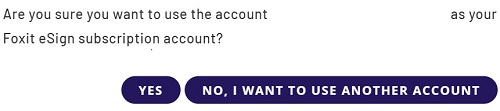
Abbildung 5: (Nur in englischer Sprache) Foxit eSign subscription verification
- Klicken Sie auf OK, um automatisch ein Installationsprogramm herunterzuladen.
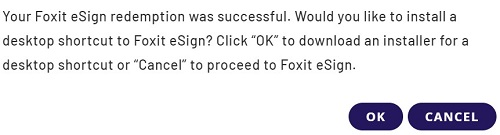
Abbildung 6: (Nur in englischer Sprache) Foxit eSign download
- Bestätigen Sie beim Start die Lizenznummer und klicken Sie dann auf Aktivieren.
, anstatt die Desktopverknüpfung zu installieren.
- Doppelklicken Sie auf dem Windows-Desktop auf foxitsign, um zum Web Service umgeleitet zu werden.
Abbildung 7: (Nur in englischer Sprache) Foxitsign icon
- Melden Sie sich mit Ihren Foxit-Anmeldedaten an (Schritt 3).
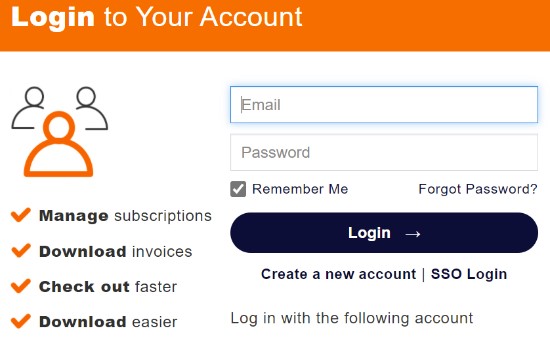
Abbildung 8: (Nur in englischer Sprache) Foxit Login
Foxit eSign ist ein Cloud-basierter Dienst, auf den sie über den Webbrowser Google Chrome, Microsoft Edge oder Mozilla Firefox zugreifen können.
So greifen Sie auf das Produkt zu:
- Rufen Sie https://foxitsign.foxit.com/ auf
- Melden Sie sich mit Ihren Foxit-Anmeldedaten an
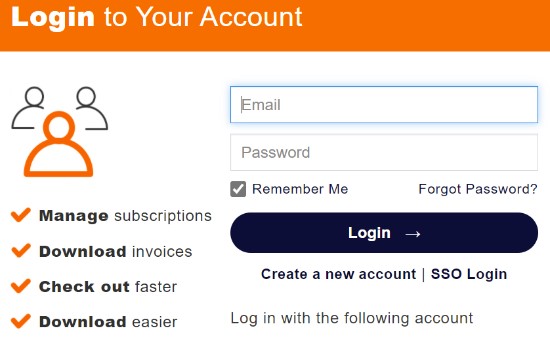
Abbildung 9: (Nur in englischer Sprache) Foxit Login
- Ein Foxit-Konto wird während der Ersteinrichtung eines Foxit-Abonnements generiert.
- Bei Problemen beim Zugriff auf Ihr Foxit-Konto:
- Überprüfen Sie, ob die verwendete E-Mail an ein Foxit-Abonnement gebunden ist.
- Um Ihre Privatsphäre zu schützen, ist der Technische Support von Dell nicht in der Lage, die E-Mail zu validieren, die zum Einrichten des Foxit-Abonnements verwendet wurde. Wenden Sie sich direkt an den Anbieter, um Unterstützung bei https://kb.foxitsoftware.com