Як завантажити та встановити Foxit eSign
Summary: У цій статті обговорюється, як налаштувати підписку Foxit eSign.
Instructions
Продукти, на які впливають:
- Електронний підпис Foxit
Операційні системи, яких це стосується:
- Вікна
Foxit eSign – це хмарний сервіс підписки, який готує та збирає важливі підписані документи. Підписку на Foxit eSign можна придбати, замовляючи вибрані комерційні та споживчі комп'ютери Dell Windows.
Натисніть « Нові налаштування» або «Повторнаінсталяція », щоб отримати відповідні вказівки.
Щоб налаштувати підписку:
- У меню «Пуск» Windows знайдіть і виберіть пункт Dell Digital Delivery.
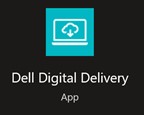
Малюнок 1: (Лише англійською мовою) Цифрова доставка Dell
- Знайдіть Foxit eSign і натисніть кнопку Активувати.

Малюнок 2: (Лише англійською мовою) Активація ліцензійного ключа для Foxit eSign
- Якщо Foxit Sign немає в списку, це може означати проблеми з підключенням або програмне забезпечення не пов'язане з вашим обліковим записом Dell Digital Delivery. У таких ситуаціях зверніться до служби підтримки.
- Для отримання додаткової інформації про те, як отримати підтримку для продуктів Foxit, що продаються в Dell.
- Ліцензійний ключ було пропущено на наведених вище знімках екрана.
- Dell Digital Delivery автоматично перенаправить на https://account.foxit.com/
. Створіть новий обліковий запис або увійдіть за допомогою своїх облікових даних Foxit.
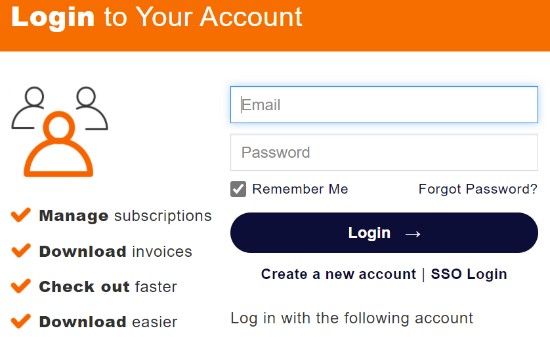
Малюнок 3: (Лише англійською мовою) Вхід Foxit
- У разі проблем із доступом до облікового запису Foxit:
- Перевірте, чи адреса електронної пошти, яка використовується, прив'язана до підписки Foxit.
- Технічна підтримка Dell не може перевірити електронну пошту, яка використовується для налаштування підписки Foxit, щоб захистити вашу конфіденційність. Зверніться безпосередньо до постачальника за допомогою за адресою https://kb.foxitsoftware.com
- Заповніть Redemption Code (ліцензійний ключ) на кроці 2, а потім натисніть Redeemp Now (Активувати зараз).

Малюнок 4: (Лише англійською мовою) Код активації підписки Foxit Sign
- Натисніть кнопку Так , щоб прив'язати код активації (крок 2) до пов'язаної електронної пошти.
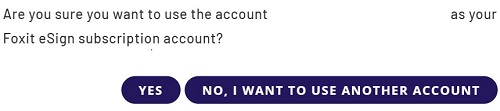
Малюнок 5: (Лише англійською мовою) Перевірка підписки Foxit eSign
- Натисніть кнопку OK , щоб автоматично завантажити інсталятор.
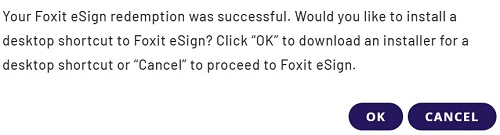
Малюнок 6: (Лише англійською мовою) Завантажити електронний підпис Foxit
- Під час запуску підтвердьте номер License, а потім натисніть Активувати.
замість встановлення ярлика на робочому столі.
- На робочому столі Windows двічі клацніть foxitsign , щоб перейти до веб-служби.
Малюнок 7: (Лише англійською мовою) Піктограма Foxitsign
- Увійдіть за допомогою своїх облікових даних Foxit (крок 3)
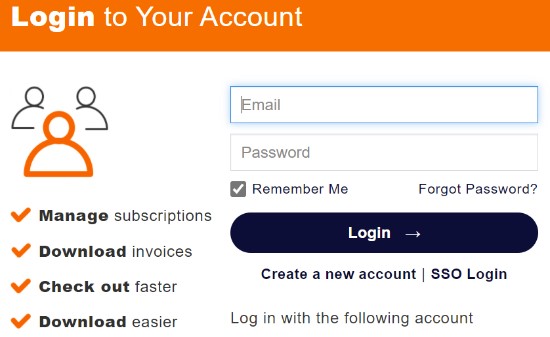
Малюнок 8: (Лише англійською мовою) Вхід Foxit
Foxit eSign — це хмарний сервіс, доступ до якого можна отримати за допомогою веб-браузера Google Chrome, Microsoft Edge або Mozilla Firefox.
Щоб отримати доступ до продукту:
- Перейти до https://foxitsign.foxit.com/
- Увійдіть за допомогою своїх облікових даних Foxit
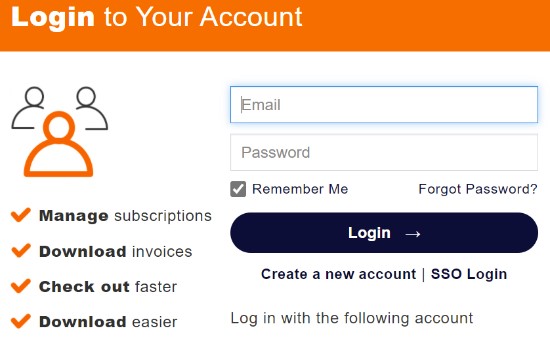
Малюнок 9: (Лише англійською мовою) Вхід Foxit
- Обліковий запис Foxit створюється під час початкового налаштування підписки Foxit.
- У разі проблем із доступом до облікового запису Foxit:
- Перевірте, чи адреса електронної пошти, яка використовується, прив'язана до підписки Foxit.
- Технічна підтримка Dell не може перевірити електронну пошту, яка використовується для налаштування підписки Foxit, щоб захистити вашу конфіденційність. Зверніться безпосередньо до постачальника за допомогою за адресою https://kb.foxitsoftware.com