Como fazer download e instalar o Foxit eSign
Summary: Este artigo informa como configurar a assinatura do Foxit eSign.
Instructions
Produtos afetados:
- Foxit eSign
Sistemas operacionais afetados:
- Windows
O Foxit eSign é um serviço de assinatura baseado em nuvem que prepara e reúne documentos assinados importantes. Uma assinatura do Foxit eSign pode ser adquirida ao fazer o pedido de determinados computadores comerciais e de consumidor Dell Windows.
Clique em Nova configuração ou Reinstalação para obter as orientações apropriadas.
Para configurar a assinatura:
- No menu Iniciar do Windows, localize o Dell Digital Delivery e clique nele.
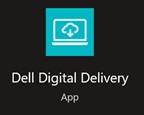
Figura 1: Dell Digital Delivery (Somente em inglês)
- Localize o Foxit eSign e, em seguida, clique em Redeem.

Figura 2: Resgate da chave de licença do Foxit eSign (Somente em inglês)
- Se a opção Foxit Sign não estiver listada, talvez haja problemas na conectividade ou talvez o software não esteja associado à sua conta do Dell Digital Delivery. Nessas situações, entre em contato com o suporte.
- Para obter mais informações, consulte Como receber suporte para produtos Foxit vendidos pela Dell.
- A chave de licença foi omitida das capturas de tela acima.
- O Dell Digital Delivery redirecionará automaticamente para https://account.foxit.com/
. Clique em Create a new account para criar uma nova conta ou digite as suas credenciais Foxit e clique em Login.
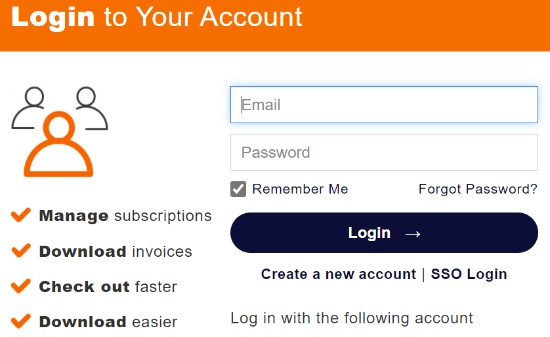
Figura 3: Login no Foxit (Somente em inglês)
- Em caso de problemas para acessar a conta Foxit:
- Confirme se o e-mail usado está vinculado a uma assinatura do Foxit.
- Devido à proteção de privacidade, o suporte técnico da Dell não consegue confirmar o e-mail usado para configurar a assinatura do Foxit. Entre em contato diretamente com o fornecedor para obter assistência em https://kb.foxitsoftware.com
- Preencha o campo Redemption Code (chave de licença) com o código obtido na Etapa 2 e clique em Redeem Now.

Figura 4: Código de resgate de assinatura do Foxit Sign (Somente em inglês)
- Clique em Yes para vincular o código de resgate (Etapa 2) ao e-mail associado.
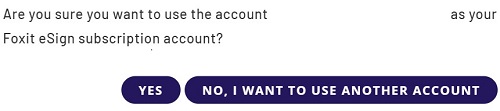
Figura 5: Verificação da assinatura do Foxit eSign (Somente em inglês)
- Clique em OK para fazer download automaticamente de um instalador.
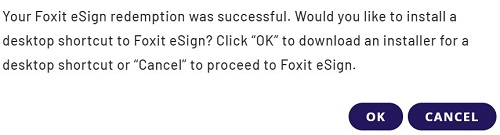
Figura 6: Download do Foxit eSign (Somente em inglês)
- Na inicialização, confirme o número de licença e clique em Activate.
em vez de instalar o atalho da área de trabalho.
- Na área de trabalho do Windows, clique duas vezes em foxitsign para ser redirecionado para o serviço Web.
Figura 7: Ícone Foxitsign (Somente em inglês)
- Insira suas credenciais Foxit e clique em Login (Etapa 3)
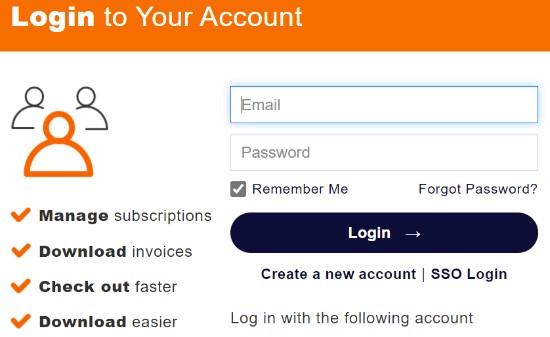
Figura 8: Login no Foxit (Somente em inglês)
O Foxit eSign é um serviço baseado em nuvem e pode ser acessado usando o navegador da Web Google Chrome, Microsoft Edge ou Mozilla Firefox.
Para acessar o produto:
- Vá para https://foxitsign.foxit.com/
- Insira suas credenciais Foxit e clique em Login
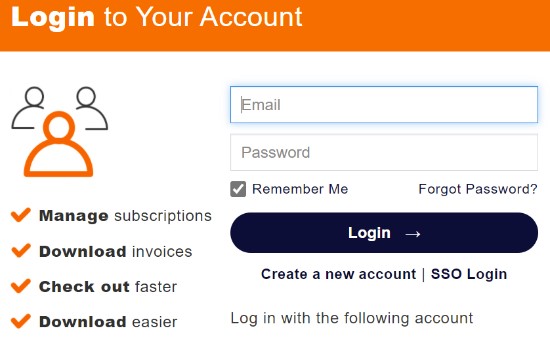
Figura 9: Login no Foxit (Somente em inglês)
- Uma conta Foxit é gerada durante a configuração inicial de uma assinatura do Foxit.
- Em caso de problemas para acessar a conta Foxit:
- Confirme se o e-mail usado está vinculado a uma assinatura do Foxit.
- Devido à proteção de privacidade, o suporte técnico da Dell não consegue confirmar o e-mail usado para configurar a assinatura do Foxit. Entre em contato diretamente com o fornecedor para obter assistência em https://kb.foxitsoftware.com