Как скачать и установить Foxit eSign
Summary: В этой статье рассматривается настройка подписки Foxit eSign.
Instructions
Затронутые продукты:
- Foxit eSign
Затронутые операционные системы:
- Windows
Foxit eSign — это облачная служба подписки, которая подготавливает и собирает важные подписанные документы. Подписку Foxit eSign можно приобрести при заказе некоторых коммерческих и потребительских компьютеров Dell Windows.
Выберите Новая установка или Повторная установка для получения соответствующих инструкций.
Чтобы настроить подписку, выполните следующие действия.
- В меню «Пуск» Windows найдите и выберите Dell Digital Delivery.
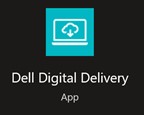
Рис. 1. (Только на английском языке) Dell Digital Delivery
- Найдите Foxit eSign и нажмите Redeem.

Рис. 2. (Только на английском языке) Получение лицензионного ключа для Foxit eSign
- Если в списке нет Foxit Sign, это может указывать на проблемы с подключением или на то, что программное обеспечение не связано с вашей учетной записью Dell Digital Delivery. В таких ситуациях обращайтесь в службу поддержки.
- Дополнительную информацию см. в статье Как получить поддержку по продуктам Foxit, продаваемым через Dell.
- Лицензионный ключ не указан на приведенных выше снимках экрана.
- Dell Digital Delivery автоматически перенаправляет на https://account.foxit.com/
. Создайте новую учетную запись или войдите в систему с помощью учетных данных Foxit.

Рис. 3. (Только на английском языке) Вход в Foxit
- При возникновении проблем с доступом к учетной записи Foxit выполните следующие действия.
- Подтвердите, что используемый адрес электронной почты привязан к подписке Foxit.
- Служба технической поддержки Dell не может проверить адрес электронной почты, используемый для настройки подписки Foxit, в целях защиты конфиденциальности. Обратитесь за помощью к поставщику напрямую по адресу https://kb.foxitsoftware.com
- Заполните поле Redemption Code (лицензионный ключ) из шага 2 и нажмите Redeem Now.

Рис. 4. (Только на английском языке) Код получения подписки Foxit Sign
- Нажмите Yes, чтобы привязать код активации (шаг 2) к соответствующему адресу электронной почты.
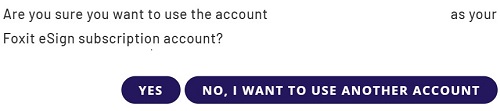
Рис. 5. (Только на английском языке) Проверка подписки Foxit eSign
- Нажмите OK, чтобы автоматически скачать установщик.
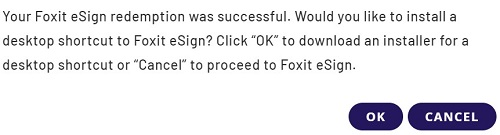
Рис. 6. (Только на английском языке) Скачивание Foxit eSign
- После запуска подтвердите номер лицензии и нажмите Activate.
вместо установки ярлыка на рабочем столе.
- На рабочем столе Windows дважды нажмите foxitsign, чтобы перейти к веб-службе.
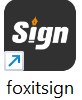
Рис. 7. (Только на английском языке) Значок Foxitsign
- Войдите в систему с помощью учетных данных Foxit (шаг 3).
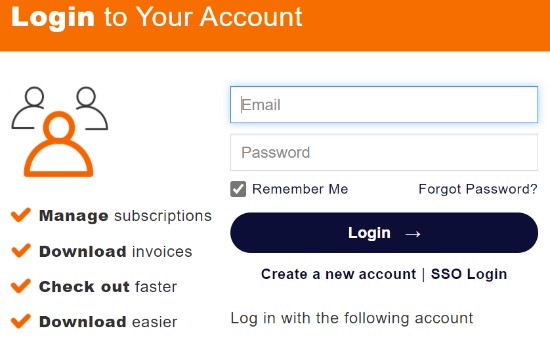
Рис. 8. (Только на английском языке) Вход в Foxit
Foxit eSign — это облачный сервис, доступ к которому можно получить с помощью браузера Google Chrome, Microsoft Edge или Mozilla Firefox.
Чтобы получить доступ к продукту, выполните следующие действия.
- Перейдите на сайт https://foxitsign.foxit.com/
- Выполните вход с помощью своих учетных данных Foxit.
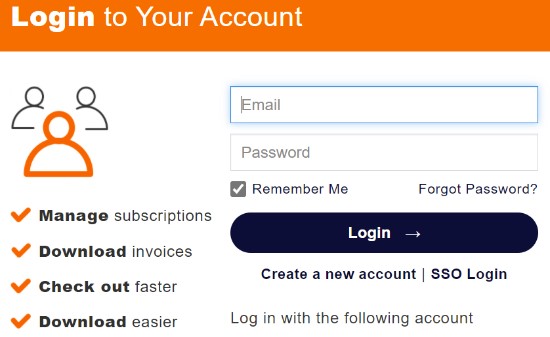
Рис. 9. (Только на английском языке) Вход в Foxit
- Учетная запись Foxit создается во время первоначальной настройки подписки Foxit.
- При возникновении проблем с доступом к учетной записи Foxit выполните следующие действия.
- Подтвердите, что используемый адрес электронной почты привязан к подписке Foxit.
- Служба технической поддержки Dell не может проверить адрес электронной почты, используемый для настройки подписки Foxit, в целях защиты конфиденциальности. Обратитесь за помощью к поставщику напрямую по адресу https://kb.foxitsoftware.com