Ladda ner och installera Foxit eSign
Summary: I den här artikeln beskrivs hur du konfigurerar Foxit eSign-prenumerationen.
Instructions
Berörda produkter:
- Foxit eSign
Berörda operativsystem:
- Windows
Foxit eSign är en molnbaserad prenumerationstjänst som förbereder och samlar viktiga signerade dokument. En Foxit eSign-prenumeration kan köpas när du beställer utvalda kommersiella Windows-datorer och konsumentdatorer från Dell.
Klicka på antingen New Setup eller Reinstall för lämpliga anvisningar.
Så här konfigurerar du prenumerationen:
- På Windows-startmenyn söker du reda på och klickar på Dell Digital Delivery.
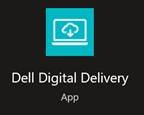
Bild 1: (Endast på engelska) Dell Digital Delivery
- Leta reda på Foxit eSign och klicka sedan på Lös in.

Bild 2: (Endast på engelska) Lös in licensnyckel för Foxit eSign
- Om Foxit Sign inte finns med i listan kan det indikera anslutningsproblem eller att mjukvaran inte är kopplad till ditt Dell Digital Delivery-konto. I en sådan situation kontaktar du support.
- Mer information finns i Få support för Foxit-produkter som säljs hos Dell.
- Licensnyckeln har utelämnats i skärmbilden ovan.
- Dell Digital Delivery omdirigeras automatiskt till https://account.foxit.com/
. Skapa antingen ett nytt konto eller logga in med dina Foxit-inloggningsuppgifter.
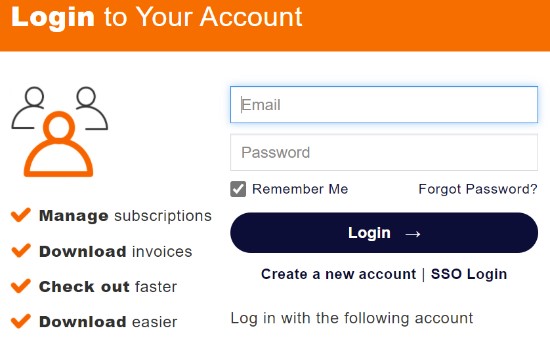
Bild 3: (Endast på engelska) Foxit-inloggning
- Om du har problem med att logga in på ditt Foxit-konto:
- Validera att mejlet som används är kopplat till en Foxit-prenumeration.
- Dells tekniska support kan inte validera mejlet som används för att konfigurera Foxit-prenumerationen för att skydda din integritet. Kontakta leverantören direkt för hjälp på https://kb.foxitsoftware.com
- Fyll i inlösenkodene (licensnyckeln) från steg 2 och klicka sedan på Lös in nu.

Bild 4: (Endast på engelska) Inlösenkod för Foxit Sign-prenumeration
- Klicka på Ja för att binda inlösningskoden (steg 2) till den associerade e-postadressen.
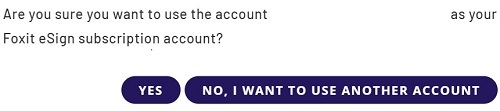
Bild 5: (Endast på engelska) Prenumerationsverifiering för Foxit eSign
- Klicka på OK för att hämta ett installationsprogram automatiskt.
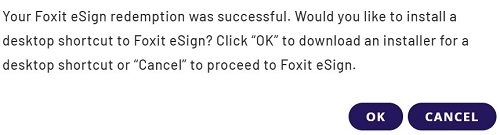
Bild 6: (Endast på engelska) Nedladdning av Foxit eSign
- När det startar bekräftar du licensnummeroch klickar sedan på Aktivera.
istället för att installera genvägen på skrivbordet.
- Dubbelklicka på foxitsign på skrivbordet i Windows för att omdirigeras till webbtjänsten.
Bild 7: (Endast på engelska) Foxitsign-ikon
- Logga in med dina Foxit-inloggningsuppgifter (steg 3)
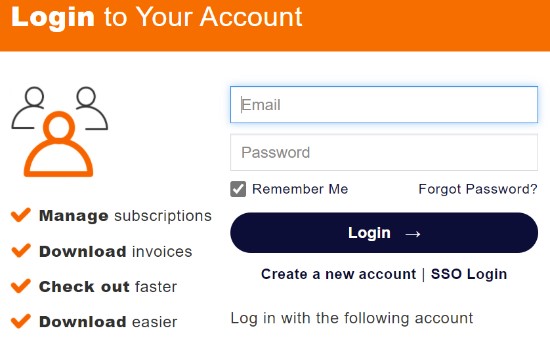
Bild 8: (Endast på engelska) Foxit-inloggning
Foxit eSign är en molnbaserad tjänst som kan nås via webbläsarna Google Chrome, Microsoft Edge eller Mozilla Firefox.
Så här kommer du åt produkten:
- Gå till https://foxitsign.foxit.com/
- Logga in med dina Foxit-inloggningsuppgifter
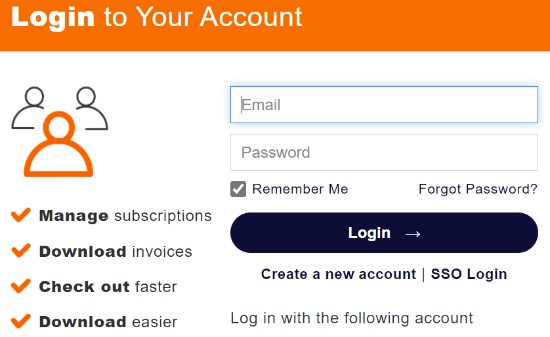
Bild 9: (Endast på engelska) Foxit-inloggning
- Ett Foxit-konto genereras under den första konfigurationen av Foxit-prenumerationen.
- Om du har problem med att logga in på ditt Foxit-konto:
- Validera att mejlet som används är kopplat till en Foxit-prenumeration.
- Dells tekniska support kan inte validera mejlet som används för att konfigurera Foxit-prenumerationen för att skydda din integritet. Kontakta leverantören direkt för hjälp på https://kb.foxitsoftware.com