System nie spełnia wymagań automatycznego szyfrowania urządzeń funkcji BitLocker
Summary: Procedura ręcznego szyfrowania dysku twardego przez funkcję BitLocker w komputerach OptiPlex 3060, 5060, 7060 i XE3 z systemem Windows 10.
This article applies to
This article does not apply to
This article is not tied to any specific product.
Not all product versions are identified in this article.
Symptoms
Wymagania automatycznego szyfrowania urządzeń funkcji BitLocker
Komputery OptiPlex 3060, 5060, 7060 i XE3 z systemem Windows 10 w wersji 64-bitowej Professional i Enterprise nie włączają automatycznie funkcji BitLocker.
Aby sprawdzić działanie funkcji BitLocker, należy wykonać następujące czynności.
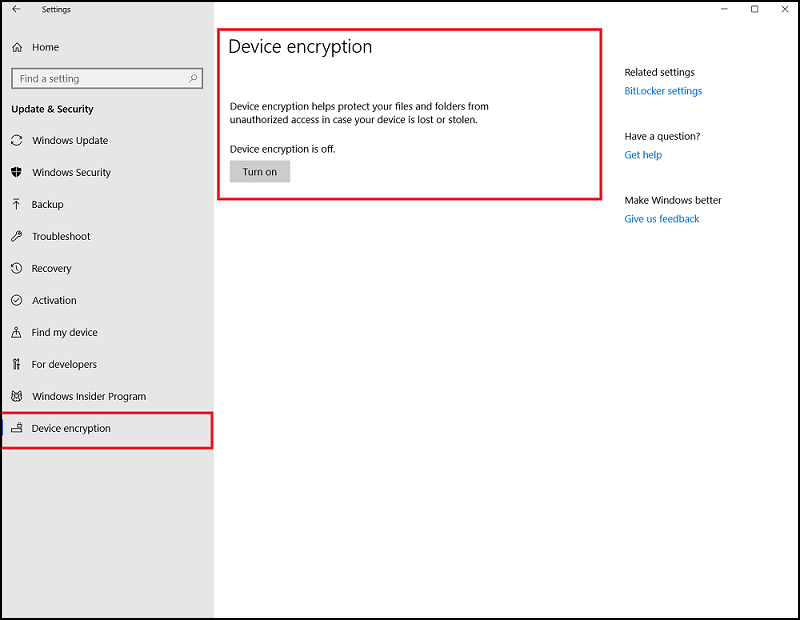
- Naciśnij klawisz Windows i wpisz Ustawienia.
- Wybierz opcję Aktualizacja i zabezpieczenia.
- Na następnym ekranie można sprawdzić, czy system spełnia wymagania dotyczące automatycznego szyfrowania funkcją BitLocker.
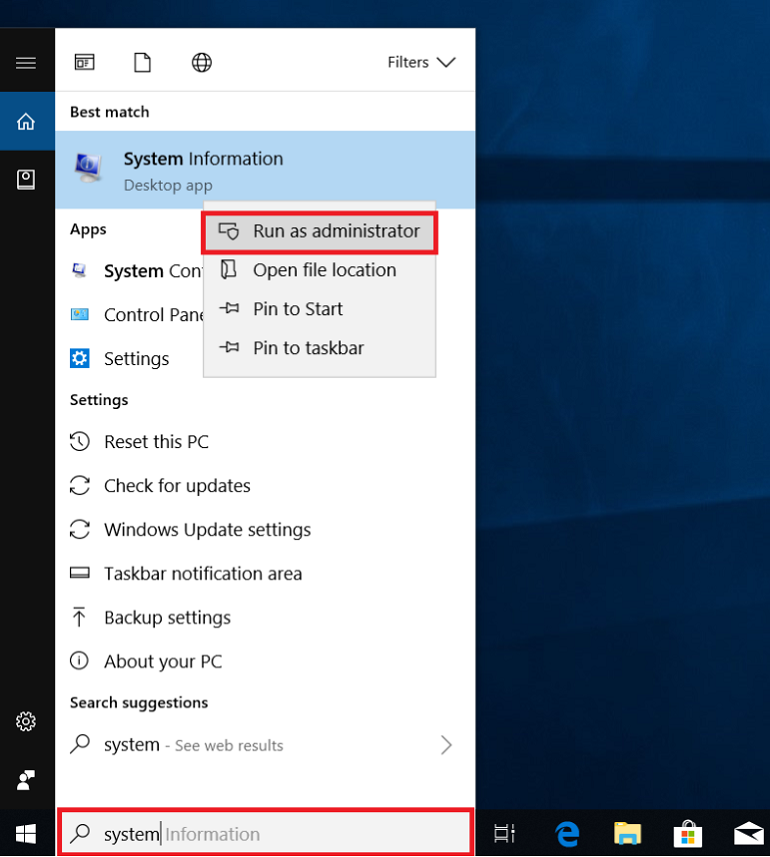
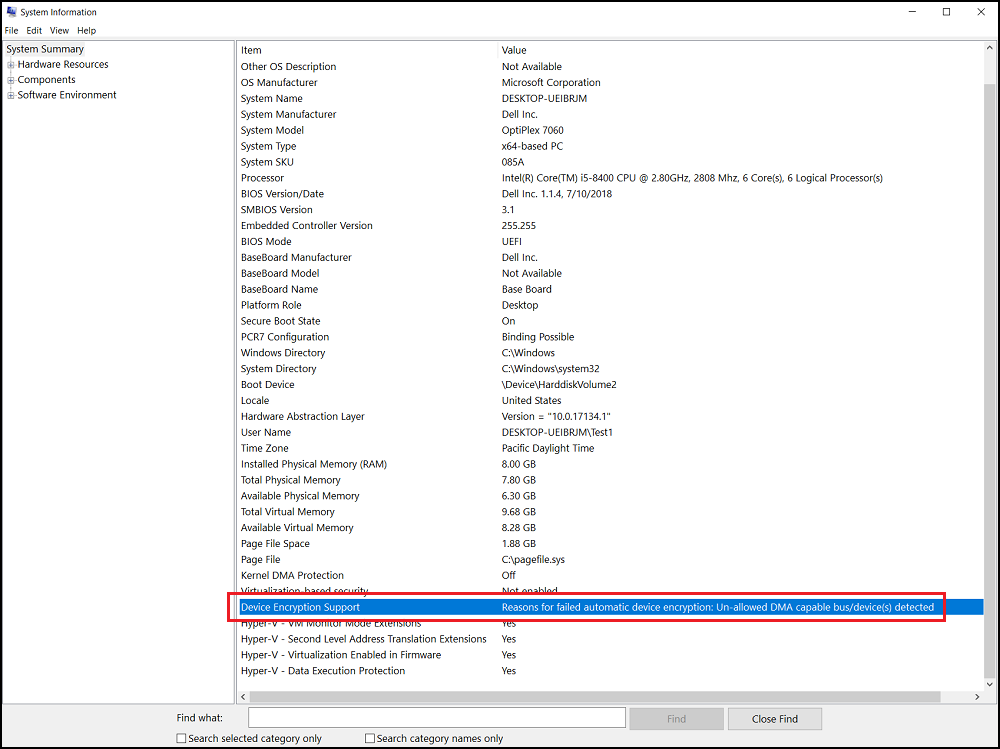
Uruchom Informacje o systemie jako administrator (kliknij prawym przyciskiem myszy) i zaznacz pole "Device Encryption Support". Zaznacz "Przyczyny nieudanego automatycznego szyfrowania urządzeń: Wykryto niedozwolone magistrali/urządzenia obsługujące DMA".
Cause
Brak dostępnych informacji o przyczynie.
Resolution
Szyfrowanie dysków BitLocker należy ustawić ręcznie, wykonując następujące czynności.
Ostrzeżenie: Poniższe czynności są przeznaczone dla zaawansowanych użytkowników. Użytkownicy powinni ręcznie utworzyć kopię zapasową rejestru systemu (Tworzenie kopii zapasowej rejestru i przywracanie go w systemie Windows  lub ustawianie punktu przywracania systemu.
Na wszelki wypadek użytkownicy powinni również tworzyć kopie zapasowe danych.
lub ustawianie punktu przywracania systemu.
Na wszelki wypadek użytkownicy powinni również tworzyć kopie zapasowe danych.
Do listy dozwolonych urządzeń należy dodać magistralę lub urządzenie. Przejdź do klucza rejestru:
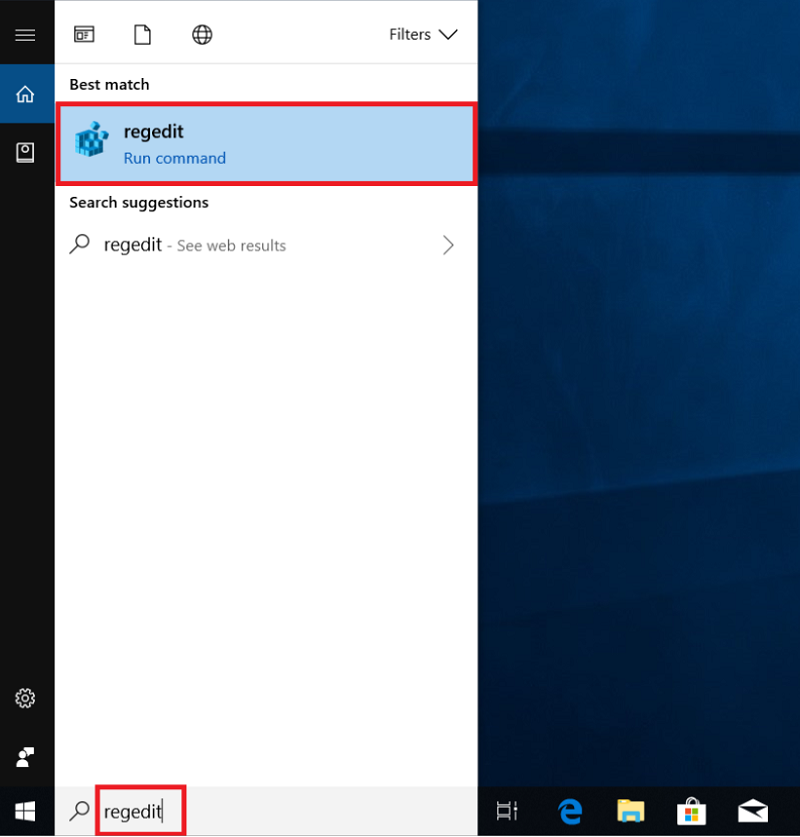
- Uruchom polecenie "regedit", aby otworzyć edytor rejestru.
- Znajdź następującą ścieżkę klucza rejestru:
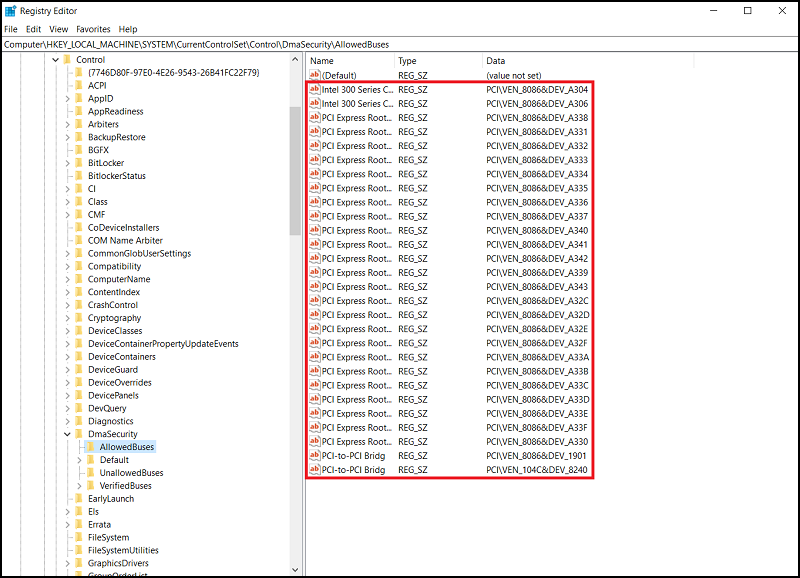
[HKEY_LOCAL_MACHINE\SYSTEM\CurrentControlSet\Control\DmaSecurity\AllowedBuses]
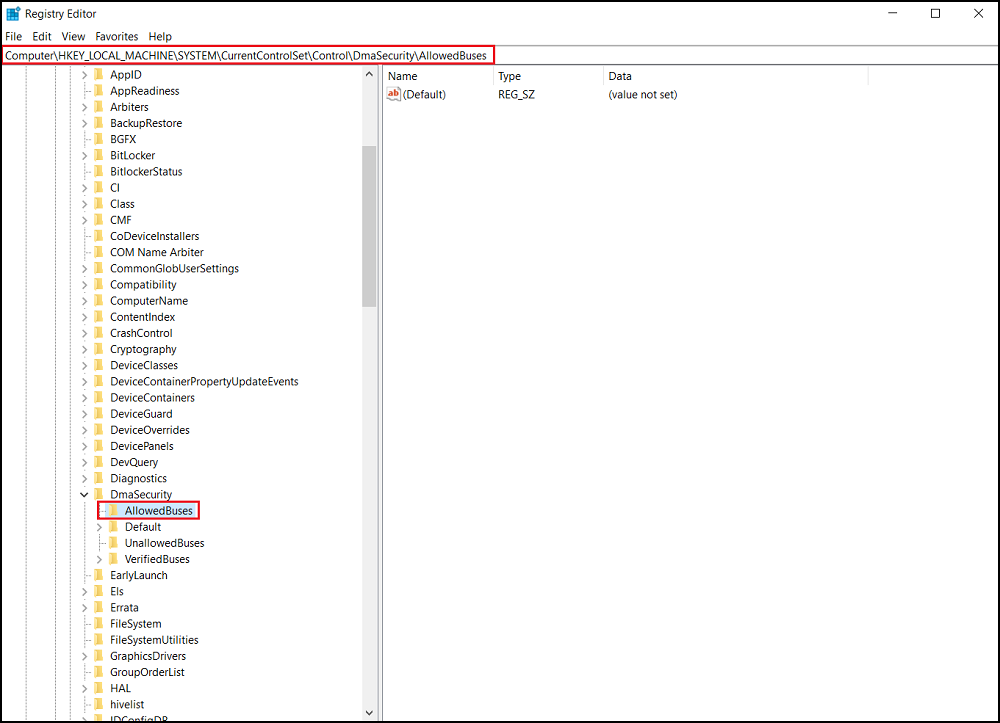
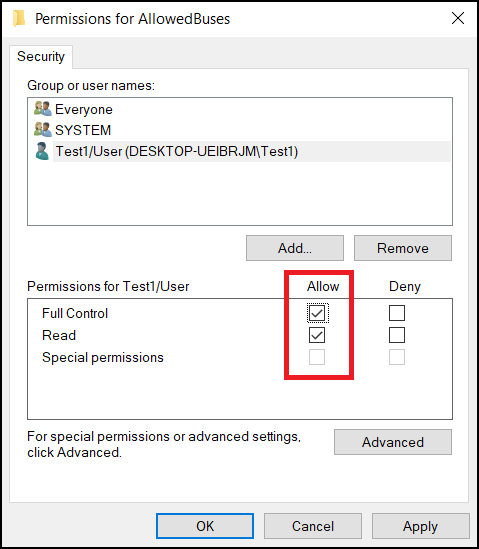
- Kliknij prawym przyciskiem myszy pozycję "AllowedBuses" i wybierz pozycję "Permissions".
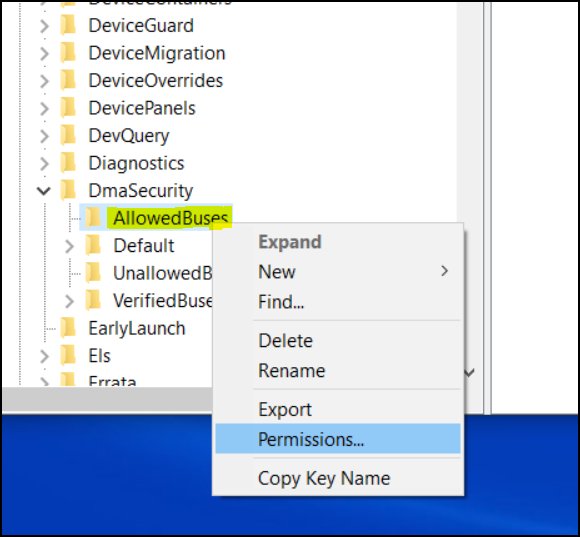
- Wybierz opcję "Add...", aby dodać nazwy użytkowników w oknie
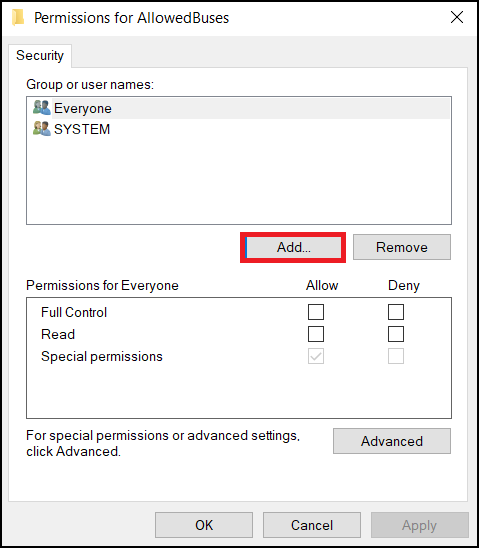
Permissions for AllowedBuss. Wprowadź nazwę konta użytkownika systemu Windows i kliknij przycisk OK, aby zakończyć.
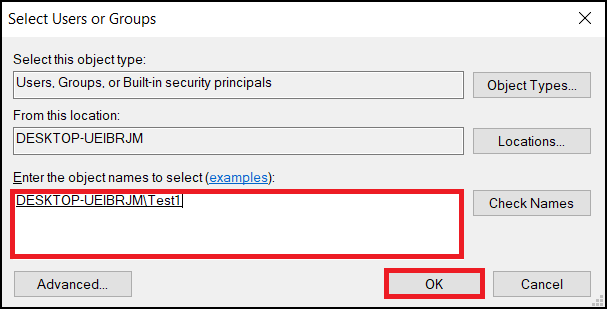
- Zaznacz opcję "Zezwól" w uprawnieniach "Pełna kontrola" i "Odczyt" dla swojego konta użytkownika i wybierz "Zastosuj", aby zapisać ustawienia.
- Kliknij prawym przyciskiem myszy pulpit systemu Windows i wybierz polecenie Nowy —> dokument tekstowy.
- Skopiuj poniższy tekst i zapisz go jako Add_AllowedBuses.reg
Edytor rejestru systemu Windows w wersji 5.00
[HKEY_LOCAL_MACHINE\SYSTEM\CurrentControlSet\Control\DmaSecurity\AllowedBuses]

 "Intel 300 Series Chipset Family LPC Controller(Q370)"="PCI\\VEN_8086&DEV_A306"

 "Intel 300 Series Chipset Family LPC Controller(H370)"="PCI\\VEN_8086&DEV_A304"

 "PCI-to-PCI Bridge#1"="PCI\\VEN_8086&DEV_1901"

 "PCI-to-PCI Bridge#2"="PCI\\VEN_104C&DEV_8240"

 "PCI Express Root Port #1"="PCI\\VEN_8086&DEV_A338"

 "PCI Express Root Port #2"="PCI\\VEN_8086&DEV_A339"

 "PCI Express Root Port #3"="PCI\\VEN_8086&DEV_A33A"

 "PCI Express Root Port #4"="PCI\\VEN_8086&DEV_A33B"

 "PCI Express Root Port #5"="PCI\\VEN_8086&DEV_A33C"

 "PCI Express Root Port #6"="PCI\\VEN_8086&DEV_A33D"

 "PCI Express Root Port #7"="PCI\\VEN_8086&DEV_A33E"

 "PCI Express Root Port #8"="PCI\\VEN_8086&DEV_A33F"

 "PCI Express Root Port #9"="PCI\\VEN_8086&DEV_A330"

 "PCI Express Root Port #10"="PCI\\VEN_8086&DEV_A331"

 "PCI Express Root Port #11"="PCI\\VEN_8086&DEV_A332"

 "PCI Express Root Port #12"="PCI\\VEN_8086&DEV_A333"

 "PCI Express Root Port #13"="PCI\\VEN_8086&DEV_A334"

 "PCI Express Root Port #14"="PCI\\VEN_8086&DEV_A335"

 "PCI Express Root Port #15"="PCI\\VEN_8086&DEV_A336"

 "PCI Express Root Port #16"="PCI\\VEN_8086&DEV_A337"

 "PCI Express Root Port #17"="PCI\\VEN_8086&DEV_A340"

 "PCI Express Root Port #18"="PCI\\VEN_8086&DEV_A341"

 "PCI Express Root Port #19"="PCI\\VEN_8086&DEV_A342"

 "PCI Express Root Port #20"="PCI\\VEN_8086&DEV_A343"

 "PCI Express Root Port #21"="PCI\\VEN_8086&DEV_A32C"

 "PCI Express Root Port #22"="PCI\\VEN_8086&DEV_A32D"

 "PCI Express Root Port #23"="PCI\\VEN_8086&DEV_A32E"

 "PCI Express Root Port #24"="PCI\\VEN_8086&DEV_A32F"
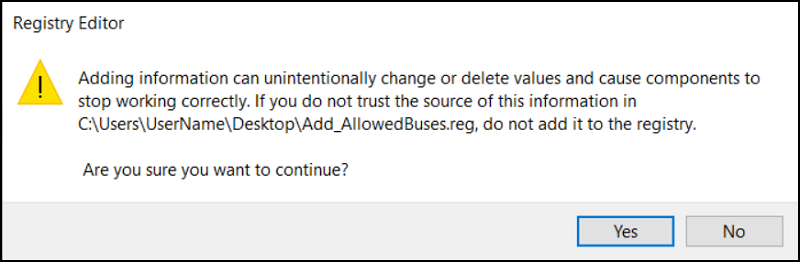
- Kliknij dwukrotnie plik Add_AllowedBuses.reg, aby dodać klucze rejestru.
- Naciśnij przycisk "Tak", aby kontynuować dodawanie kluczy rejestru
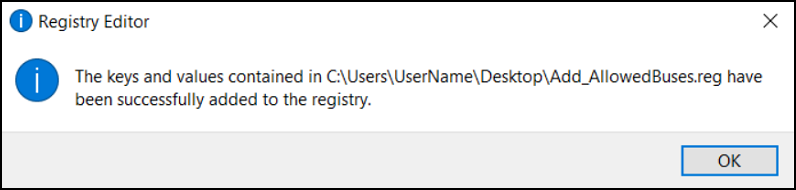
- Wszystkie identyfikatory urządzeń PCI Express Root Port ósmej generacji zostały pomyślnie dodane do klucza rejestru systemowego.
- Sprawdź klucz rejestru systemu w następującej ścieżce. Wszystkie identyfikatory urządzeń głównego portu PCI Express zostały dodane.
- Uruchom informacje o systemie jako administrator (kliknij prawym przyciskiem myszy)
[Obsługa szyfrowania urządzeń] -> [Spełnia wymagania]
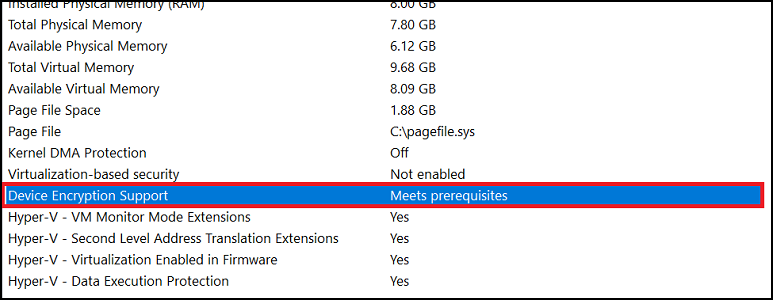
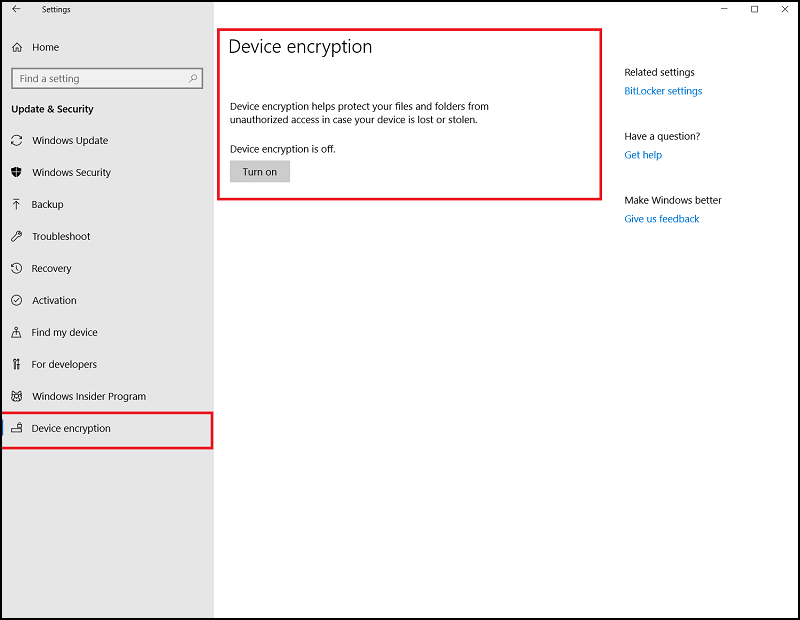
- Możesz teraz kliknąć przycisk "Włącz", aby włączyć szyfrowanie urządzenia w [Ustawienia] -> [Szyfrowanie urządzenia]
Affected Products
Security, Software, OptiPlex 3060 Tower, OptiPlex 3060 Micro, OptiPlex 3060 Small Form Factor, OptiPlex 5060 Tower, OptiPlex 5060 Micro, OptiPlex 5060 Small Form Factor, OptiPlex 7060 Tower, OptiPlex 7060 Micro, OptiPlex 7060 Small Form Factor
, Optiplex XE3
...
Article Properties
Article Number: 000124709
Article Type: Solution
Last Modified: 19 Apr 2026
Version: 7
Find answers to your questions from other Dell users
Support Services
Check if your device is covered by Support Services.