PowerStore: vCenter opschoning uitvoeren als het maken van een cluster mislukt
Summary: Wanneer het maken van een cluster mislukt voor PowerStoreX, zijn er in sommige gevallen objecten in het vCenter achtergebleven die moeten worden opgeschoond voordat het maken van een cluster opnieuw kan worden geprobeerd. ...
Instructions
Dit zijn enkele van de objecten die moeten worden verwijderd/opgeruimd voordat een nieuw cluster of een nieuwe Initial Configuration Wizard (ICW) wordt geprobeerd.
Dit wordt normaal gesproken geassocieerd met een procedure voor het herstellen van de fabrieksinstellingen (PowerStore: Een PowerStore systeem opnieuw initialiseren naar de fabrieksinstellingen met behulp van de opdracht svc_factory_reset)
LET OP: als de VMware-licentie is verkregen van Dell en niet van VMware, neem dan contact op met de technische support voordat u de procedure start.
Registratie van de VASA-provider ongedaan maken
Opmerking: het wordt aanbevolen om deze stap uit te voeren voordat u svc_factory_reset uitvoert voor het PowerStore systeem.
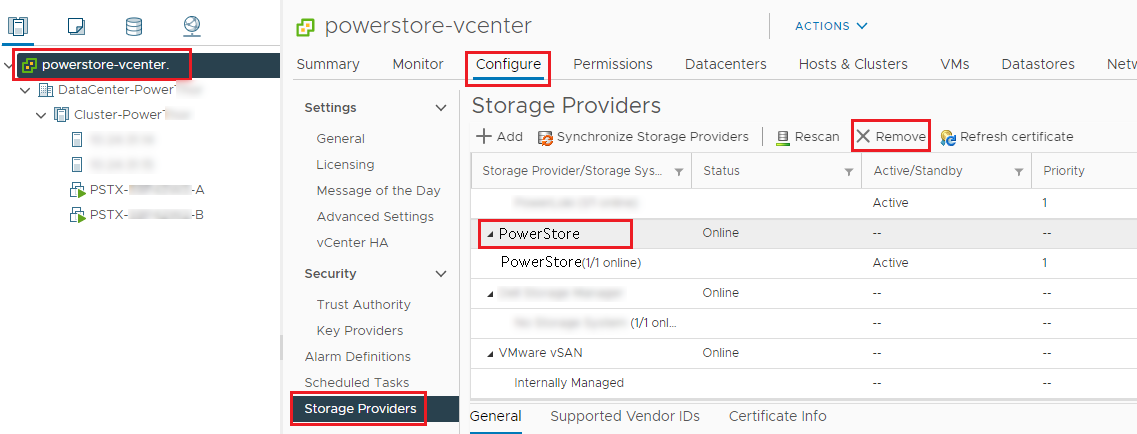
Selecteer het betreffende vCenter in het linkerdeelvenster, ga naar het tabblad Configureren en selecteer Storage Providers (vouw meer uit in vSphere 6.7 of lager). Hier ziet u de lijst met geregistreerde VASA-aanbieders.
Selecteer de VASA-provider van uw PowerStoreX systeem en klik boven aan de tabel op Verwijderen.
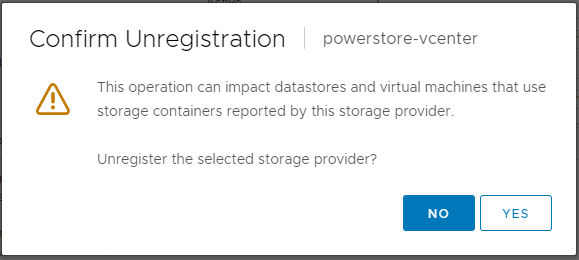
Bevestig de uitschrijving van de VASA-provider:
Opmerking: De overige twee stappen moeten worden uitgevoerd nadat u svc_factory_reset op het PowerStore systeem hebt uitgevoerd
De virtuele gedistribueerde switch verwijderen
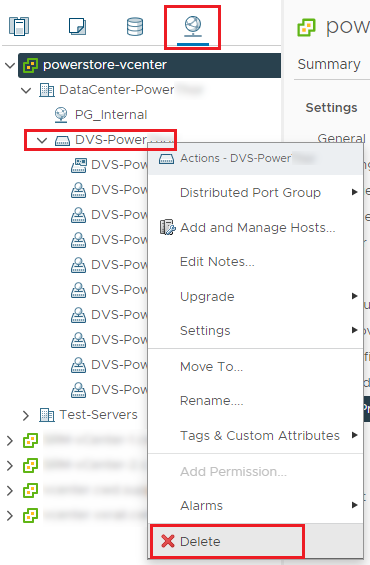
Selecteer op het tabblad Networking de DVS met de naam die overeenkomt met het PowerStore cluster en klik met de rechtermuisknop. Selecteer het menu-item Verwijderen.
Bevestig de verwijdering.
Zorg ervoor dat de DVS-verwijdering is voltooid.
Het PowerStoreX cluster verwijderen
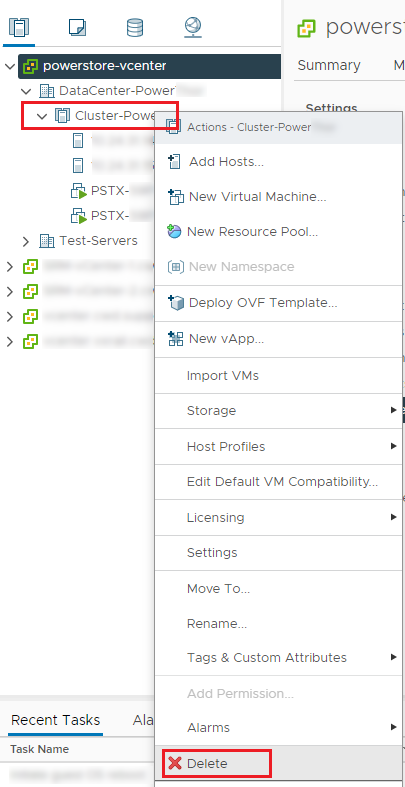
Selecteer in het linkerdeelvenster het PowerStoreX-cluster en klik met de rechtermuisknop. Selecteer in het vervolgkeuzemenu de optie Verwijderen
Bevestig de verwijdering.
Controleer of het PowerStoreX Datacenter geen subitems bevat.