Skaffa en BitLocker-återställningsnyckel från ditt Microsoft-konto
Summary: Lär dig hur du hittar och använder BitLocker-återställningsnyckeln för att låsa upp en Windows-enhet som krypteras med BitLocker-diskkryptering.
Instructions
Vad är en BitLocker-återställningsnyckel?
BitLocker är en Windows-säkerhetsfunktion som krypterar din enhet för att skydda dina data. Om en ändring eller ett potentiellt hot upptäcks i Windows kan du uppmanas att ange en BitLocker-återställningsnyckel för att låsa upp enheten.
När behöver du en BitLocker-återställningsnyckel?
Du kan bli ombedd att ange återställningsnyckeln i följande situationer:
- Efter en uppdatering av BIOS eller fast programvara
- Om du byter ut maskinvara (t.ex. moderkortet eller hårddisken)
- När Windows upptäcker misstänkt aktivitet
- Om du glömmer ditt BitLocker-lösenord
- När du har aktiverat BitLocker manuellt
- Om enheten hanteras av din skola eller arbetsplats
- När en extern enhet ansluts under start
- Om enheten oväntat försätts i återställningsläge
Var sparas återställningsnyckeln?
Din BitLocker-återställningsnyckel kan lagras på någon av följande platser:
- Ditt Microsoft-konto
- Ett USB-flashminne
- En tryckt kopia
- En fil som sparats på en annan enhet eller i ett annat nätverk
- Ditt Azure Active Directory-konto (för arbets- eller skolenheter)
I den här guiden får du hjälp med att skaffa en återställningsnyckel för ditt Microsoft-konto. Om du har en nyckel lagrad på någon av de andra platserna använder du nyckeln från den platsen.
Hitta BitLocker-återställningsnyckeln för ditt Microsoft-konto
Följ dessa steg för att hitta din återställningsnyckel:
- Besök account.microsoft.com.
- Logga in med det Microsoft-konto som är kopplat till din enhet.
- Välj Enheter.
- Välj den enhet som behöver återställningsnyckeln och välj Visa information.
- Välj Hantera återställningsnycklar.
- Logga in igen för att verifiera din identitet om du uppmanas till det.
- Hitta de första 8 siffrorna i nyckel-ID:t som visas på skärmen för den låsta enheten.
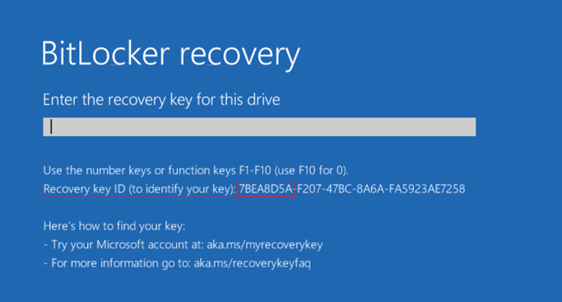
- Matcha de första 8 siffrorna i nyckel-ID:t med återställningsnyckeln med samma ID som anges i ditt Microsoft-konto.
Obs! Beroende på enhetskonfigurationen kan en dator visa flera enheter om du väljer att kryptera ytterligare enheter.- OSV = Operativsystemets volym
- FDV = Fast diskvolym (sekundär diskenhet)
- RDV = Flyttbar diskvolym (USB-minne)
- Ange återställningsnyckeln på enheten.
- Välj Enter för att låsa upp enheten.
Mer information och visuell vägledning finns på Microsofts sida Hitta din BitLocker-återställningsnyckel .
Om du inte kan hitta BitLocker-återställningsnyckeln med hjälp av dina Microsoft-konton, och inte har en nyckel sparad på något annat sätt som nämns ovan, måste du installera om Windows. Mer information finns i vår guide Reparera och återställa datorn med hjälp av SupportAssist OS Recovery .
Additional Information
Mer information finns i de här artiklarna i Dells kunskapsbank:
- BitLocker ber om en återställningsnyckel och du kan inte hitta nyckeln
- Automatisk Windows- eller BitLocker-kryptering på Dell-datorer
Kontrollera de här resurserna på Microsofts supportwebbplats.
